


 Video Converter Ultimate
 Skjermopptaker
 Videoreparasjon
Hurtigguide for å konvertere MP4 til WebM ved hjelp av Adobe Media Encoder
I dag har strømming av videoer direkte til nettet blitt en integrert del av hvordan vi konsumerer innhold. Hvis du har MP4-filer og ønsker å laste dem opp over nettet, er den beste måten å enkelt spille dem av med rask lastetid å først konvertere dem til riktig format. Selv om MP4 er et flott videoformat, er WebM ofte det bedre valget for strømming på nett på grunn av optimalisert ytelse og kompatibilitet med moderne nettlesere.
In this article, learn how you can use Adobe Media Encoder to convert MP4 to WebM. Also, discover other alternatives that offer the same features but may be easier to use, more affordable, or even free. Ready to optimize your video content for web streaming? Read this article now!

Del 1. Hva er Adobe Media Encoder
Adobe Media Encoder er en profesjonell videokodingsprogramvare utviklet av Adobe, som primært brukes til å konvertere og komprimere mediefiler til forskjellige formater. Den ble først introdusert som en del av Adobe Creative Suite og har utviklet seg betydelig siden den gang. Nå, etter hvert som Adobe gikk over fra Creative Suite til sin Creative Cloud-abonnementsmodell, ble denne Media Encoder en kjernekomponent i den pakken.
Med denne mediekoderen fra Adobe kan brukere enkelt eksportere video- og lydprosjekter til en rekke formater som er optimalisert for ulike enheter, plattformer og internettjenester. Med denne programvareappen kan brukere også enkelt endre skjermstørrelser og oppløsninger for mediefiler og konvertere MP4 til WebM.
Hovedfunksjoner:
• Konverterer enkelt MP4 til WebM gjennom eksportfunksjonene.
• Lar brukere kode ulike videoformater og skjermstørrelser.
• Tilbyr forhåndsinnstilte og tilpassede innstillinger for koding av bitrate, beskjæring, sideforhold og mer.
• Den kan behandle og kode flere video- og lydfiler samtidig.
• Fungerer sømløst med andre Adobe-produkter som Premiere Pro CC og After Effects CC.
• Støtter utgangsoppløsninger fra HD 720p til 4K.
• Brukere kan legge til, endre rekkefølgen på og justere innstillinger mens filer er i kodingskøen.
• Sørger for at videoer er riktig formatert for plattformer som YouTube og Vimeo.
• Hjelper med å administrere mediefiler på tvers av Adobe-applikasjoner for enhetlig behandling.
Del 2. Slik bruker du Adobe Media Encoder til å konvertere MP4 til WebM
Selv om Adobe Media Encoder tilbyr et bredt utvalg av funksjoner for koding av diverse videoformater, er konvertering fra MP4 til WebM bare mulig ved hjelp av tredjeparts plugin-moduler som Fnord WebM-plugin-modulen. Hovedårsaken til dette er at denne Media Encoder fra Adobe ikke støtter WebM direkte. Men med programvarens brukervennlige grensesnitt og sømløse integrasjon med tredjeparts plugin-moduler kan brukere enkelt konvertere MP4-filer til WebM-formater.
Slik kan du bruke Adobe Media Encoder til å konvertere MP4 til WebM:
Step 1. First, you need to have your Adobe Media Encoder ready on your computer device. If you don’t have one, you can download and install it.
Step 2. Next, you need to install a Fnord WebM plug-in in order for the WebM format to be available in the export option on your Adobe Media Encoder.

Step 3. Now, open your MP4 video with Adobe Media Encoder and click on the Output Format drop-down option.
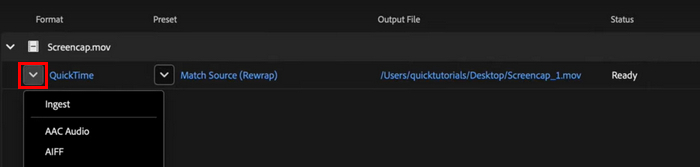
Step 4. Under the list, choose WebM as your output format for your imported MP4 file.
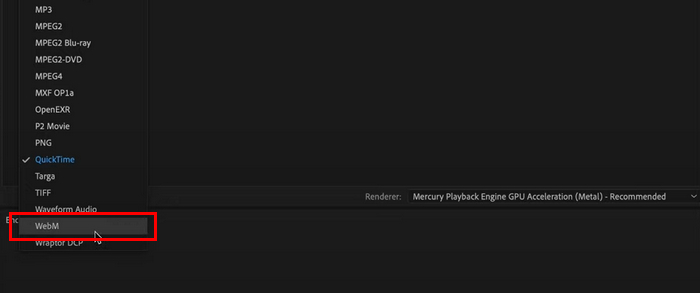
Der har du det! Enkelt, ikke sant? Du trenger imidlertid bare å installere en Fnord WebM-plugin for å enkelt konvertere MP4 til WebM. Likevel er det en effektiv måte for dine WebM-konverteringsbehov, så hvis du bruker Adobe Media Encoder på enheten din, følg disse trinnene og begynn å konvertere nå!
Del 3. Adobe Media Encoder beste alternativ
Hvis du bruker Adobe Media Encoder og ikke har en Fnord WebM-plugin, trenger du ikke bekymre deg! Det finnes diverse alternativer som lar deg enkelt og effektivt konvertere MP4 til WebM. Til slutt, med disse alternativene trenger du ikke andre tredjeparts plugin-moduler.
FVC Free Video Converter Online
First on the list of the best alternatives for Adobe Media Encoder is the FVC Free Video Converter Online. Compared to Adobe Media Encoder, this tool is web-based and 100% free, but don’t judge it yet. Despite its free service, users can directly and easily convert MP4 to WebM without a hassle. Users only need to import the MP4 file that they need to convert, and then, with the tool’s extensive support for various video formats, they can easily convert their MP4 files to WebM seamlessly.
Hovedfunksjoner:
• Konverterer alle video- og lydformater, inkludert WebM, MP4, MOV, MKV, AVI, M4V, FLV, WMV, VOB, MPG3, GP, GIF og mer.
• Lar brukere redigere videoens bitrate, sample, bildefrekvens, samt oppløsningen på videoen.
• Tilbyr justering av innstillinger for lydbitrate, samplingsfrekvens, bildefrekvens, oppløsning, volum og mer.
• Støtter batchkonvertering for å konvertere flere MP4-filer til WebM.
• Nettbasert, kompatibel med de fleste enheter og diverse operativsystemer.
Here’s a guide on how to convert MP4 to WebM using the FVC Free Video Converter Online:
Step 1. First, on your web browser, access the FVC Free Video Converter Online.
Step 2. Second, once you’ve accessed it, click on the Add Files button. This way, you can easily import the MP4 file that you want to convert to WebM.
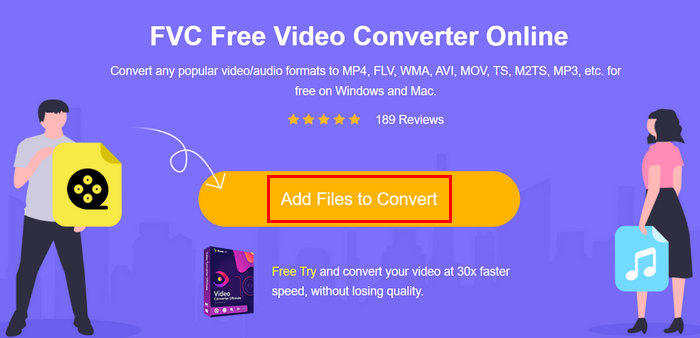
Step 3. Lastly, choose the WebM below as your output format and click on the Convert button to start the conversion process.
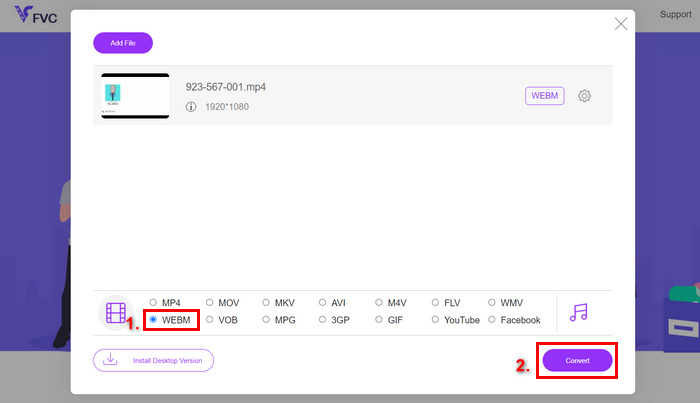
FVC Free Video Converter Online er virkelig et flott alternativ til Adobe Media Encoder når det gjelder å konvertere MP4 til WebM. Det brukervennlige, intuitive grensesnittet og den brede støtten for videoformater gjør at den skiller seg ut sammenlignet med andre. Til slutt er den gratis og lett tilgjengelig på nettet, slik at du ikke trenger å gjennomgå nedlastings- og installasjonsprosessen.
Aiseesoft Video Converter Ultimate
Hvis du leter etter en alt-i-ett-løsning for dine konverteringsbehov, spesielt med konvertering fra MP4 til WebM, er Aiseesoft Video Converter Ultimate det beste alternativet for deg. Denne videokonverteringsprogramvaren lar deg konvertere forskjellige lyd- og videoformater. Dessuten kan du nyte den raske konverteringsprosessen og støtten for å opprettholde den visuelle integriteten til den konverterte videoen siden den bruker den nyeste konverterings- og forbedringsmotoren. Til slutt har verktøyet et veldig intuitivt og enkelt grensesnitt, slik at du enkelt kan navigere i funksjonene, spesielt når du konverterer MP4 til WebM.
Hovedfunksjoner:
• Konverterer videoer/lyd til over 1000 formater, inkludert WebM, MP4, AVI, MOV, WMV, MP3, FLAC og WMA, og støtter HD-, 4K-, 5K- og 8K-oppløsninger.
• Bruker Blu-Hyper-teknologi for CPU- og GPU-akselerasjon, og tilbyr opptil 120 ganger raskere videokonvertering, spesielt for 8K/4K/HD.
• Støtter konvertering av flere filer samtidig med ett klikk.
• Intuitivt og brukervennlig grensesnitt.
Here’s a guide on how to convert MP4 to WebM using the Aiseesoft Video Converter Ultimate:
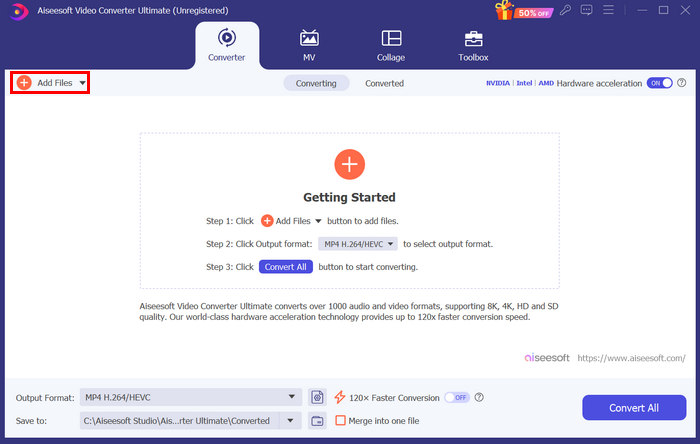
Step 1. Download and install the Aiseesoft Video Converter Ultimate on your computer device.
Step 2. Click on the Add Files button to import the MP4 file that you want to convert into WebM.
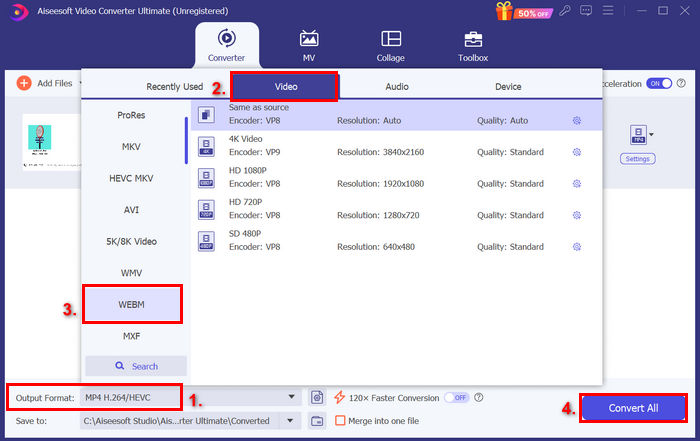
Step 3. Now, click on the Output Format below, and under the Video tab, choose WebM. Once done, click on the Convert All button below.
Hvis du leter etter et alternativ til Adobe Media Encoder som tilbyr en rekke andre konverteringsfunksjoner i tillegg til MP4 til WebM, er Aiseesoft Video Converter Ultimate den ultimate løsningen. I tillegg kan du nyte en rekke ekstra verktøy, video- og lydredigering og forbedringsfunksjoner, alt på én plattform.
Håndbrekk
HandBrake er et åpen kildekode-verktøy for videokonvertering som kan brukes av flere operativsystemer, som Windows, Mac og Linux. Det er gratis og kan håndtere et bredt spekter av formater for konvertering. Dette inkluderer konvertering av MP4 til WebM-format. Dessuten er det gratis og brukervennlig på grunn av det enkle, men svært intuitive grensesnittet.
Hovedfunksjoner:
• Konverterer et bredt spekter av videoformater, inkludert MP4 til WebM.
• Tilbyr innebygde forhåndsinnstillinger for enheter for rask konvertering.
• Støtter batchkonvertering for flere filer.
• Åpen kildekode og gratis å bruke.
Here’s a guide on how to convert MP4 to WebM using the Aiseesoft Video Converter Ultimate:
Step 1. First, download and install HandBrake on your computer.
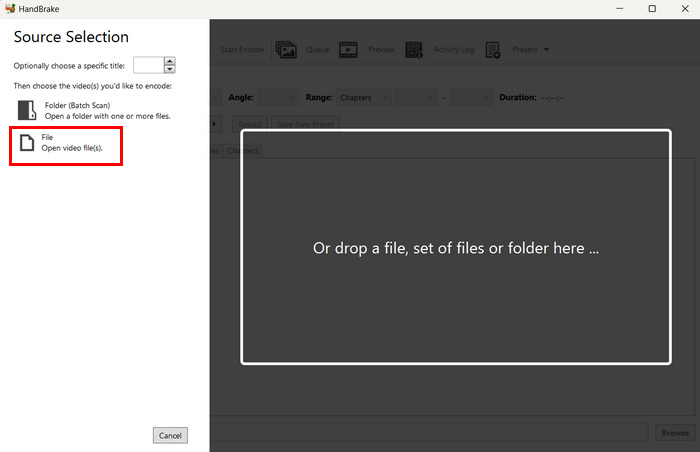
Step 2. Next, click on the Open Video file to import the MP4 file that you want to convert to WebM.
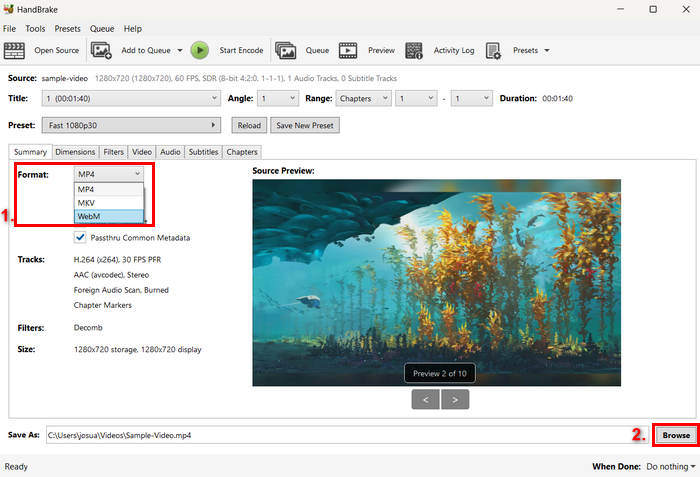
Step 3. Now, click on the Format below and choose WebM. After that, click on the Browser below to directly save the converted WebM file to your computer device.
HandBrakes åpen kildekode-funksjon gjør den unik blant andre Adobe Media Encoder-alternativer for å konvertere MP4 til WebM. Grensesnittet føles imidlertid utdatert, og kodingsprosessen tar litt tid, men det er fortsatt en flott alternativ løsning.
Del 4. Sammenligning av 3 alternativer til Adobe Media Encoder
Her er en tett sammenligning mellom de tre alternative verktøyene for Adobe Media Encoder når det gjelder å konvertere MP4 til WebM:
Del 5. Vanlige spørsmål om konvertering av MP4 til WebM ved hjelp av Adobe Media Encoder
Kan jeg konvertere MP4 til WebM direkte i Adobe Media Encoder?
Nei. Adobe Media Encoder støtter ikke WebM som eksportformat. Du kan imidlertid installere en tredjeparts plugin, for eksempel Fnord WebM-plugin, for å aktivere MP4 til WebM-konvertering på Adobe Media Encoder.
Finnes det en gratis måte å konvertere MP4 til WebM uten å bruke Adobe Media Encoder?
Ja. Det finnes gratis alternativer som HandBrake og FVC Free Video Converter Online. HandBrake er et verktøy med åpen kildekode som fungerer på tvers av flere operativsystemer, mens FVC Free Video Converter Online er et nettbasert verktøy som ikke krever installasjon.
Støtter Adobe Media Encoder batchkonvertering for MP4 til WebM?
Yes. Adobe Media Encoder supports batch conversion, but you will need the WebM plug-in installed. With the plug-in, you can queue multiple MP4 files and convert them all to WebM format simultaneously.
Konklusjon
Now that you know how exactly to use Adobe Media Encoder to convert MP4 to WebM, you can easily turn your MP4 files into a format that would make your video load faster on the web. Meanwhile, if you’re looking for a straightforward solution to convert your MP4 files to WebM, you can try the three alternatives mentioned in this article. So, what are you waiting for? Let’s get started!
-
 MP4 til WebM Converter - 4 beste metoder for å konvertere MP4 til WebM
 Når du vil konvertere MP4 til WebM gratis, kan du lære mer om de 4 mest brukte metodene for å få de ønskede videoene gratis fra artikkelen.
-
 Compress WebM - Hvordan komprimere WebM File Online
 Hvordan komprimere WebM-fil på nettet? Hva er den raskeste måten å komprimere store filer på? Dette innlegget forteller to gratis måter å komprimere WebM på.
-
 Topp 5 beste WebM Player for Android / iPhone / Windows / Mac (Last ned gratis)
 Hvis du vil spille en WebM med suksess på enheten din, bør du lære mer om de fem beste WebM-spillerne for Android, iPhone, Windows, Mac fra denne artikkelen.
