


 Video Converter Ultimate
 Skjermopptaker
 Videoreparasjon
Slik bruker du Adobe Video Resizer for å enkelt endre størrelsen på videofiler
Videoer finnes i forskjellige størrelser, og disse størrelsene er ment å passe på ulike plattformer, enheter eller oppløsninger. Det finnes imidlertid tilfeller der størrelsen på videoen ikke er kompatibel med plattformens krav, noe som vanligvis fører til problemer som beskjæring, svarte striper eller dårlig avspillingskvalitet. Med dette blir det nødvendig å endre størrelsen på videoen.
Hvis du opplever denne typen problemer med videoene dine, ikke fortvil! Vi har løsningen for deg. I denne artikkelen kan du lære hvordan du enkelt kan endre størrelse på videoene dine ved hjelp av Adobe Video Resizer. Med dette verktøyet kan du endre videoens størrelsesforhold (aspect ratio) slik at den oppfyller de spesifikke kravene til plattformen du bruker.

Del 1. Hva er Adobe Premiere
Adobe Premiere Pro er et anerkjent profesjonelt videoredigeringsprogram utviklet av Adobe Systems. Dette programmet er generelt kjent for brukere som er dyktige i redigering og produksjon av diverse videoer. Grunnen til dette er at dette verktøyet tilbyr et omfattende sett med verktøy og funksjoner dedikert til video- og lydredigering, noe som gjør det vanskelig for brukere uten teknisk bakgrunn å navigere i det.
Adobe Premiere Pro startet som ganske enkelt Premiere og ble introdusert i 1991 for Mac-operativsystemet. Det var et av de tidligste ikke-lineære redigeringssystemene som var tilgjengelige for datamaskiner. I 2003 ble programvaren omdøpt til Premiere Pro, og dette navnet har blitt brukt for alle påfølgende versjoner. De første iterasjonene av Premiere Pro ble nummerert sekvensielt, fra Premiere Pro 1 til Premiere Pro 7. Nedenfor finner du hovedfunksjonene i Adobe Video Resizer:
Hovedfunksjoner:
• Lar brukere manuelt angi egendefinerte dimensjoner eller velge mellom forhåndsdefinerte sideforhold for å oppfylle plattformspesifikke krav.
• Brukere kan skalere videoene sine opp eller ned ved hjelp av enkle kontroller.
• Opprettholder integriteten til videobildet og forhindrer uønsket forvrengning eller beskjæring.
• Endre størrelsen på videoer i høy kvalitet
Del 2. Slik endrer du størrelsen på video med Adobe Video Resizer [Adobe Premiere Pro]
Adobe Premiere Pro er mer enn bare et standard videoredigeringsverktøy. Det fungerer også som et kraftig Adobe-verktøy for å endre størrelsen på videoene. Med denne appen kan brukerne dessuten enkelt justere videodimensjoner og sideforhold for å møte de spesifikke kravene til ulike plattformer og formål. Det kan imidlertid virke komplisert for nybegynnere å bruke dette verktøyet, men når brukerne blir kjent med grensesnittet, blir det å endre størrelsen på videoer i Premiere Pro en svært effektiv prosess.
Slik kan du endre størrelse på en video med Adobe Video Resizer:
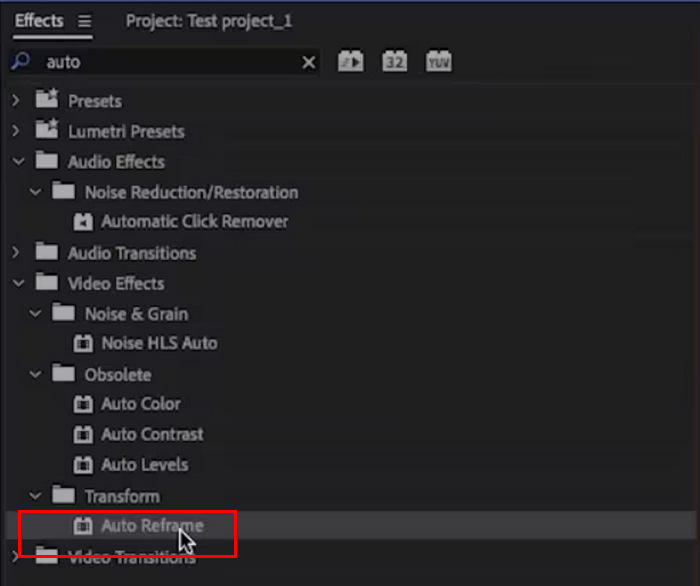
Trinn 1. I Adobe Premiere importerer du videoen til tidslinjen. Deretter høyreklikker du på klippet som du vil skalere til bildestørrelsen (Scale to Frame Size).
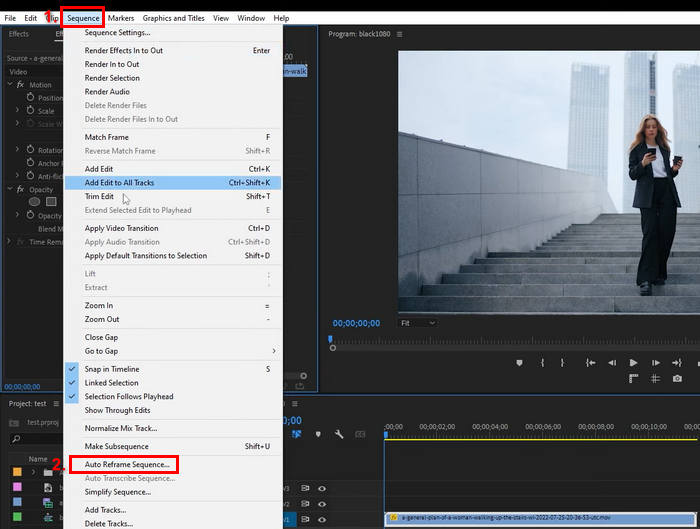
Trinn 2. Gå deretter til fanen Sequence og velg Auto Reframe Sequence.
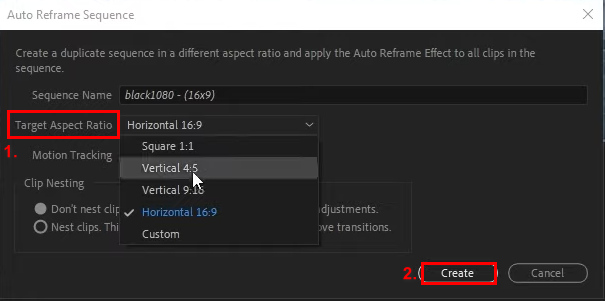
Trinn 3. Nå velger du ønsket størrelsesforhold. Du kan velge mellom kvadratisk eller 1:1, vertikal 4:5, vertikal 9:16, horisontal 16:9 og egendefinert. Når du er ferdig, klikker du på Create-knappen.
Merk: Når du skal endre størrelse på flere klipp i Adobe Video Resizer, kan du spare tid ved å bruke de samme innstillingene på alle klipp samtidig. Etter at du har endret størrelse på ett klipp ved hjelp av Scale to Frame Size- eller Auto Reframe Sequence-alternativet, kan du kopiere justeringene og lime dem inn på andre klipp. Alternativt kan du opprette en forhåndsinnstilling (preset) for innstillingene dine for størrelsesendring og bruke den på flere klipp på tidslinjen, slik at du sikrer konsistens i størrelsesforhold og dimensjoner gjennom hele prosjektet.
Hvis du er interessert i Adobe Premiere Pro, klikk her for å lære mer om hvordan du kan fjerne vannmerker fra video med det.
Del 3. Adobe Video Resizer Beste alternativ
Hvis du synes Adobe Video Resizer er for komplisert for deg, eller hvis du akkurat har begynt å finne ut av det når du skalerer video, er det beste verktøyet du kan prøve å begynne med Aiseesoft Video Converter Ultimate. Dette alt-i-ett-videokonverteringsverktøyet lar brukere ikke bare konvertere videoer, men også endre størrelsen på dem. Med verktøykassen kan brukerne nyte en rekke funksjoner, inkludert Video Cropper. Med denne spesifikke funksjonaliteten i denne programvaren kan du enkelt endre sideforholdet til videoene dine til 1:1, 9:16, 4:3, 16:10, 21:9 og mer. Du kan også tilpasse det.
Hovedfunksjoner:
• Lar brukere enkelt endre videostørrelsene sine til 1:1, 9:16, 4:3, 16:10, 21:9 og mer.
• Brukere kan angi tilpassede sideforhold som passer deres spesifikke behov.
• Omfattende innstillinger for video- og lydutgang, som tilpassing av formater, oppløsning, bitrate og mer.
• Støtter endring av størrelse på MP4, MOV, WMV, AVI, MKV og GIF som videoutdataformater.
Slik bruker du Aiseesoft Video Converter Ultimate til å endre størrelse på video:
Trinn 1. Først må du laste ned og installere Aiseesoft Video Converter Ultimate på datamaskinen din.
Trinn 2. Gå til fanen Toolbox, og velg derfra Video Cropper.
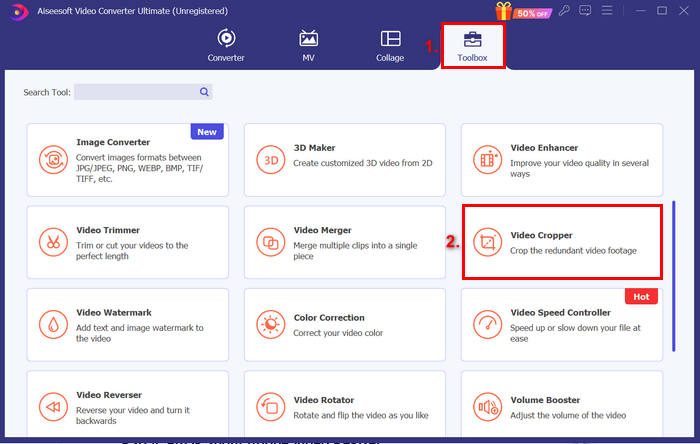
Trinn 3.Nå klikker du på Add a Video to Video Cropper for å importere videofilen du vil endre størrelsen på.

Trinn 4.Nå vil du se alternativet Aspect Ratio nedenfor. Klikk på det og velg hvordan du vil at videoen skal endres i størrelse. Når du er ferdig, klikker du på Export-knappen.
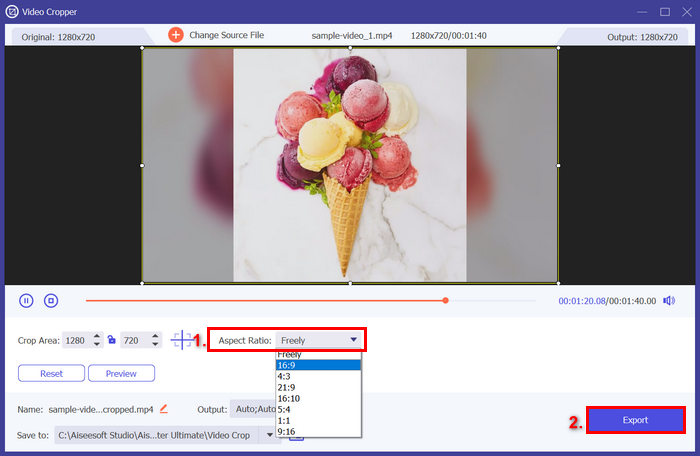
Aiseesoft Video Converter Ultimate er virkelig et flott alternativ til Adobe Video Resizer. Det er veldig enkelt, og det finnes en spesifikk verktøykasse for denne spesifikke funksjonen. Så hvis du ønsker en enklere måte å endre videostørrelsen din profesjonelt på, er dette verktøyet et must.
Del 4. Vanlige spørsmål om Adobe Video Resizer
Kan jeg endre størrelsen på flere videoer samtidig i Adobe Premiere Pro?
Ja. Det er mulig å endre størrelsen på flere videofiler i Adobe Premiere Pro. Etter at du har endret størrelsen på ett klipp ved hjelp av funksjonen Skaler til bildestørrelse eller Automatisk omforming av bildesekvens, kan du kopiere innstillingene og bruke dem på andre klipp. Du kan også opprette en forhåndsinnstilling for å sikre konsistens på tvers av flere videoer.
Hvilke sideforhold kan jeg velge mellom når jeg skalerer videoer i Adobe Premiere Pro?
Adobe Premiere Pro tilbyr diverse forhåndsdefinerte sideforhold, inkludert 1:1 eller kvadratisk, 4:5 vertikalt, 9:16 vertikalt, 16:9 horisontalt og mer. Du kan også tilpasse og opprette sideforholdet ditt slik at det passer til spesifikke plattformkrav.
Er Adobe Premiere Pro egnet for nybegynnere som ønsker å endre størrelsen på videoer?
Selv om Adobe Premiere Pro er et profesjonelt verktøy med omfattende funksjoner, har det en bratt læringskurve for nybegynnere. Når brukerne først er kjent med grensesnittet, kan de effektivt endre størrelsen på videoer. For enklere størrelsesendringer kan nybegynnere foretrekke et alternativt verktøy som Aiseesoft Video Converter Ultimate.
Finnes det andre alternativer til Adobe Video Resizer?
Absolutt, ja! Du kan prøve Aiseesoft Video Converter Ultimate, da den tilbyr en rekke funksjoner som kan hjelpe deg med å endre størrelsen på videoene dine enkelt.
Konklusjon
Med Adobe Video Resizer blir det langt enklere å endre størrelsen på en video, spesielt når du først har blitt kjent med grensesnittet. Men hvis du er ute etter enklere, men fortsatt kvalitetsmessig gode alternativer for å endre størrelse på en video, kan du prøve Aiseesoft Video Converter Ultimate.
Klar til å begynne å endre størrelsen på videoene dine? Prøv Adobe Video Resizer i dag, eller utforsk Aiseesoft for et enklere alternativ!
-
 Beskjæring gjort enkelt: Hvordan beskjære TikTok-video for fullt engasjement
 Lær hvordan du beskjærer TikTok-videoene dine med vår enkle opplæring! Du kan lage mer visuelt tiltalende videoer med bare noen få trykk og sveip.
-
 Topp Instagram Video Resizers for å optimalisere Instagram-innholdet ditt
 Sjekk ut vår guide for å endre størrelse på videoer for Instagram. Lær hvordan du polerer innholdet ditt og øker engasjementet på verdens mest populære sosiale medieplattform.
-
 Endre størrelse på video uten problemer: Omfattende gjennomgang av Video Resizers
 Få det perfekte bildet med vårt brukervennlige verktøy for å endre størrelse på video. Med bare noen få klikk kan du endre størrelsen på videoer til den perfekte størrelsen for prosjektet ditt.
