


 Video Converter Ultimate
 Skjermopptaker
 Videoreparasjon
 Sikker nedlasting
3 beste tips for å hjelpe deg med å skjerme opp Snapchat gratis
Tenk deg dette scenariet:
Du har nettopp hatt en interessant prat med en venn, eller vennen din har akkurat lagt ut en interessant Snapchat-story. Du vil lagre chatloggen eller vennens bilder ved å ta et skjermbilde. Men idet du tar skjermbildet, sender Snapchat et varsel til vennen din – så pinlig! Ofte vil vi ikke at den andre personen skal vite at vi har tatt et skjermbilde.
Finnes det en måte å ta opp skjermen på Snapchat uten at den andre personen får vite det?
Selvfølgelig er det det. Denne artikkelen har samlet flere tips du kan prøve, sammen med de beste verktøyene som er tilgjengelige. Fortsett å lese for å se hvilket du kan bruke.

Del 1. Kan du ta opp skjermbilder på Snapchat
Snapchat er en så fleksibel, brukervennlig og allsidig app: den gir ikke bare en online plattform for brukere å chatte med venner, men lar dem også dele bilder og videoer med hverandre. Den har også mange nye filtre og spesialeffekter som lar deg og vennene dine lage interessant innhold. Men hvordan man beholder dette innholdet er virkelig et problem.
Først og fremst, kan du bruke Snapchat-skjermopptak?
Ja, Snapchat støtter brukere som gjør dette.
Du bør imidlertid være oppmerksom på at opptaksaktiviteten din vil bli varslet til avsenderen av meldingen, videoen eller bildet i form av en etikett for skjermopptak eller skjermbilde.
Dette kan være pinlig for deg, siden du kanskje ikke vil at den andre parten skal vite hva du gjorde. Så la oss utforske noen teknikker for å oppnå skjermopptak på Snapchat uten varsler.
I neste avsnitt finner du tre metoder som er testet og bevist å fungere, med enkle trinn å følge.
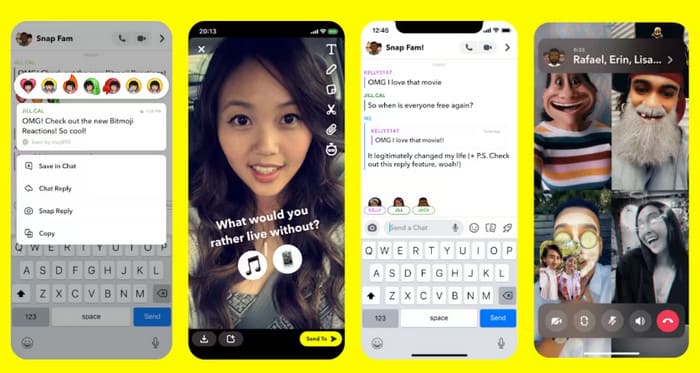
Del 2. Slik skjermer du opp Snapchat uten varsling
Hver løsning i denne delen vil inneholde detaljerte instruksjoner. Her lærer du hvordan du tar opp skjermbilder på Snapchat og oppdager den beste skjermopptakeren for Snapchat. Vi håper dette innlegget vil løse alle problemene dine samtidig.
Bruk en skjermopptaker for Snapchat
Den mest allsidige og omfattende løsningen er å bruke et verktøy som FVC Screen Recorder for å fange opp innhold fra Snapchat.
FVC Screen Recorder kan ta skjermbilder, spille inn dataskjermen, webkamera, systemlyd og høyttalerinnhold. Den fungerer uten forsinkelse eller hakking, noe som sikrer jevn avspilling og høy klarhet. Dessuten er den ikke bare et opptaksverktøy – den tilbyr også omfattende etterbehandlingsfunksjoner, som redigering av innspilte videoer eller bilder.
• Spill inn videoer av datamaskinens skrivebord og webkamera
• Ta opp lyd fra høyttalere og systemlyder
• Støtter flere opptaksmoduser: fullskjerm, valgt område eller spesifisert vindu
• Rediger innspilte videoer, lyd eller bilder
Gratis nedlastingFor Windows 7 eller nyereSikker nedlasting
Gratis nedlastingFor MacOS 10.7 eller nyereSikker nedlasting
Så hvordan kan FVC Screen Recorder brukes til Snapchat-skjermopptak? Faktisk har du to alternativer:
• Spill inn innhold på dataskjermen din
Du kan bruke Snapchat-nettversjonen på datamaskinen din. Start deretter FVC Screen Recorder for å utføre grunnleggende videoopptak eller ta skjermbilder.
Tester har vist at uansett om du bruker en Windows- eller Mac-datamaskin, vil ikke denne opptaksmetoden varsle den andre parten.
• Spill inn innhold på telefonskjermen din
Ja, denne skjermopptakeren kan til og med spille inn innhold på telefonen din – så lenge du kobler den til datamaskinen din. Du må først speile innholdet fra telefonen til dataskjermen, og deretter ta opp innholdet i Snapchat-appen.
Ved å bruke denne metoden forblir avsenderen av meldingen uvitende.
Her bruker vi det første scenariet som et eksempel for å demonstrere hvordan du skjermer opptak på Snapchat.
Trinn 1. Last ned og installer FVC Screen Recorder på enheten din. Start programmet. Gå deretter til den offisielle nettsiden til Snapchat Web. Logg inn med kontoen din. Åpne innholdet du vil ta opp.
Trinn 2. Gå til hovedgrensesnittet til FVC Screen Recorder. Velg Video Recorder.

Klikk på Full eller Custom for å velge området du vil spille inn. Velg deretter lydkilden.

Trinn 3. Når alle disse innstillingene er klare, klikker du på den røde Record-knappen.
Slå på flymodus på telefonen din
Hvis du vil ta opp Snapchat på telefonen din, finnes det et lite triks du kan prøve.
Før du starter opptaket, kan du sette enheten din i flymodus. Dette vil koble fra nettverkstilkoblingen din, og forhindre at Snapchat sender varsler til personen du sender meldinger til.
Slik bruker du denne metoden på telefonen din.
Trinn 1. Åpne Snapchat-appen på telefonen din. Finn storyen, bildet eller videoen du vil ta opp.
Merk: Ikke åpne det ennå.
Trinn 2. Dra ned kontrollsenteret fra hovedskjermen på telefonen din. Alternativt kan du gå til Innstillinger-appen. Aktiver deretter Flymodus.
Trinn 3. Åpne skjermopptakeren du har valgt. Gå tilbake til Snapchat og start opptaket.
Trinn 4. Ikke slå av flymodus ennå. Lukk først Snapchat. Åpne deretter Innstillinger, gå til Apper > Snapchat > Lagring, og tøm hurtigbuffer og data.
Hvis du er en iPhone-bruker, avinstaller Snapchat-appen. Slå av flymodus, koble til nettverket på nytt, og installer deretter appen på nytt.
Bruk en annen telefon til å ta opp snappen
Den enkleste metoden er å bruke en annen enhet til å ta opp innholdet på Snapchat på den opprinnelige enheten (forutsatt at du har to enheter).
Åpne historien eller videoen du vil ta opp på den originale enheten, og bruk kameraet på den andre enheten til å ta den opp.
Det er imidlertid åpenbart at klarheten i den innspilte videoen vil være lav og lydkvaliteten vil bli uskarp. Derfor er denne metoden bare egnet for brukere som ønsker å lagre det innspilte innholdet til personlig bruk.
Del 3. Vanlige spørsmål om skjermopptak på Snapchat
Hva betyr skjermopptak på Snapchat?
På Snapchat refererer skjermopptak til at brukere bruker telefonens innebygde eller tredjepartsverktøy for å ta opp Snapchat-innhold i sanntid. Snapchat-meldinger forsvinner automatisk, men skjermopptak kan bevare dette ellers flyktige innholdet.
Oppdager Snapchat skjermopptakere?
Ja. Snapchat kan vanligvis oppdage om du har tatt et skjermbilde eller spilt inn skjermen, og vil varsle den andre parten. Enten du bruker telefonens innebygde funksjon eller vanlige MP4-skjermopptaksapper, vil det i de fleste tilfeller bli oppdaget.
Hvorfor ville noen ta opp skjermbilder på Snapchat
Noen bruker skjermopptak fordi de vil lagre bilder, videoer, chattelogger eller spesielt Story-innhold sendt av andre. Noen ganger er det for å registrere viktig informasjon, og andre ganger kan det være for sladder, bevis eller andre personlige årsaker.
Konklusjon
Selv om skjermopptak av Snapchat er tillatt, kan personen som har lagt ut innholdet motta et varsel fra plattformen mens du tar opp. For å unngå denne pinlige situasjonen må du finne en annen løsning.
Denne artikkelen har samlet tre løsninger som dekker alle scenarier, inkludert bruk av et tredjepartsverktøy som FVC Screen Recorder, å aktivere flymodus på enheten din, og å bruke en annen enhet til å ta opp. Alle tre metodene er ledsaget av detaljerte trinnvise instruksjoner. Vi håper de vil være til hjelp for deg.
-
 Enkleste måter å fjerne Snapchat-tekst fra skjermbilde
 La oss fjerne Snapchat-tekst fra bilder og videoer ved å bruke pålitelige verktøy online og offline. Vi vil tilby deg enkle måter. Prøv det nå, og la oss prøve det!
-
 Slik bremser du en video på Snapchat enkelt på alle enheter
 Den beste måten å bremse en video på Snapchat er allerede her. For å vite hva disse teknikkene er for å bremse en video, følg den grundig.
-
 6 favorittvalg Snapchat-animerte Snapchat-filtre på Snapchat
 Vil du vite de beste måtene å legge til filtre på Snapchat-videoer? Vel, du kan klikke på dette og lære de forskjellige filtrene du kan bruke til å bruke på Snapchat-videoer.
