


 Video Converter Ultimate
 Skjermopptaker
 Videoreparasjon
 Sikker nedlasting
Hva er en WMV-fil og hvordan konverterer du den ved hjelp av en DVD-konverter
Å konvertere DVD-er til digitale filer er noe de fleste gjør nå for å bevare dem. DVD-er er utsatt for riper og skader, spesielt når de ikke oppbevares riktig, og når de blir ødelagt, er det vanskelig å spille av innholdet på dem. Det finnes imidlertid en måte å redde innholdet fra en DVD før noe slikt skjer.
I denne artikkelen kan du lære de 3 beste måtene du kan konvertere DVD-er til WMV på ved hjelp av pålitelige DVD-konvertere. Denne prosessen lar deg opprette digitale kopier av DVD-ene dine som blir tilgjengelige og kompatible med ulike enheter. Så hvis du lurer på hvordan dette skal skje, fortsett å lese.

Del 1. Hva er en WMV-fil
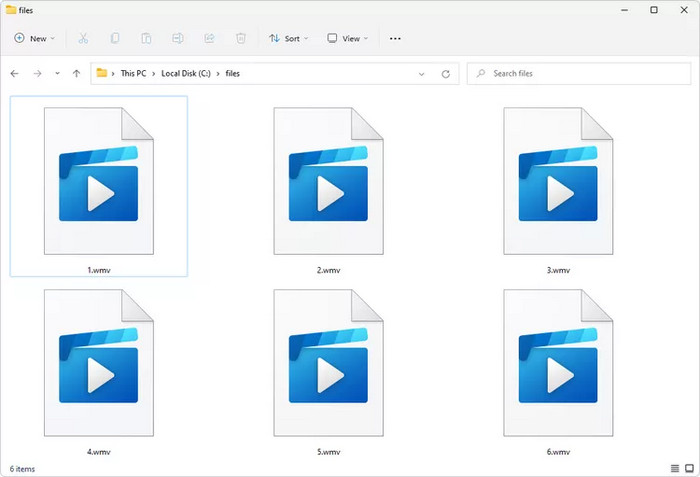
WMV, eller en hvilken som helst fil med filtypen wmv, står for Windows Media Video-format. Dette filformatet ble utviklet av Microsoft og brukes primært til å lagre videoinnhold i et svært komprimert format. WMV-filer støttes i stor grad på Windows-baserte enheter og programvare, så vel som på mange andre plattformer. Derfor er det også et av de mest foretrukne digitale filformatene når man konverterer en DVD.
Del 2. Hvordan konvertere DVD til WMV
Når du konverterer DVDer til WMV, er det viktig å bruke det beste verktøyet for å rippe DVDene dine. De fleste DVD-rippere tilbyr de samme funksjonene, men de varierer ofte basert på hvordan rippingsprosessen gjøres. Andre kan ha noen avanserte funksjoner, eller noen kan håndtere kopibeskyttede DVDer. Nedenfor er de tre beste DVD-ripperverktøyene som kan hjelpe deg med å enkelt konvertere DVDer til WMV.
AnyMP4 DVD Ripper
Den første metoden for å enkelt konvertere DVD til WMV er å bruke AnyMP4 DVD Ripper. Dette verktøyet er et velkjent, fullverdig DVD-ripperverktøy, men bortsett fra det kan det også håndtere DVD-er og Blu-ray-plater som kan konverteres til digitale formater som WMV og mer. Faktisk støtter dette verktøyet nesten 500+ utdataformater og enheter, noe som er bra for de som trenger en allsidig DVD-ripper. Bortsett fra det opprettholdes eller forbedres kvaliteten på utdataene med dette verktøyet, ettersom avanserte kodingsteknologier støtter det. Det tilbyr også grunnleggende redigeringsverktøy som kan være nyttige for brukere som ønsker å legge til litt redigering i den rippede DVD-filen. For å konvertere DVD-er til WMV, følg trinnene nedenfor:
Trinn 1. Først må du laste ned og installere AnyMP4 DVD Ripper på enheten din. Sett inn DVD-en i DVD-stasjonen på datamaskinen og vent noen minutter til den blir oppdaget.
Gratis nedlastingFor Windows 7 eller nyereSikker nedlasting
Gratis nedlastingFor macOS 10.7 eller nyereSikker nedlasting
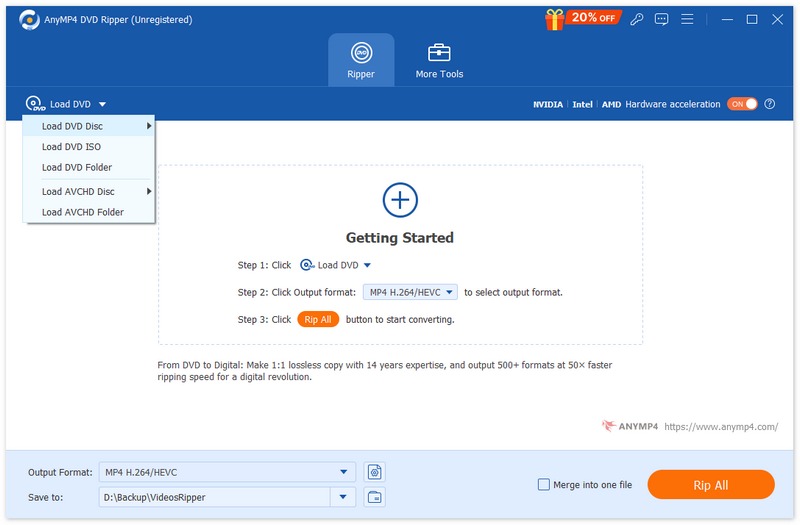
Trinn 2. Klikk på “Load DVD” og velg DVD-kilden din.
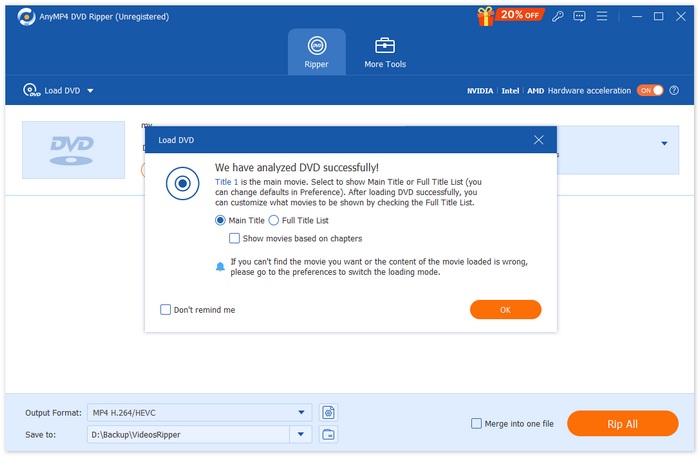
Trinn 3. Deretter blir DVD-en din analysert.
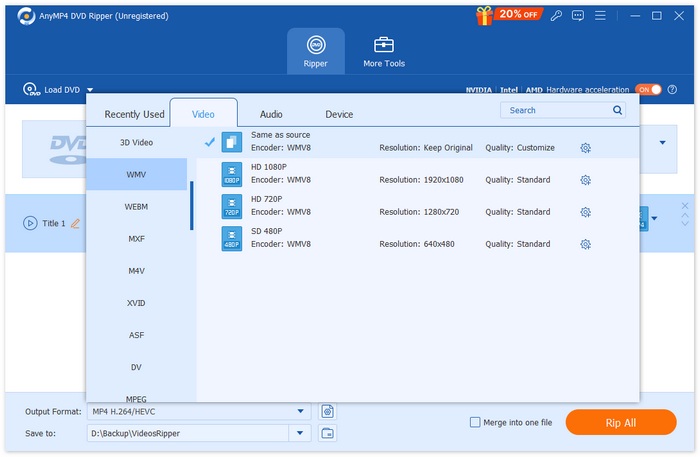
Trinn 4. Nå kan du velge å redigere den ved å klippe, rotere og mer. Når alt er satt opp, kan du klikke på rullegardinlisten ved siden av “Output Format” og velge WMV som utdataformat.
Trinn 5. Klikk “Rip All” for å konvertere DVD-en din til WMV.
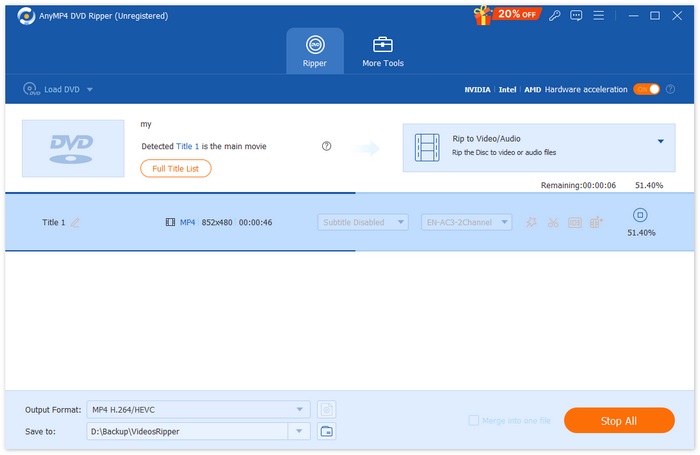
Denne metoden er ideell for nybegynnere fordi det bare er enkle trinn å konvertere DVDer til WMV. Verktøyets grensesnitt er også veldig intuitivt og lett å navigere i. Til slutt kan brukerne med dette DVD-ripperverktøyet sikre at kvaliteten på DVD-innholdet opprettholdes selv etter konvertering.
VLC Media Player
VLC er en mye brukt mediespillerprogramvare som er kjent som en mediaspiller. Brukerne visste imidlertid ikke at med dette verktøyet kan brukere konvertere DVDer til WMV. VLC kan lese DVDer og Blu-ray-plater, og selv om det kan spilles av, kan brukere trekke ut innholdet fra platen og deretter konvertere det til et digitalisert videofilformat som WMV. For å gjøre dette, følg trinnene nedenfor:
Trinn 1. Først må du laste ned og installere VLC på enheten din. Deretter laster du inn DVD-en.
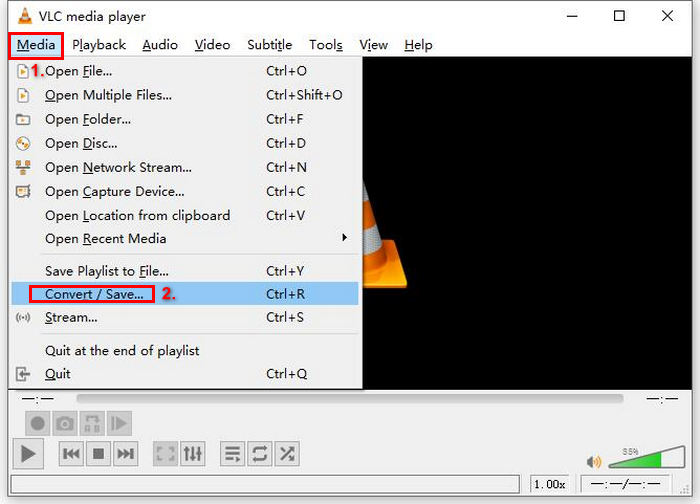
Trinn 2. Gå så til fanen Media og velg alternativet Convert/ Save fra listen.
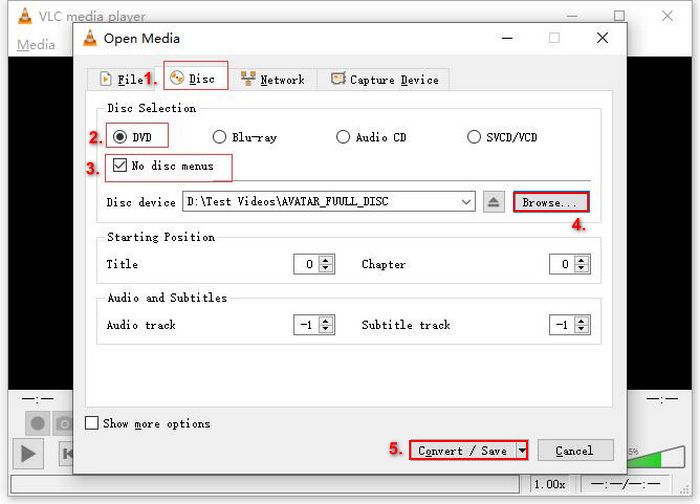
Trinn 3. Deretter klikker du på Disc fra fanen øverst, aktiverer alternativet DVD og velger DVD-en du vil rippe i Disc device.
Trinn 4. Klikk nå på knappen Convert/ Save og angi utdataformat ved å klikke på profil-rullegardinmenyen nedenfor. Velg Video - WMV + WMA (ASF) i Profile-feltet.
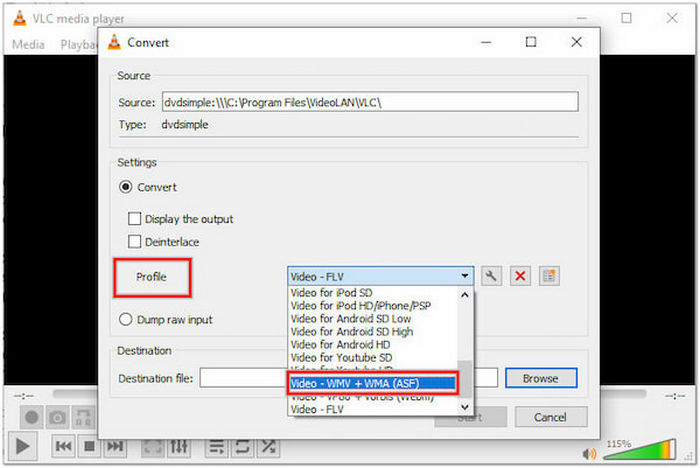
Trinn 5. Deretter klikker du på Browse i delen Destination nedenfor, velger en mappe og gir utdatafilen et navn.
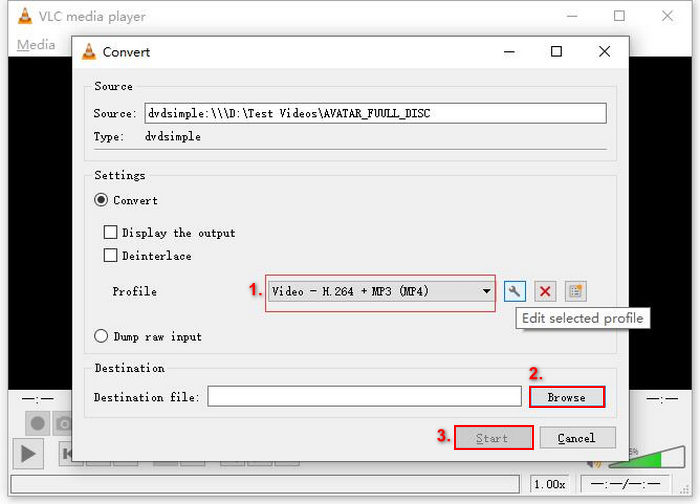
Trinn 6. Når alt er klart, klikker du på Start-knappen for å rippe DVD-en med VLC.
Å konvertere DVD-er til WMV i VLC Media Player tar lengre tid sammenlignet med andre dedikerte DVD-rippeverktøy. I tillegg kan prosessen virke overveldende for nybegynnere. Likevel er dette verktøyet fortsatt et godt alternativ hvis du vil digitalisere DVD-ene dine til WMV.
Håndbrekk
Det siste verktøyet du kan bruke til å konvertere DVD-er til et digitalt format er HandBrake. Dette er et videokonverteringsverktøy med åpen kildekode, og det er kjent for å konvertere DVD-er til forskjellige formater som MP4 og MKV. Brukere må imidlertid være klar over at HandBrake ikke kan konvertere en DVD direkte til WMV. Hvis du noen gang vil digitalisere DVD-ene dine, følg trinnene nedenfor:
Trinn 1. Først må du laste ned og installere HandBrake på datamaskinen din.
Trinn 2. Deretter starter du verktøyet, setter DVD-platen inn i DVD-ROM-stasjonen og velger DVD-en din under Source Selection. Verktøyet begynner deretter å skanne DVD-filmtitlene.
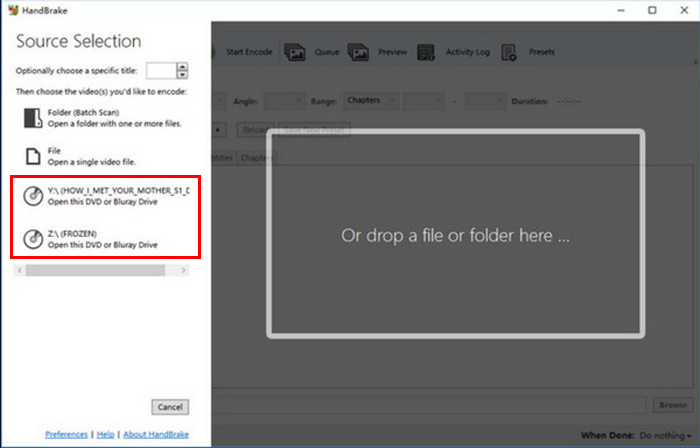
Trinn 3. Når du har åpnet DVD-platen, velger du tittelen du vil rippe ved å gå til rullegardinmenyen for Title.
Trinn 4. Deretter velger du ønsket format som container i delen Format. I dette tilfellet velger du WMV.
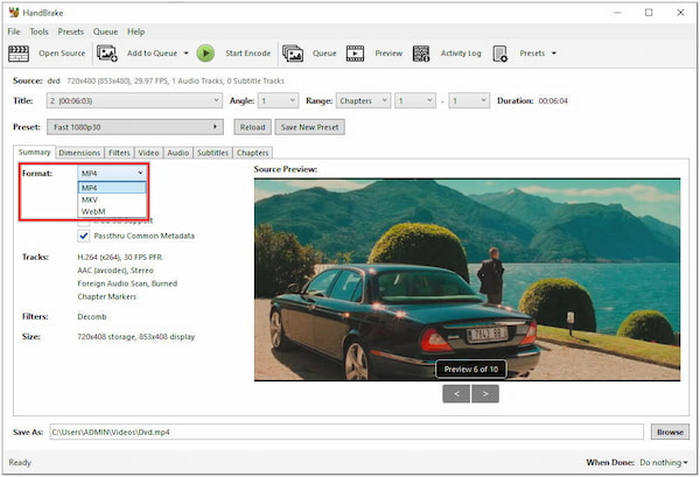
Trinn 5. Deretter klikker du på knappen Start Encode øverst i vinduet for å konvertere DVD-en din til MKV.
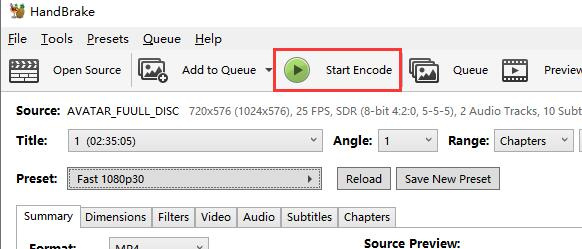
Dessverre kan ikke HandBrake håndtere WMV-filformater. Dette er imidlertid fortsatt best for å rippe DVDer til andre digitale formater som MKV eller MP4.
Tips: klikk her for å lese mer om å konvertere WMV til MP4 hvis du er interessert.
Del 3. Vanlige spørsmål om konvertering av DVD til WMV
Hvilken DVD-ripper er best for nybegynnere for å konvertere DVDer til WMV?
For nybegynnere anbefales det å bruke AnyMP4 DVD Ripper på det sterkeste på grunn av det intuitive grensesnittet og den enkle rippeprosessen. Med bare noen få trinn kan du konvertere DVD-en din til WMV.
Hvorfor kan jeg ikke konvertere DVD-er til WMV med HandBrake?
HandBrake støtter ikke WMV som utdataformat. For å lage WMV-filer må du bruke et alternativt verktøy som VLC Media Player eller Video Converter Ultimate, som begge støtter WMV som utdataalternativ.
Kan jeg konvertere DVD-er til WMV på macOS?
Ja, mange DVD-konverterere, inkludert VLC Media Player og FVC-plukket Video Converter Ultimate, er kompatible med macOS.
Konklusjon
At du ikke kan spille DVD-er med QuickTime, bør ikke gjøre at du bare gir opp. Å konvertere DVD til QuickTime, det vil si å digitalisere den til MOV-formatet, vil løse problemet ditt. Så hvis du vil spille DVD-ene dine i QuickTime, kan du prøve metodene her og begynne å konvertere DVD-ene dine i dag!
-
 Hva er NTSC-format og hvordan ripper du NTSC DVD på datamaskinen vår
 Hvis du vil vite hva NTSC-formatet er og hvordan det skiller seg fra PAL, kan du lese denne artikkelen. Vi vil forklare definisjonen av NTSC og hvordan du ripper NTSC-DVDer.
-
 Hva er et BUP-format – Hvordan kan vi spille av og konvertere en BUP-fil
 Hvis du vil vite hva en BUP-fil er, eller hva slags avspiller vi kan bruke for å åpne den, kan du lese denne veiledningen. Vi gir deg den mest detaljerte introduksjonen.
-
 Hva er DVD-regionskoder og hvorfor brukes de [Forklaring]
 Lurer du på DVD-regionskoder? I denne artikkelen kan du lære hvorfor disse DVD-kodene finnes, og hvordan du kan låse opp DVD-er for å nyte globalt innhold uten begrensninger.
