


 Video Converter Ultimate
 Skjermopptaker
 Videoreparasjon
Finn ut hvordan du fjerner bakgrunn fra bilde på Mac
Det hender at du trenger å sette inn et bilde i en PowerPoint-presentasjon eller annen grafikk, men bakgrunnsfargen på bildet passer ikke godt sammen med den overordnede designen, noe som gjør at det ser rotete ut. Eller kanskje du har tatt et bilde og vil bruke hovedmotivet som kildemateriale for å legge det inn et annet sted.
I slike situasjoner må du finne en måte å fjerne den opprinnelige bakgrunnen på bildet. Heldigvis har dette vanlige behovet blitt anerkjent av utviklere, som har gitt ut diverse verktøy for datamaskiner gjennom årene.
Denne artikkelen er laget for å hjelpe deg med å fjerne bakgrunnen fra et bilde på en Mac. Vi har samlet fire metoder som alle brukere kan bruke på enheten sin, hver med detaljerte trinnvise instruksjoner. Vi håper at alle som leser denne veiledningen blir dyktige til å bruke disse metodene.

Del 1. Slik fjerner du bakgrunn fra bilde gratis på nett
La oss først se på den enkleste og mest effektive metoden – å bruke FVC Free Background Remover. Fordelen med å bruke et nettbasert verktøy er at du ikke trenger å laste ned eller finne noe programvare, noe som sparer deg for mye tid. Alt du trenger å gjøre er å åpne den aktuelle nettsiden i nettleseren din for å komme i gang.
Selvfølgelig finnes det mange produkter som støtter fjerning av bakgrunner fra bilder gratis på Mac, men FVC Free Background Remover skiller seg hovedsakelig ut på grunn av sine kraftige funksjoner. For det første kan du med ett klikk fjerne den originale bakgrunnen til det opplastede bildet og erstatte den med en heldekkende farge eller et hvilket som helst kildemateriale du laster opp fra din lokale datamaskin.
I tillegg tilbyr FVC Free Background Remover grunnleggende bilderedigeringsfunksjoner, slik at du kan beskjære, flytte og rotere bilder.
Når du bruker den til å fjerne bakgrunnen fra Mac-bilder, har du to alternativer: la FVC Free Background Remover automatisk oppdage og fjerne bakgrunnsområdet, eller velg manuelt områdene som skal fjernes eller beholdes.
For øyeblikket støtter plattformen bildeformater som JPG, PNG og JPEG.
Her er en veiledning om hvordan du fjerner bakgrunn fra et bilde på Mac med FVC Free Background Remover.
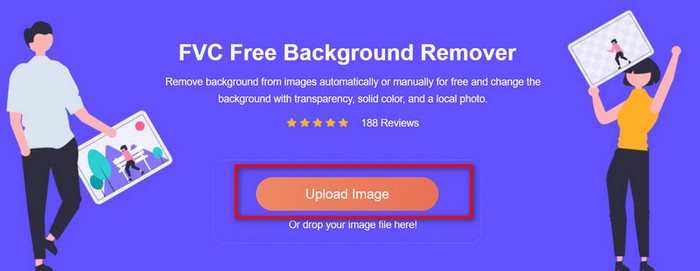
Trinn 1. Gå til den offisielle nettsiden til FVC Free Background Remover. Klikk på Upload Image for å legge til filen du vil redigere.
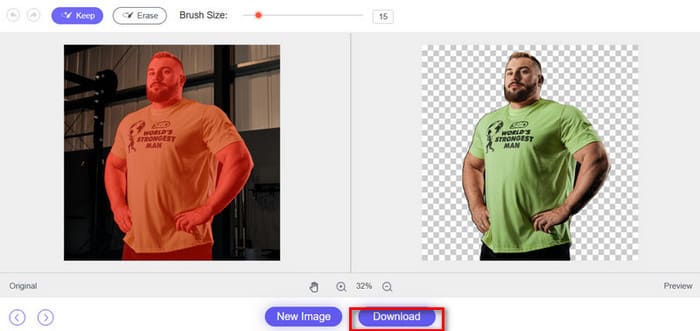
Trinn 2. FVC Free Background Remover vil automatisk fjerne bakgrunnen. Du kan også bruke penselen for å justere kantene.
Forhåndsvis resultatet. Hvis det ser bra ut, klikker du på Download for å lagre det redigerte bildet.
Del 2. Slik fjerner du bakgrunn fra bilde på Mac
Bruk av innebygde verktøy
Hvis du noen ganger har problemer med å koble til et stabilt nettverk og trenger programvare for å fjerne bg Mac-er, anbefaler vi at du bruker de følgende tre innebygde metodene på Mac-en din. Med disse metodene trenger du ikke å laste ned eller installere noe programvare. Tiden som kreves er minimal.
Forhåndsvisning-app
Når du laster ned et bilde, mottar et bilde fra noen andre, eller bare åpner et bilde i en mappe, vil Mac-datamaskinen din ofte bruke Forhåndsvisning-appen som standard for å forhåndsvise bildet – det stemmer, her kan du fjerne bildebakgrunnen ved hjelp av dette verktøyet.
Tips: I tillegg til å forhåndsvise bilder, støtter Forhåndsvisning-appen også visning av PDF-innhold. Du kan også bruke den til enkel endring av bildestørrelse og redigering.
Slik fjerner du bakgrunnen fra et bilde på en Mac.
Trinn 1. Bruk Forhåndsvisning-appen til å åpne bildet du vil redigere på Mac-en din.
Trinn 2. Forhåndsvisning-appen har to moduser som kan hjelpe deg med å fjerne bakgrunnen fra et bilde:
• Hvis motivet i bildet du lastet opp har en veldig tydelig kontrast til bakgrunnen, spesielt en ensfarget bakgrunn, kan du bruke Instant Alpha.
Velg Markup Toolbar > Instant Alpha. Marker og dra over delen du vil fjerne. Velg deretter Delete.
Fortsett dette trinnet til du har fjernet alle delene du ikke vil ha.
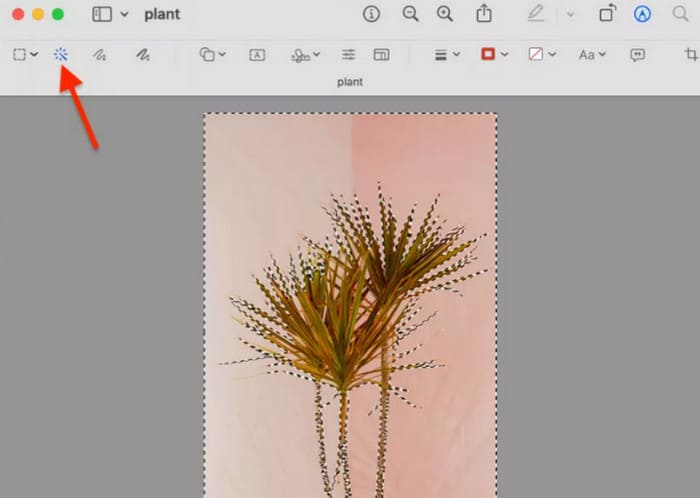
• Hvis motivet og bakgrunnen på bildet du lastet opp har lignende eller til og med identiske farger, anbefaler vi å bruke Smart Lasso i stedet.
Aktiver Markup Toolbar. Velg Smart Lasso fra rullegardinmenyen Selection Tools.
Trinn 3. Tegn opp området av bildet du vil isolere. Sørg for at linjen danner en lukket sløyfe ved å koble start- og endepunktet.
Trinn 4. Trykk på Delete.
Denne metoden er veldig enkel å bruke – det er ingen ekstra kostnader, og alt gjøres ved hjelp av systemfunksjonene du er mest kjent med. Den er imidlertid ikke perfekt. Bakgrunnsfjerningseffekten er ganske grov og kan miste noen detaljer. Videre kan du ikke lenger nyte automatisk fjerning og må manuelt velge området.
Hurtighandlinger i Finder
Kan man fjerne bakgrunnen i bilder på Mac med Finder?
Ja, Finder er så enkelt, men likevel kraftig. Du finner en funksjon som lar deg fjerne bakgrunnen fra et bilde. Bildet uten bakgrunn lagres automatisk i samme bane som det originale bildet, med en gjennomsiktig bakgrunn.
Slik fjerner du den hvite bakgrunnen fra et bilde på en Mac.
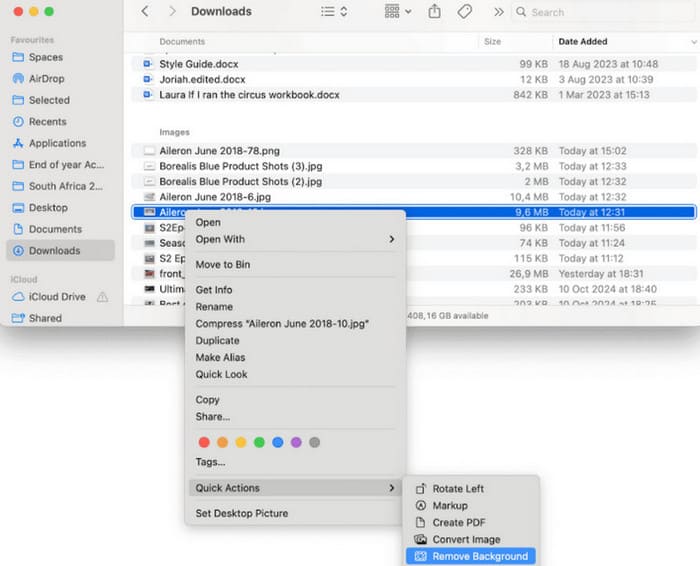
Trinn 1. Finn bildet ditt i Finder, høyreklikk på det, og gå til Quick Actions.
Trinn 2. Velg Remove Background fra listen.
Denne metoden er enklere enn den forrige, og den fjerner bakgrunnen automatisk. Den er imidlertid bare egnet for enkle oppgaver der bakgrunnen allerede er klar og veldefinert.
Bilder
Hvis enheten din kjører macOS Ventura eller en nyere versjon, finnes det en annen måte å fjerne bakgrunnen fra et bilde på macOS: bruk Kopier motiv-funksjonen i Bilder for å slette bakgrunnsinnholdet og bare beholde motivet.
Trinn 1. Åpne Bilder-appen og velg et bilde med et tydelig motiv, for eksempel en person eller et kjæledyr.
Trinn 2. Høyreklikk på motivet i bildet.
Trinn 3. Velg Copy Subject fra hurtigmenyen.
Trinn 4. Åpne en hvilken som helst app der du vil lime inn motivet (f.eks. Notater, Meldinger, Pages).
Trinn 5. Lim inn det kopierte motivet uten bakgrunn.
Denne metoden lar deg enkelt lagre bildet uten bakgrunn. Ulempene er imidlertid også betydelige: de fleste resultatene er ganske uskarpe.
Del 3. Vanlige spørsmål om fjerning av bakgrunn fra bilde på Mac
Hvordan fjerner jeg bakgrunnen fra et bilde på Mac-en min?
Bilder, Finder og Forhåndsvisning – bare velg en hvilken som helst Mac-app for å fjerne bakgrunnen fra et bilde. Hvert trinn er superenkelt.
Hvordan reparere et bilde på Mac?
Det finnes et alternativ i Bilder-appen for å gjøre bilder skarpere. Åpne Bilder-appen og dobbeltklikk på bildet du vil redigere. Klikk på Rediger i verktøylinjen øverst, gå deretter til Juster og velg Skjerp. Bruk skyvebryterne for å kontrollere skarpheten.
Hvordan fjerner jeg uønskede elementer fra et bilde?
Du kan bruke klassiske bildebehandlingsprogrammer som Photoshop, eller enklere alternativer som GIMP.
Konklusjon
Denne artikkelen anbefaler fire metoder for å fjerne bakgrunnen fra et bilde på en Mac, inkludert tre innebygde verktøy og én nettbasert plattform. De innebygde verktøyene er enkle å bruke, men resultatene kan bli litt grove. Den nettbaserte plattformen FVC Free Background Remover kan beholde absolutt klarhet i resultatene samtidig som fremgangsmåten er enkel. Vi anbefaler på det sterkeste at du prøver den.
-
 PPT Fjern bakgrunnsbilde: 3 tilgjengelige metoder for deg
 Å fjerne bakgrunnsbildet i en PPT-fil er et viktig trinn i opprettingsprocessen. I denne artikkelen vil vi nevne tre metoder som kan hjelpe deg med å fullføre denne operasjonen.
-
 Topp 9 bildebakgrunnsfjernere for raske og nøyaktige resultater
 Opplev raskheten og nøyaktigheten til det toppytende viskelæret for bakgrunnsbilder. Si farvel til kompleks bakgrunnsfjerner og omfavn ni effektive måter i dag!
-
 Cómo has que una imagen sea transparente en Google Slides
 Åpne et bilde som er gjennomsiktig på sjøen i Google Slides og publiseres. Sigue estos sencillos pasos para ajustar la transparencia y crear presentaciones mer atractivas.
