


 Video Converter Ultimate
 Skjermopptaker
 Videoreparasjon
 Sikker nedlasting
Slik tar du opp spilling på PC raskt og effektivt
Hvis du er en gamer og ønsker å ta opp spillingen din, er det nødvendig å ha et skjermopptakerverktøy som kan ta opp video i høy kvalitet. Ikke bekymre deg, for du er ikke alene, mange gamere i dag tar opp spillingen sin.
I denne artikkelen kan du lære fire metoder for hvordan du enkelt kan fange/spille inn gameplay på PC, og ikke gå glipp av muligheten til å lære andre viktige ting du må huske når du spiller inn gameplay. Så hva venter du på? La oss dykke ned i de beste måtene å begynne å spille inn PC‑gameplay på i dag.

Del 1. Hvordan spille inn spilling på PC?
Det finnes ulike måter å spille inn spilling på PC på, og hver metode tilbyr et ulikt sett med funksjoner, fordeler og kompleksitetsnivå. Enten du leter etter noe enkelt og innebygd eller et mer avansert verktøy for strømming og redigering av høy kvalitet, finnes det en løsning som passer dine behov.
Nedenfor skal vi utforske fire av dem, fire av de beste metodene og verktøyene du kan bruke for å fange spillingen din.
Beste måten å spille inn spill på PC
Først på listen vår er FVC Screen Recorder. Dette verktøyet er et av de beste skjermopptaksverktøyene som kan brukes til å fange gameplay på PC på grunn av det brukervennlige grensesnittet, fleksible opptaksalternativer og høy bildekvalitet. Men i tillegg til dette skiller verktøyet seg ut ved at det kan ta opp gameplay med både systemlyd og mikrofon, integrere webkamera‑overlegg og støtte flere eksportformater som MP4, MOV og AVI. Dessuten inkluderer dette verktøyet tegneverktøy som er nyttige for sanntidsannotering, en tidsplanlegger for automatiske opptak og muligheter til å justere oppløsning og bildefrekvens avhengig av PC‑ens ytelse. Til slutt støtter dette verktøyet flere videoformater.
Her er hvordan du fanger gameplay på PC ved hjelp av FVC Screen Recorder:
Trinn 1. Last ned og installer FVC Screen Recorder på datamaskinen din. Den er tilgjengelig for Windows og macOS.
Gratis nedlastingFor Windows 7 eller nyereSikker nedlasting
Gratis nedlastingFor MacOS 10.7 eller nyereSikker nedlasting
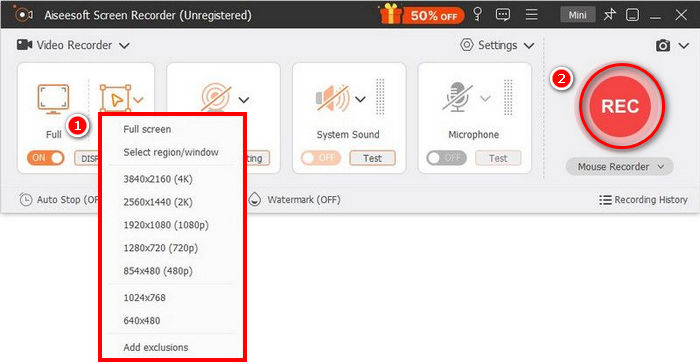
Trinn 2. Start deretter verktøyet og klikk på REC-knappen for å begynne skjermopptaket. Du kan velge størrelse eller metode for skjermopptak. Når du er ferdig, klikker du bare på stoppknappen.
Trinn 3. Nå har du mulighet til å redigere videoen. Når du er fornøyd, klikker du på Import-knappen for å lagre den innspilte videoen.
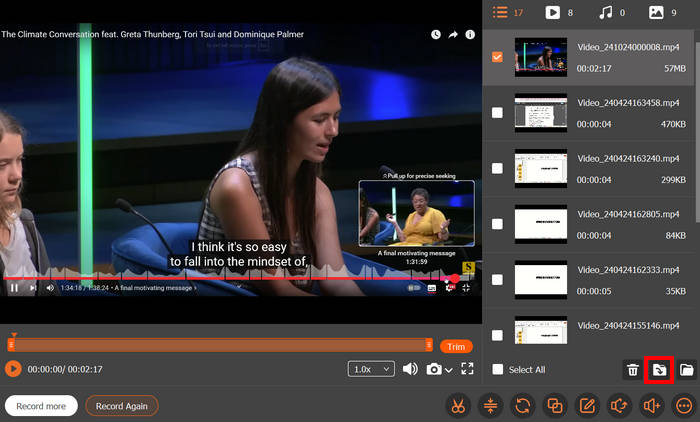
Med FVC Screen Recorder trenger du ikke bekymre deg for kompliserte funksjoner og grensesnitt for å spille inn videoer av høy kvalitet. Det enkle grensesnittet, avanserte skjermopptaksfunksjoner og støtte for flere utdataformater gjør det til et av de beste alternativene for spillere som ønsker en sømløs opptaksopplevelse. Enten du akkurat har begynt eller allerede strømmer innhold på nettet, gir dette verktøyet deg alt du trenger for å spille inn spilling av høy kvalitet uten problemer.
Slik tar du opp spilling på PC med Xbox Game Bar
En annen metode du kan bruke for å ta opp spilling på PC er gjennom Xbox Game Bar. Dette verktøyet er ideelt hvis du er en Windows-bruker, siden det er en innebygd overleggsfunksjon i Windows 10 og 11 som lar brukere ta opp spilling, ta skjermbilder osv. Dessuten kan du enkelt få tilgang til verktøyet ved å trykke på Windows-logotasten + Alt + G samtidig. Slik tar du opp spilling på PC med Xbox Game Bar:
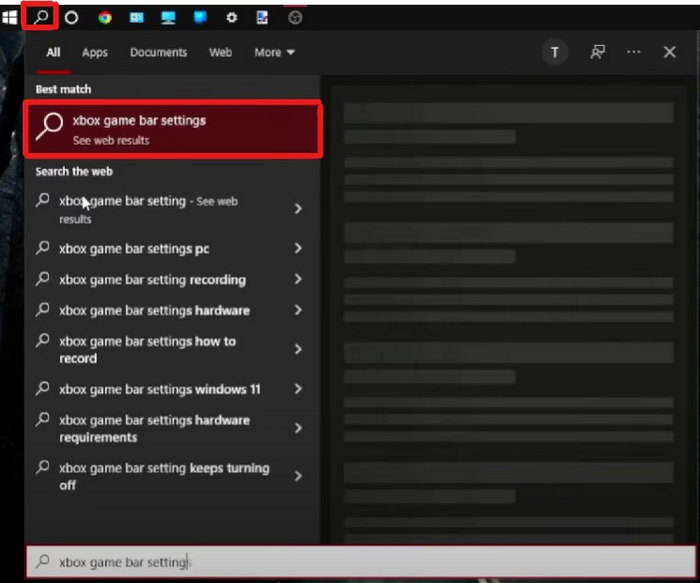
Trinn 1. Først, på datamaskinen din, klikk på søkeikonet på oppgavelinjen nederst på skjermen og se etter innstillingene for Xbox Game Bar.
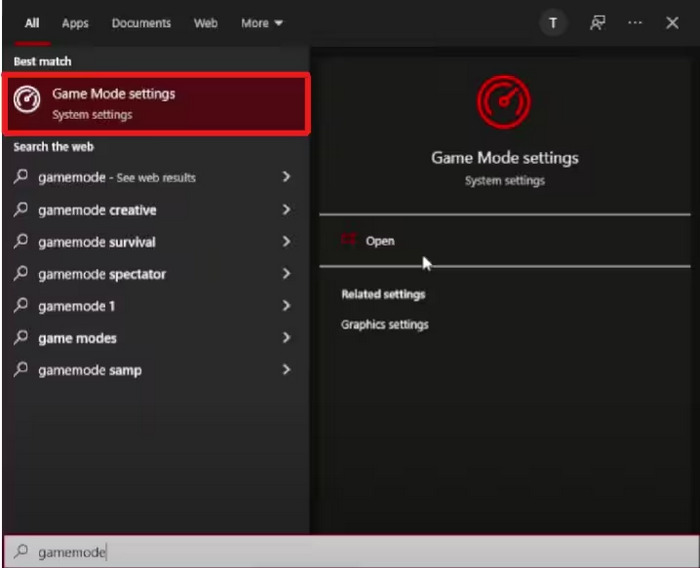
Trinn 2. Deretter finner du Game Mode Settings (spillmodus‑innstillinger) og klikker på Åpne‑knappen for å få tilgang.
Trinn 3. Nå kan du under Xbox Game Bar tilpasse tastatursnarveiene etter eget ønske.
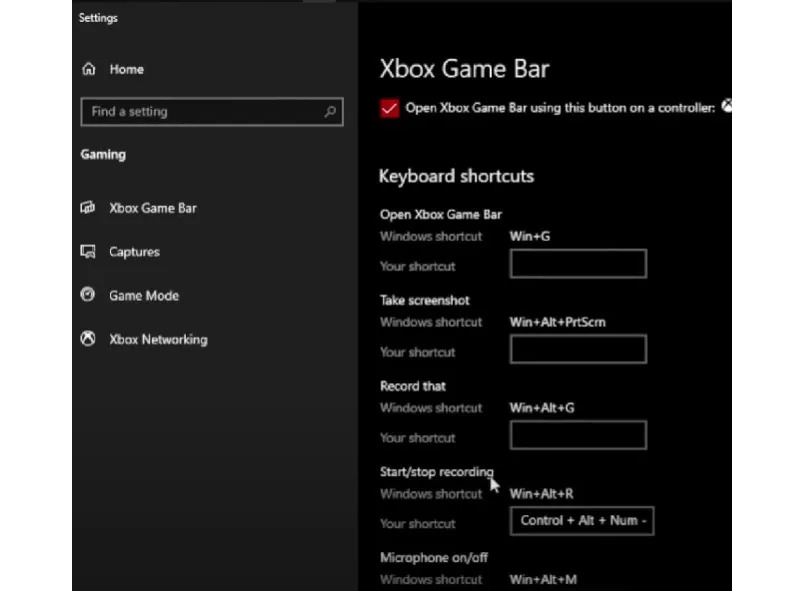
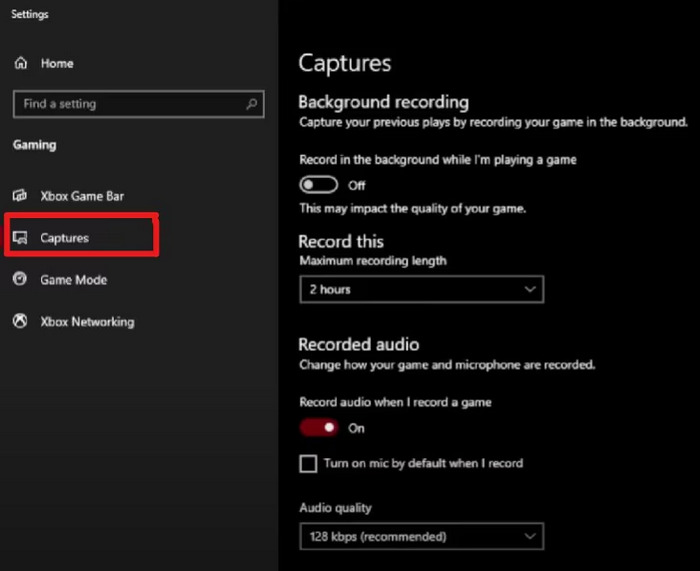
Trinn 4. Når du er ferdig, kan du gå videre og velge delen Captures (Opptak). Derfra kan du tilpasse bakgrunnsopptakene etter behov og preferanser.
Trinn 5. Til slutt, når alt er satt opp, kan du starte opptak av gameplay.
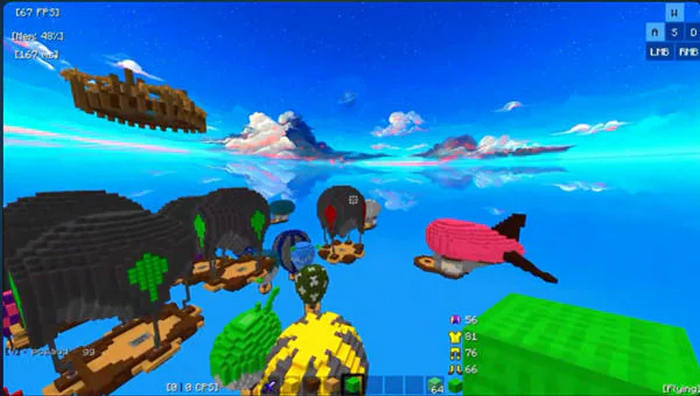
Xbox Game Bar er et enkelt og praktisk verktøy for opptak av spilling på Windows. Siden det er innebygd, er det ikke nødvendig å installere noe. Det er brukervennlig og flott for raske opptak, noe som gjør det ideelt for vanlige spillere.
Slik spiller du inn dataspill ved hjelp av OBS Studio
OBS Studio, eller Open Broadcaster Software, er et gratis og åpen kildekode‑program som er mye brukt til skjermopptak og direktestrømming. Det er populært blant gamere, innholdsskapere og streamere på grunn av de kraftige funksjonene, tilpasningsmulighetene og støtten for høy bildekvalitet. Med denne programvaren kan du ta opp gameplay på en utmerket måte. Det er imidlertid kanskje ikke spesielt nybegynnervennlig for dem som ikke er teknisk anlagt. Likevel er det et flott verktøy, og nedenfor finner du trinnene for hvordan du tar opp gameplay på PC med OBS Studio:
Trinn 1. Først må du laste ned og installere OBS Studio på datamaskinen. Programmet er tilgjengelig for Windows, macOS og Linux.
Trinn 2. Når installasjonen er ferdig, åpner du verktøyet og går til Scene. Deretter klikker du på +‑ikonet. Der kan du gi scenen nytt navn og så klikke OK.
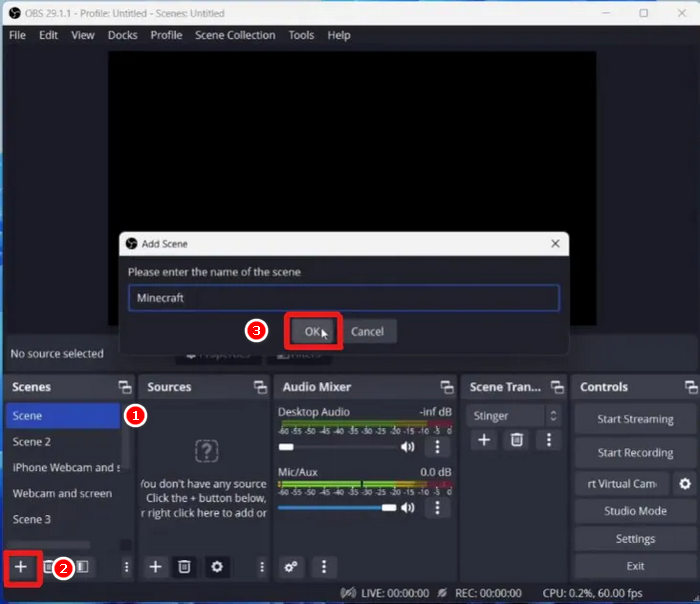
Trinn 3. Gå deretter til Settings (Innstillinger) hvis du vil tilpasse noe før du begynner å ta opp gameplay.
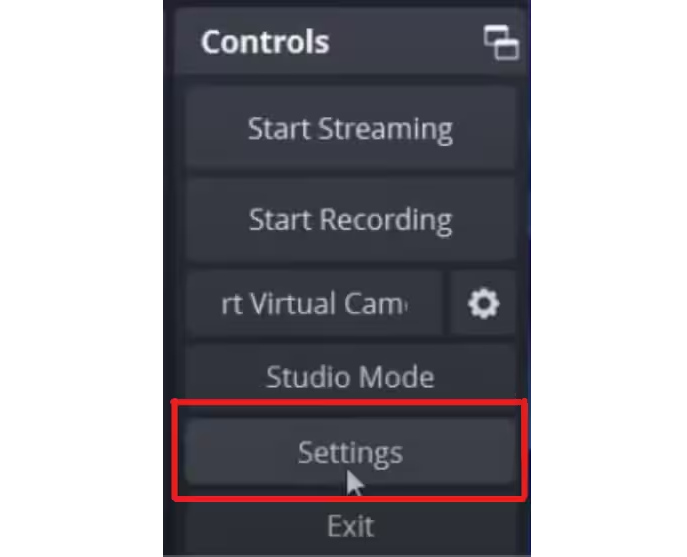
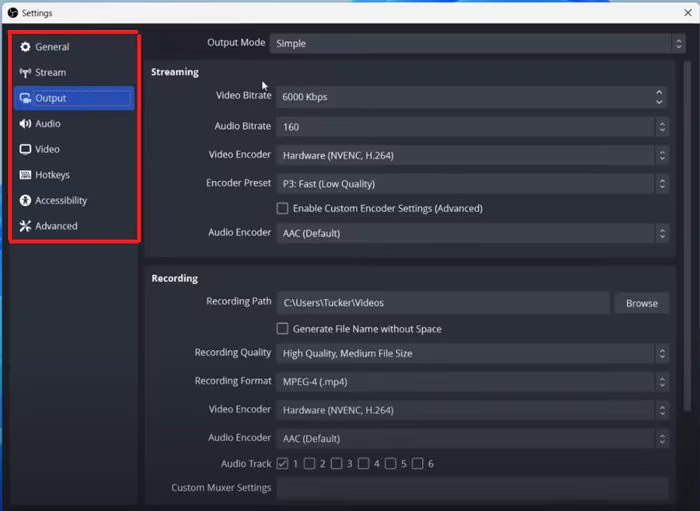
Trinn 4. Nå kan du konfigurere output, lyd, video og andre ting du ønsker å tilpasse.
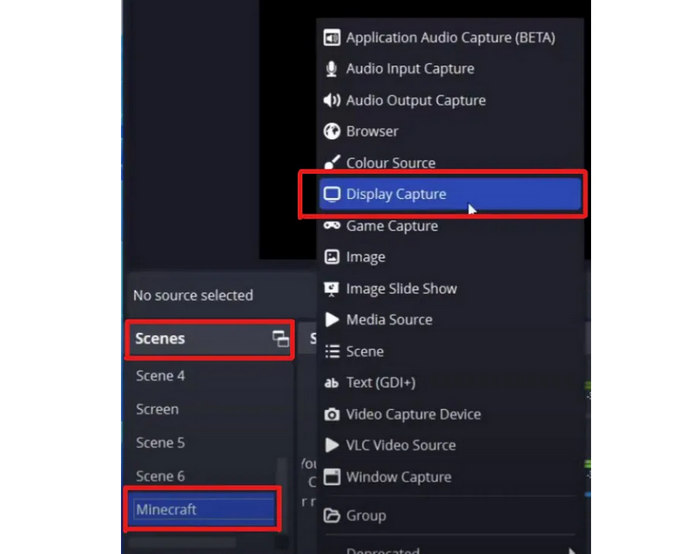
Trinn 5. Når du er ferdig, går du til Scenes (Scener), finner scenen du la til tidligere, og gjør eventuelle justeringer i opptaket.
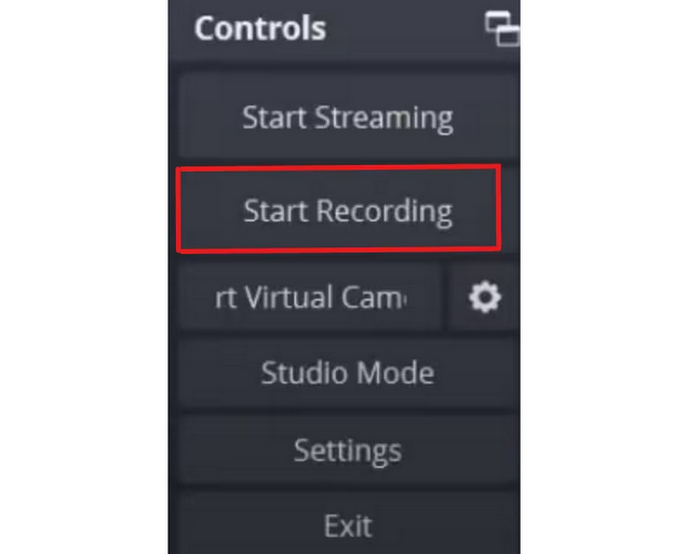
Trinn 6. Når alt er klart, kan du starte opptak av gameplay ved å klikke på Start Recording‑knappen.
OBS Studio er en av de beste måtene å spille inn spilling på PC hvis du ønsker resultater av høy kvalitet og full kontroll over opptakene dine. Selv om det kan ta litt tid å lære seg, er det en pålitelig og kraftig opptaksprogramvare for spilling som passer både profesjonelle og seriøse hobbyspillere.
Slik spiller du inn spill på PC med Radeon Relive
Hvis du bruker et AMD-grafikkort, er Radeon ReLive en praktisk og effektiv måte å ta opp spillingen din på PC. Dette gratis innebygde opptaksverktøyet fra AMD ligner på Nvidias ShadowPlay, og tilbyr maskinvareakselerert opptak som bruker GPU-en din i stedet for CPU-en din, noe som gir jevnere ytelse mens du spiller. En av de mest fremtredende funksjonene er muligheten til å ta opp i oppløsninger opptil 4K, selv om du spiller på en 1080p-skjerm.
Radeon ReLive er ideelt for spillere som ønsker et enkelt opptaksverktøy. Selv om det kanskje ikke har like mange avanserte funksjoner eller redigeringsverktøy som noe tredjepartsprogramvare, får det jobben gjort med minimal innvirkning på systemytelsen.
Slik tar du opp spill på PC med Radeon Relive:
Trinn 1. Først må du laste ned og installere AMD Radeon Software Adrenalin på PC‑en. For å gjøre dette laster du ned Radeon‑programvarepakken fra AMD Drivers and Support‑siden.
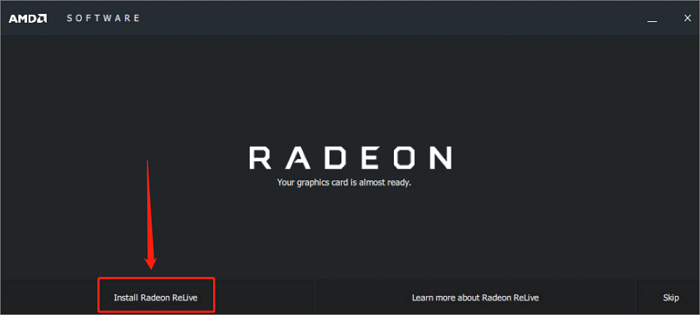
Trinn 2. Når det er gjort, kjører du AMD Installer og velger Install Radeon Relive til slutt.
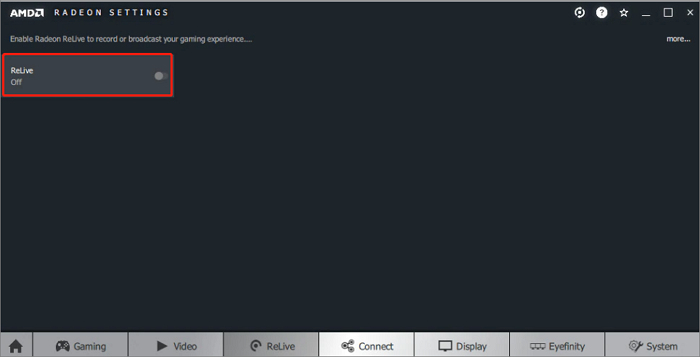
Trinn 3. Deretter må du starte systemet på nytt, åpne AMD Radeon Settings og slå på ReLive‑alternativet.
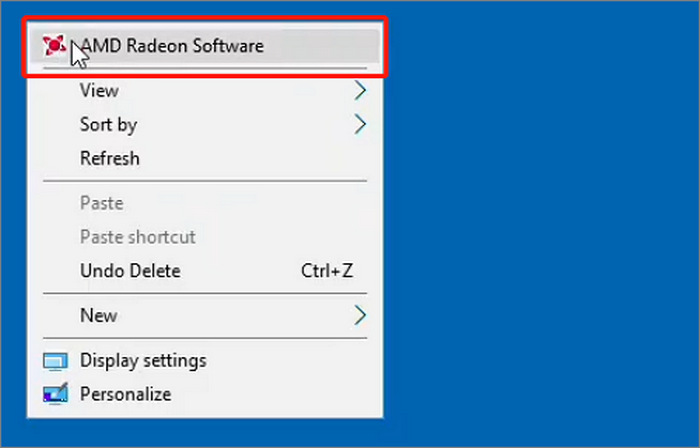
Trinn 4. Når det er gjort, høyreklikker du på skrivebordet på PC‑en og velger alternativet AMD Radeon Software.
Trinn 5. Etter det klikker du på tannhjul‑ikonet og velger General (Generelt) i popup‑vinduet.
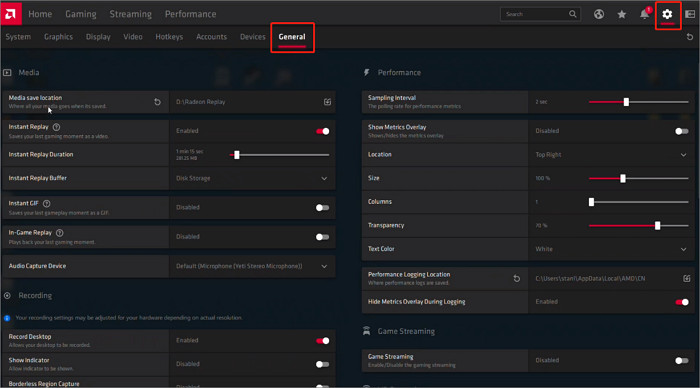
Trinn 6. Nå har du mulighet til å tilpasse opptaksinnstillingene.
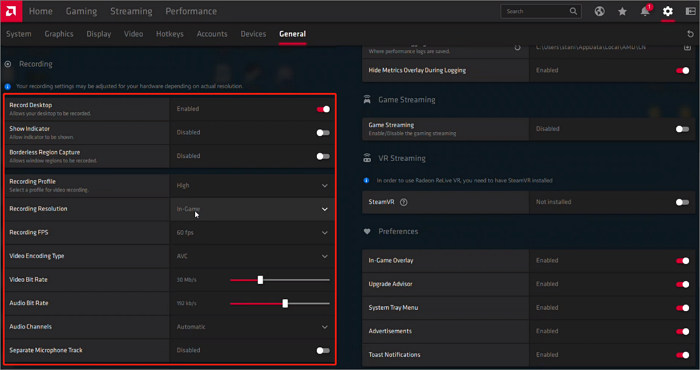
Trinn 7. Hvis du også vil tilpasse hurtigtastene, går du til fanen Hotkeys og tilpasser dem. Når du er ferdig, kan du starte opptak av gameplay med Radeon Relive.
Hvis du har et AMD-grafikkort, er Radeon ReLive et praktisk alternativ for å spille inn spilling på PC. Det er enkelt å bruke, leverer resultater av høy kvalitet opptil 4K, og belaster ikke systemet mye. Selv om det kanskje ikke tilbyr like mange funksjoner som andre verktøy, er det et solid innebygd valg for AMD-brukere.
Del 2. Beste innstillinger for spillopptak
For å sikre høy kvalitet når du spiller inn spilling på PC, er det avgjørende å bruke riktige innstillinger. Nedenfor er de anbefalte innstillingene hvis du vil bruke noen av disse verktøyene når du endelig spiller inn spillingen din:
FVC -skjermopptaker
Oppløsning: Velg fullskjerm eller et bestemt vindu, og 1080p anbefales.
Bildefrekvens: Justerbar, velg 60 FPS for raske spill.
Utdataformat: MP4 for best kompatibilitet.
Lyd: Ta opp både systemlyd og mikrofon.
Xbox Game Bar
Oppløsning: Samsvarer med skjermoppløsningen din, vanligvis 1080p.
Bildefrekvens: 30 eller 60 FPS satt i Captures‑innstillingene.
Videokvalitet: Høy for bedre klarhet.
Lyd: Ta opp systemlyd og mikrofon ved behov.
OBS Studio
Oppløsning: 1920x1080 (1080p)
Bildefrekvens: 60 FPS for jevnt gameplay
Encoder: Bruk maskinvare (NVENC/AMD) hvis tilgjengelig for å redusere CPU‑belastningen
Bitrate: 6000 kbps for 1080p 60 FPS og 10 000 kbps eller høyere for 1440p/4K
Opptaksformat: MP4 eller MKV
Lyd‑bitrate: 160–320 kbps
Radeon Relive
Oppløsning: Opptil 4K, selv om du har en 1080p‑skjerm.
FPS: 60 FPS
Bitrate: 50 Mbps for høy kvalitet og 10–20 Mbps for standardopplasting
Opptaksformat: AVC eller HEVC (HEVC er bedre med tanke på filstørrelse)
Lyd: 192 kbps eller høyere
Del 3. Vanlige spørsmål om spillopptak på PC
Tar Nvidia opp spilling automatisk?
Ja, hvis du aktiverer funksjoner som NVIDIA Highlights eller Instant Replay i GeForce Experience, kan programmet automatisk fange høydepunkter fra gameplayet ditt. Eller du kan skaffe deg en profesjonell spillopptaker.
Hvorfor tar ikke NVIDIA opp spilling?
NVIDIA tar kanskje ikke opp spilling hvis GeForce Experience ikke kjører, PC-en din ikke oppfyller systemkravene, eller opptaksfunksjoner som Instant Replay er slått av. Spillet du spiller støttes kanskje heller ikke.
Slik spiller du inn spilling med GeForce Experience
For å aktivere NVIDIA-opptak, åpne GeForce Experience, klikk på tannhjulikonet for å gå til Innstillinger, og sørg for at Overlegg i spillet er slått på. Trykk deretter Alt + Z for å åpne overlegget, der du får tilgang til opptaksalternativer. Derfra kan du starte opptak, slå på Øyeblikkelig avspilling eller tilpasse innstillingene dine.
Konklusjon
Å ta opp gameplay på PC trenger ikke å være komplisert. Med de riktige verktøyene og innstillingene kan du enkelt gjøre det. Nå som du vet hvordan du fanger gameplay på PC, er det bare å velge verktøyet og metoden som passer for deg. Men før du starter, husk å justere innstillingene for best mulig kvalitet og ytelse.
-
 2 foretrukne måter for hvordan du tar opp ekstern lyd fra Mac
 Hvis du lurer på hvordan du tar opp ekstern lyd fra en Mac, les denne artikkelen og bli veiledet av to kvalitetslydopptaksverktøy som du enkelt kan bruke.
-
 3 beste alternativer til Kodi for enkelt å streame / spille av videoer
 Bruker du Kodi og synes det er vanskelig å bruke det? Les denne artikkelen nå og lær om 3 Kodi-alternativer som du enkelt kan bruke til strømmebehovene dine.
-
 Slik tar du opp på PS4: 3 flotte metoder du må lære
 Hvis du vil vite de optimale måtene å lære hvordan du tar opp en PS4-skjerm, så kryss av for dette innlegget. Lær å gjøre oppgaven som standard og alternativt herfra.
