


 Video Converter Ultimate
 Skjermopptaker
 Videoreparasjon
 Sikker nedlasting
Slik spiller du inn spilling på en iPhone: 3 mulige måter
Når du spiller store spill på en datamaskin, åpner du det innebygde utklippsverktøyet. Alternativt kan du bruke Windows' innebygde spill-DVR eller en tredjeparts skjermopptaksprogramvare du har lastet ned for å fange opp hele spillprosessen.
Men ikke glem et annet viktig spillformat – mobilspill. Kan du ta opp spilling på en telefons lille skjerm mens du spiller, akkurat som på en stor skjerm?
Absolutt! Akkurat som på en datamaskin kan du bruke enten innebygde verktøy eller tredjepartsprogrammer. Denne veiledningen dekker begge metodene for hvordan ta opp gameplay på en iPhone, og introduserer i tillegg en ny løsning: koble telefonen til en datamaskin og ta opp telefonskjermen direkte fra datamaskinen.
La oss dykke ned i det og utforske.

Del 1. Slik spiller du inn spilling på en iPhone ved hjelp av det innebygde verktøyet
Som vi allerede nevnte i forrige avsnitt, er NVIDIA-skjermopptakeren, også kjent som NVIDIA ShadowPlay, hovedformålet å ta opp spillopptak, justere datamaskininnstillinger og hjelpe brukere med å oppdatere grafikkortdriverne sine. Xbox på Windows er veldig lik i funksjon og natur. NVIDIA ShadowPlay bruker H.264-videokodeken for å fange opp dynamisk spilling av høy kvalitet. Mens du spiller inn, kan du også strømme spillingen direkte på plattformer som Twitch.
Når iPhone-brukere tenker på skjermopptak, er det første som faller dem inn utvilsomt skjermopptaksfunksjonen. Den er vanligvis rett der i telefonens kontrollsenter, representert av et sirkulært prikkikon.
Så den enkleste metoden er å åpne spillet du spiller, og deretter aktivere denne funksjonen for å starte opptaket direkte.
Uten videre om og men, la oss dykke ned i hvordan du spiller inn spilling på iPhone ved hjelp av skjermopptak.
Trinn 1. Lås opp iPhonen din og start spillet du vil ta opp. Sveip deretter ned fra øverst til høyre for å åpne Kontrollsenter.
Trinn 2. Se etter det sirkelformede opptakssymbolet. Hvis du trykker på det, starter en kort nedtelling på tre sekunder, deretter begynner skjermopptaket automatisk. Før du starter, kan et popup-vindu vises – her kan du velge om du vil ta med mikrofonlyd. Dette er nyttig hvis du vil kommentere mens du spiller.
Trinn 3. For å avslutte opptaket åpner du Kontrollsenter igjen og trykker på det røde ikonet. Videoen blir umiddelbart lagret i Bilder-appen, klar til å sees eller deles.
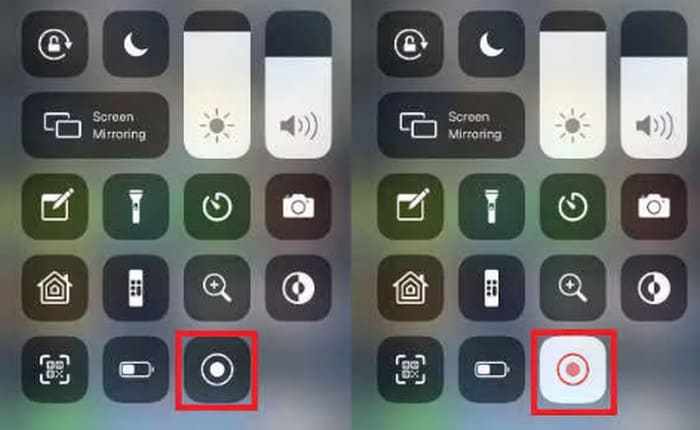
Merk: Hvis alternativet for Skjermopptak ikke er synlig i Kontrollsenter, går du til Innstillinger > Kontrollsenter og legger til Skjermopptak i snarveiene dine.
Sørg for at enheten din har nok ledig lagringsplass før du spiller inn lengre spilløkter.
Vi må innrømme at skjermopptaksverktøyet er en flott funksjon. Det er innebygd i telefonens system, krever ingen nedlasting eller installasjon, er helt gratis, har ingen vannmerker, ingen tidsbegrensninger for opptak og starter raskt. Men hvis du ønsker bilde-i-bilde-effekter – som legger spillreaksjonene dine over skjermopptaket – eller trenger mer avanserte redigeringsverktøy for opptakene dine, er skjermopptaket ikke nok.
Funksjonaliteten er ganske begrenset, og funksjonene som er tilgjengelige i Bilder-appen er også sparsomme, noe som gjør den bare egnet for svært grunnleggende opptaksoppgaver.
Hvis du trenger å spille inn instruksjonsguider for publisering på plattformer, anbefaler vi fortsatt å velge en mer profesjonell app.
Del 2. Dedikert skjermopptaker på iPhone
Som nevnt tidligere, hvis du synes den innebygde funksjonen for Skjermopptak ikke er tilstrekkelig til å ta opp gameplay på iPhone, er det på tide å utforske noen profesjonelle skjermopptakere fra tredjepart.
Denne guiden har samlet tre av de mest verdifulle appene du kan prøve, og vi presenterer hver enkelt i denne delen.
Ta opp!: Skjermopptaker
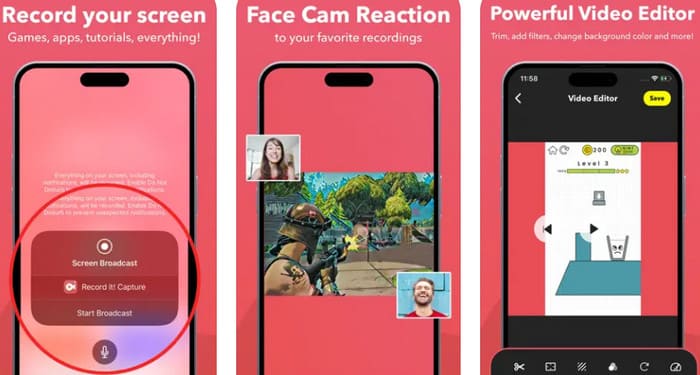
Ta opp!: Sammenlignet med standardappen for skjermopptak, går Ta opp! lenger enn bare å ta opp videoer fra skrivebordet og spilldemoer. Den legger til muligheten til å ta opp med kommentarer eller et reaksjonsvideovindu. Og merk deg dette! Opptaksvinduet er ikke begrenset til et standard rektangel. Ta opp!: Skjermopptaker lar deg tilpasse formen, plasseringen og størrelsen på reaksjonsvinduet, slik at du sikrer at du lager den perfekte bilde-i-bilde-effekten for videoer lastet opp til YouTube eller TikTok. (I tillegg hjelper rask deling til YouTube deg).
Vil du ikke vise ansiktet ditt? Som nevnt tidligere lar denne spillopptakeren deg også legge til rene stemmespor. I tillegg tilbyr dette opptaksprogrammet et komplett sett med grunnleggende videoredigeringsverktøy, inkludert klipping, legge til filtre, justere avspillingshastighet, endre bakgrunn, rotere og mer.
Fordeler
- Enkel å bruke, med videoopplæringer.
- Svært fleksible innstillinger for bilde-i-bilde-effekt.
- Støtter videoer fra kamerarullen din.
- Kan eksportere, dele til YouTube eller eksportere via AirDrop.
Ulemper
- Gratisversjonen tillater bare opptak av videoer under tre minutter.
Skjermopptaker: Gå til opptak
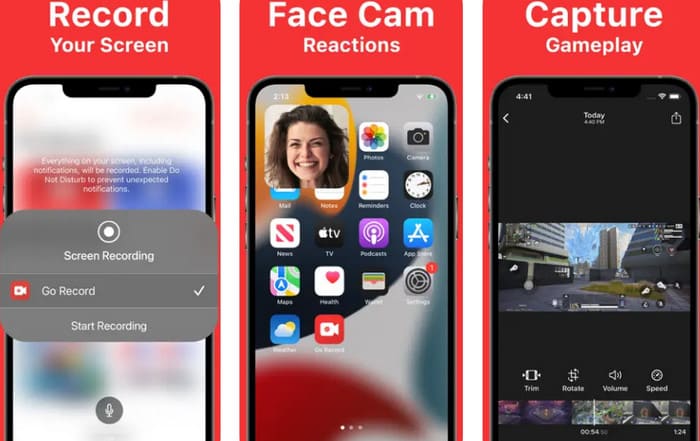
Leter du etter et verktøy uten tidsbegrensninger for opptak? Sjekk ut Screen Recorder: Go Record. Den støtter ubegrenset spillopptak. Enda mer imponerende er det at denne opptakeren leverer så høy kvalitet at den til og med kan nå 4K-oppløsning og 60 fps bildefrekvens.
Det er også verdt å nevne bakgrunnsopptaksfunksjonen. Dette betyr at du ikke trenger å holde telefonen på opptaksgrensesnittet – du kan bytte for å håndtere flere oppgaver.
Fordeler
- Videoutgang av høy kvalitet.
- Støtter bakgrunnsopptak.
- Tilbyr enkle alternativer for fildeling.
Ulemper
- Alle funksjonene krever abonnement.
DU-opptaker
Jeg streamer spill. Hvordan kan jeg ta opp spilling på iPhone med lyd i sanntid?
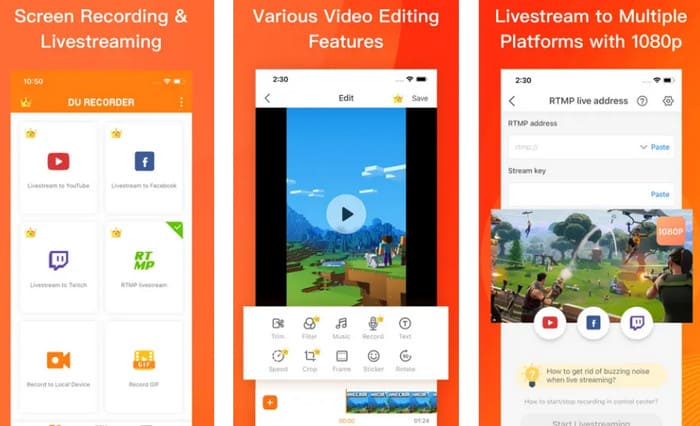
Da er DU Recorder utvilsomt det beste valget for deg. For det første tilbyr den grunnleggende skjerm- og frontkameraopptaksmuligheter, pluss en komplett pakke med redigeringsverktøy, inkludert beskjæring, teksttilføying, filtre, effekter, klistremerker og mer.
Her er det beste: DU Recorder støtter direktestrømming av opptakene dine til ulike plattformer, inkludert YouTube, Facebook og Twitch.
Fordeler
- Tilbyr funksjonalitet for direktestrømming.
- Omfattende videoredigeringsfunksjoner.
- Gratisversjonen inneholder mange nyttige verktøy.
Ulemper
- Kan føre til raskere batteritapning.
- Gratisversjonen viser annonser.
Del 3. Kan du spille inn spilling på iPhone fra PC eller Mac
Er det bare mulig å ta opp spilling på telefonskjermen på selve telefonen?
Med tanke på dette spørsmålet har vi en ny tilnærming til deg. Ja, du kan absolutt ta opp telefonskjermen fra PC-en – du trenger bare riktig verktøy. I tillegg kan opptak på en skjerm med høyere oppløsning til og med gi bedre bilder.
FVC Screen Recorder er det perfekte programmet for å dekke behovene dine. Det kobler iPhonen og PC-en din via Wi‑Fi, slik at du kan starte opptak direkte fra dataskjermen.
Gratis nedlastingFor Windows 7 eller nyereSikker nedlasting
Gratis nedlastingFor MacOS 10.7 eller nyereSikker nedlasting
Nøkkelfunksjoner
• Ta opp innhold fra iPhone eller Android-telefon på datamaskinen din.
• Ta opp både dataskjermen og webkameraopptak.
• Planlegg opptaksoppgaver på forhånd.
• Tilbyr en komplett pakke med grunnleggende redigeringsverktøy for å trimme, slå sammen og forbedre innspilte videoer.
La oss nå utforske hvordan du bruker FVC Screen Recorder til å fange opp innhold fra iPhonen din.
Trinn 1. Last ned og installer FVC Screen Recorder på PC-en din. Start med å klikke på alternativet Phone Recorder på datamaskinen.

Trinn 2. Velg deretter iOS Recorder.

Følg instruksjonene som vises på skjermen – sørg for at både iPhonen og datamaskinen er koblet til samme Wi-Fi-nettverk for en stabil tilkobling.

Trinn 3. På iPhonen din sveiper du ned for å åpne Kontrollsenter. Trykk på Skjermduplisering, velg Screen Recorder fra listen, og vent til enhetene er paret riktig.
Del 4. Vanlige spørsmål om hvordan du spiller inn spilling på en iPhone
Hvordan spille inn COD Mobile-spilling på iPhone?
Du kan bruke den innebygde skjermopptaksfunksjonen direkte på iPhonen din. Åpne spillet, sveip ned fra øverste høyre hjørne for å få tilgang til Kontrollsenteret, finn Skjermopptak og trykk for å starte.
Hvordan kan jeg ta opp spillingen min på iPhonen min?
Det finnes tre metoder. Den første er å bruke iPhones innebygde skjermopptaksfunksjon. Den andre innebærer å laste ned en tredjeparts skjermopptaksapp til telefonen din for å håndtere opptaket. Den tredje metoden innebærer å koble telefonen til en datamaskin og spille inn spillingen på datamaskinen.
Hvordan spiller YouTubere inn spillingen sin?
De bruker vanligvis apper de er komfortable med, spesielt de som er optimalisert for YouTube-opplastinger og redigering. DU Recorder, som er nevnt i denne artikkelen, er et godt eksempel.
Konklusjon
Denne artikkelen oppsummerer tre løsninger for hvordan ta opp gameplay på en iPhone. For enkle opptaksbehov velger du det innebygde verktøyet for Skjermopptak – selv om funksjonaliteten er begrenset og det ikke støtter opptak fra telefonens frontkamera. For mer fleksible alternativer og kreative funksjoner kan du prøve tredjepartsapper. For høyere klarhet og større skjermvisning kan du vurdere å bruke FVC Screen Recorder til å ta opp telefonskjermen fra datamaskinen.
-
 Hvordan tone musikk i iMovie på en Mac og iPhone
 Sliter du med å tone lyd i iMovie? Fortsett å lese for å oppdage de enkleste måtene å bruke fade-effekter på ved hjelp av en Mac, iPhone eller alternativ programvare.
-
 Skill lyd fra video iMovie på Mac/iPhone [Guide]
 Har du noen gang lurt på hvordan du skiller lyd fra video i iMovie? I denne artikkelen lærer du to måter og ett alternativ for å enkelt trekke ut lyd fra en video.
-
 Slik fikser du videoer som ikke spiller av på iPhone: 5 måter inkludert
 Har du noen gang hatt et problem med at videoer ikke spilles av på iPhone? Les denne veiledningen. Her er de mest detaljerte analysene og løsningene. Vi vil bare hjelpe deg.
