


 Video Converter Ultimate
 Skjermopptaker
 Videoreparasjon
 Sikker nedlasting
De 2 beste metodene for å bli med flere ASF-filer på Windows / Mac
Det er vanlig at vi oppdager en lang historie som egentlig skulle ligge i én komplett videofil, men som i stedet er blitt delt opp i ufullstendige videoklipp. Kanskje har du nettopp lastet ned en UHD‑video fra en filmside og oppdaget at videoen er delt opp i separate ASF‑filer i ZIP‑arkiver. Hvordan kan du slå sammen ASF‑filene slik at videoen blir komplett igjen og kan spilles av sømløst? Denne artikkelen kan hjelpe deg. Vi har oppsummert de 2 beste metodene for å slå sammen ASF‑videoklipp til én komplett fil.

Del 1: Kombiner flere ASF-filer online gratis
Den raskeste løsningen er å bruke FVC Free Online Video Merger, et lett nettbasert verktøy som lar deg slå sammen ASF‑filer gratis. Du trenger ikke å laste ned eller installere noe program. Bare last opp videofilene dine og begynn å slå dem sammen med ett klikk.
Hovedfunksjoner
- • Bli med i ASF-videofiler uten tap av videokvalitet
- • Legg ikke igjen vannmerke i den kombinerte videoen
- • Lagre den sammenslåtte videoen i 9 formater
- • Legg til videoene dine på 1 sekund, og du trenger ikke å laste opp filene til serveren
Trinn 1. Åpne FVC Free Online Video Merger i nettleseren din. Du ser en stor knapp med teksten Upload Videos to Merge midt på nettsiden. Klikk på den.
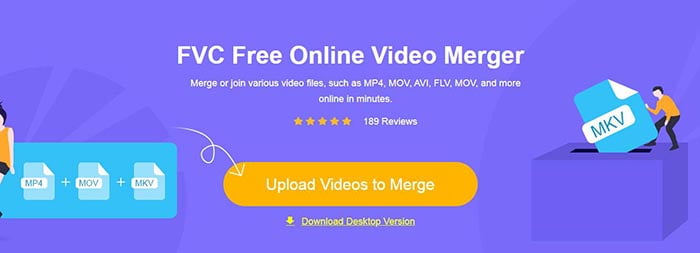
Merk: Første gang du bruker dette verktøyet, må du laste ned og installere et oppstartsprogram.
Trinn 2. Et Filutforsker‑vindu vil dukke opp. Der kan du velge ASF‑filene og laste dem opp. For å velge flere filer holder du nede Ctrl-tasten på tastaturet og klikker på filene én etter én.
Trinn 3. Klikk på Open-knappen for å legge til de valgte filene, og deretter vil du se grensesnittet for ASF merging. Her kan du ordne rekkefølgen på videoene ved å fjerne eksisterende og sette inn nye.

Trinn 4. Deretter kan du velge utdataformat og oppløsning. Det går fint å beholde oppløsningen som originalen. Dette nettbaserte ASF‑samleverktøyet støtter imidlertid ikke eksport av den sammenslåtte filen i ASF‑format. Så du må velge et annet format fra listen for å konvertere videoen.
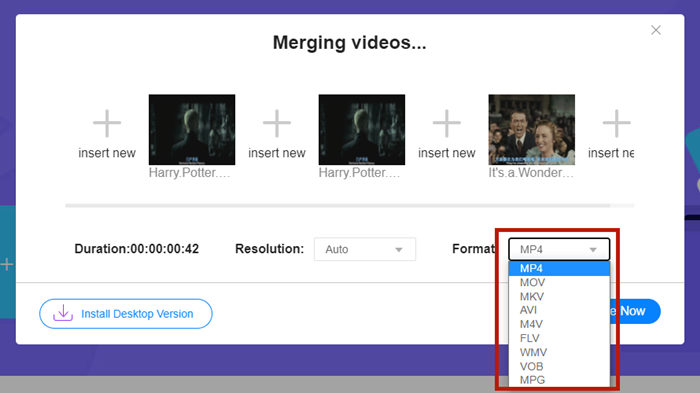
Trinn 5. Klikk på Merge Now-knappen nederst til høyre i grensesnittet for å slå sammen ASF‑filene. Verktøyet vil be deg om å angi en målmappe for eksportfilen.
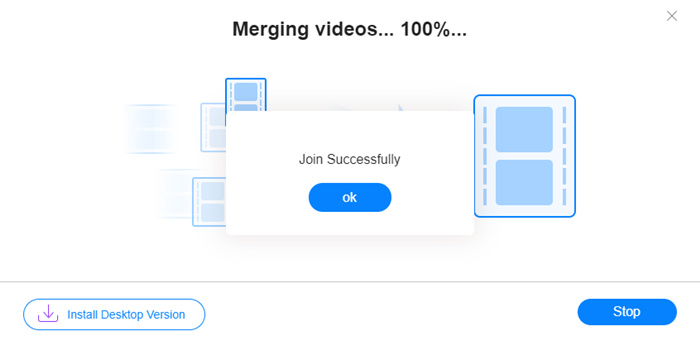
Når du ser meldingen Join Successfully, kan du gå til målmappen og finne den sammenslåtte filen.
Denne metoden er virkelig den raskeste måten å bli med i ASF-filer. Hele prosessen er like enkel som du så. Å være enkel å bruke og lyse begrenset imidlertid funksjonene. Du kan ikke ordne videosekvensen enkelt. Det kan hende at du ikke klarer å bruke ønsket oppløsning eller utdataformat. Det verste er at når du vil kombinere ASF-videoer med forskjellige oppløsninger og retninger, kan dette verktøyet ødelegge det hele. Da kan det hende du trenger et annet verktøy for å gjøre det.
Del 2: Slå sammen ASF-filer sømløst og raskere
Video Converter Ultimate kan hjelpe deg med å rotere, beskjære, klippe og – viktigst av alt – slå sammen ASF‑filer. Med dette programmet kan du lagre den sammenslåtte ASF‑filen i hvilket som helst format og hvilken som helst oppløsning. Sammenflettingsprosessen i Video Converter Ultimate er dessuten usedvanlig rask.
Hovedfunksjoner
- • Trim uønskede starter og avslutninger før du blir med i ASF-filer.
- • Roter videoene i forskjellige retninger.
- • Beskjær for å lage alle videoklipp i samme oppløsning.
- • Komprimer ASF-filen til en mindre størrelse for YouTube, Facebook, etc.
- • Maskinvareakselerasjon gir deg 70 ganger raskere sammenslåingshastighet for video.
Gratis nedlastingFor Windows 7 eller nyereSikker nedlasting
Gratis nedlastingFor MacOS 10.7 eller nyereSikker nedlasting
Trinn 1. Last ned, installer og start Video Converter Ultimate. Klikk på den store +-knappen midt i hovedgrensesnittet for å legge til ASF‑filene du vil slå sammen. Etter at du har lagt dem til, kan du dra de importerte klippene for å ordne rekkefølgen.
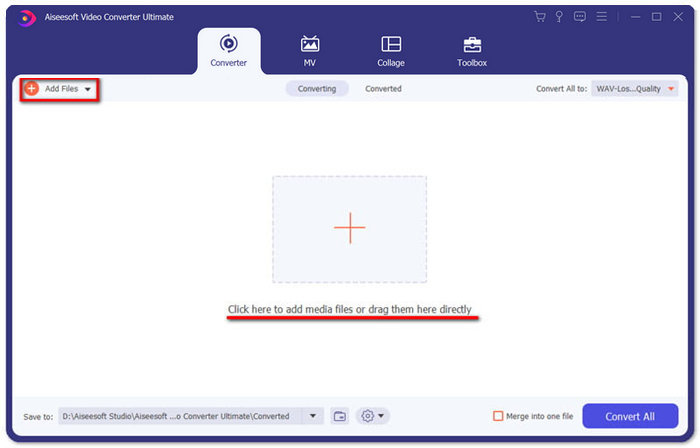
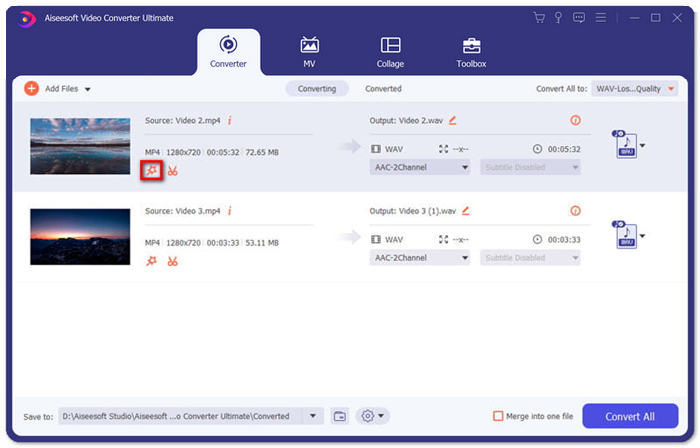
Trinn 2. For klippene du vil beskjære, rotere eller endre bildeformat på, klikker du på Edit-knappen for det aktuelle klippet. Da kommer du til siden Rotate & Crop.
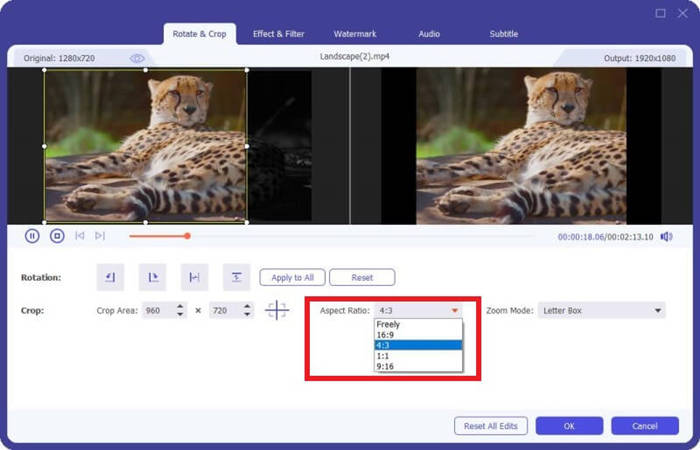
Her kan du endre bildeformat i delen Aspect Ratio. For å endre oppløsning kan du fritt dra rammen rundt forhåndsvisningen til venstre. Rotering er også tilgjengelig her. Husk å klikke på OK-knappen for å lagre innstillingene.
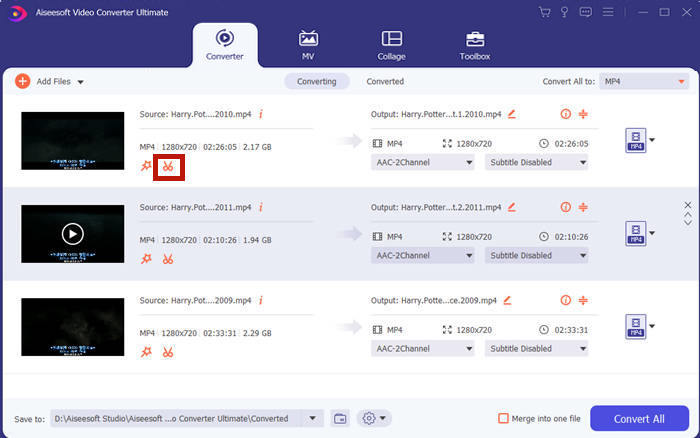
Trinn 3. For å klippe bort uønskede deler bruker du funksjonen Cut. Klikk på Cut-knappen for å gå til Cut-siden.
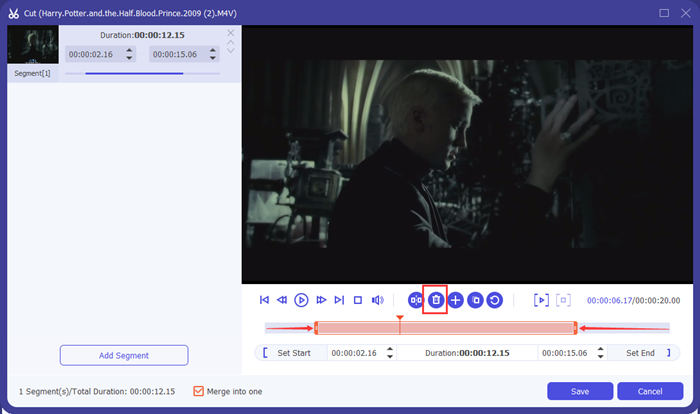
Her kan du velge et segment og klikke på Delete-knappen (søppelbøtteikonet) for å fjerne det. Til slutt klikker du på lagre for å gå tilbake.
Trinn 4. I hovedgrensesnittet merker du av i boksen Merge into one file nederst til høyre.
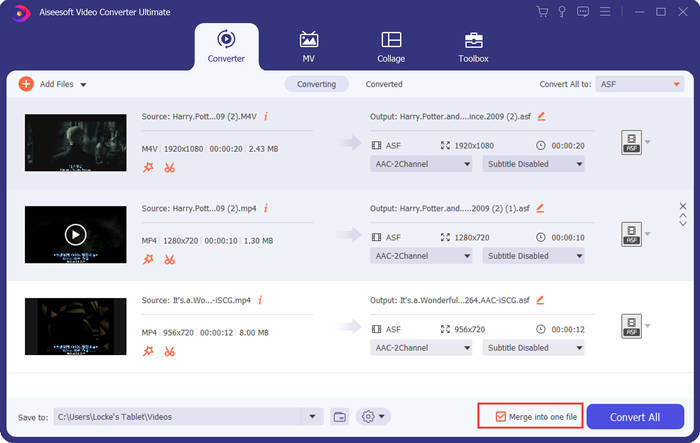
Trinn 5. Deretter kan du velge utdataformat ved å bruke Convert All to øverst til høyre i grensesnittet. Finn ASF og klikk på det.

Til slutt kan du klikke på Convert All-knappen for å begynne å slå sammen ASF‑filene. Når prosessen er ferdig, blir resultatet lagret i mappen du har angitt nederst til venstre i hovedgrensesnittet. Til slutt har vi samlet 3 ofte stilte spørsmål om sammenslåing av ASF‑filer.
Del 3: Vanlige spørsmål om å bli med i ASF-filer
Hvorfor kan jeg ikke spille en ASF-fil i noen spiller-app?
Det er tre typer filer som bruker ASF-utvidelsen. De er Advanced Systems Format, Acclaim Skeleton File og Electronic Arts Sound File. Kanskje din ASF ikke er en Advanced Systems Format-videofil i det hele tatt.
Hvorfor kan jeg ikke se noe bilde når jeg spiller en ASF-fil?
Hvorfor kan jeg ikke se noe bilde når jeg spiller en ASF-fil? Ikke alle ASF-filer inneholder minst en video. Noen ganger kan en ASF bare inneholde et stykke WMA-lyd. Volum opp høyttalerne eller øretelefonene dine, og finn ut om det høres noe lyd fra avspillingen av filen.
Kan jeg spille en ASF-fil på smart-TV-en min?
Det kommer an på. Noen smart‑TV‑er støtter ASF‑filer, mens andre ikke gjør det. Hvis smart‑TV‑en din ikke kan spille av ASF‑filen, kan du konvertere filen til MP4 på forhånd.
Konklusjon
En ASF‑fil inneholder ofte en WMV‑ eller WMA‑fil. Formatet er bredt støttet av mange enheter og programmer. Denne artikkelen gir deg de to mest effektive metodene for å slå sammen flere ASF‑filer til én uten å redusere kvaliteten eller legge til vannmerker. FVC Free Online Video Merger er utvilsomt den raskeste løsningen. Men hvis du vil trimme eller rotere videoene for å kombinere dem helt sømløst, er det bedre å bruke Video Converter Ultimate. Har du problemer med å slå sammen ASF‑filer? Fortell oss om det i kommentarfeltet.
-
 Slik slår du sammen videoer på iPhone med eller uten iMovie (gratis å bruke)
 Opplæring - 4 gratis måter å slå sammen videoer på iPhone til en ny
-
 De 2 beste måtene å bli med i MKV-filer for å se filmen iherdig
 MKV Movie Files Fusjon: Hvordan bli med flere MKV Files i en
-
 Hvordan bli med i WMV-klipp på nettet? Her er 3 påviste metoder
 De 3 beste metodene for å bli med i WMV-filer gratis online (oppdatering 2021)
