


 Video Converter Ultimate
 Skjermopptaker
 Videoreparasjon
 Sikker nedlasting
Hvordan konvertere VOB til FLV gratis med skrivebords- og nettløsninger i 2022
Filer i VOB-format lagres vanligvis i mappen VIDEO_TS i rotkatalogen på en DVD. VOB‑videoer inneholder mesteparten av dataene som er lagret på platen, inkludert video, lyd, undertekster, DVD‑menyer og annet navigasjonsinnhold. Men hvis du vil laste opp VOB‑filer til sosiale nettverk som YouTube, må du endre formatet på VOB‑filene til format som støtter videostrømming, for eksempel FLV – standardformatet for strømming av medier over Internett. I denne artikkelen forklarer vi derfor hvordan du konverterer VOB til FLV på nettet eller med en gratis VOB til FLV-filkonverterer for bedre strømming.

Del 1. Hvordan konvertere VOB til FLV med gratis desktop-programvare
For å endre formatet på VOB‑filene dine til FLV raskt, kan du prøve FVC Free FLV Converter. Med dette gratisprogrammet kan du konvertere videofiler fra VOB til FLV, MP4, AVI, WMV, MOV og mange andre formater. I tillegg kan programmet utføre enkle videoredigeringsoppgaver ved behov. Bare last ned VOB til FLV‑filkonverteren og følg de enkle trinnene nedenfor.
Gratis nedlastingFor Windows 7 eller nyereSikker nedlasting
Gratis nedlastingFor macOS 10.7 eller nyereSikker nedlasting
Trinn 1. Start FVC Free FLV Converter
Først laster du ned VOB til FLV-omformeren for Windows eller Mac. Etter at installasjonsfilen er lastet ned, dobbeltklikker du den og følger instruksjonene på skjermen. Etter det, start den på datamaskinen din, og du vil ha grensesnittet som nedenfor.

Trinn 2. Legg til VOB‑filer i programmet
Klikk på knappen Add File(s), velg VOB‑filene dine og klikk Next for å fortsette.

Trinn 3. Velg FLV som utdataformat
Velg deretter filformatet FLV i feltet Output format.
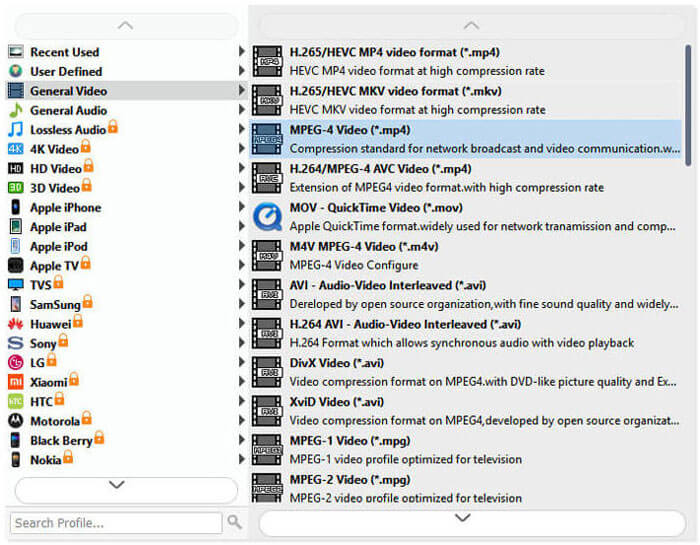
Trinn 4. Konverter VOB til FLV
Klikk på knappen Open Folder og velg mappen der du vil lagre de konverterte filene. For å starte konverteringen av VOB‑filene dine til FLV, klikker du på knappen Convert. Når konverteringen er fullført, åpnes mappen som inneholder de konverterte filene automatisk.
Del 2. Hvordan konvertere VOB til FLV Online
Å bruke online-tjenester for å gjøre VOB til FLV er også et godt valg. Vi har valgt to online VOB til FLV-omformere som du kan velge mellom. Alle disse elektroniske verktøyene er gratis og brukes ofte av mange brukere. Les videre for å lære hvordan du kan konvertere VOB til FLV på datamaskinen din ved hjelp av de elektroniske verktøyene.
FVC Gratis Online Video Converter
FVC Free Online Video Converter er et nettbasert verktøy med full funksjonalitet som støtter de mest populære video‑ og lydformatene. Det er sikkert å konvertere filer med denne nettjenesten, og de konverterte filene dine blir slettet fra serveren så snart du har lastet ned resultatet. Konverteringen krever ingen programvareinstallasjon, og hele prosessen er enkel.
Du kan følge trinnene nedenfor for å endre VOB-filene dine til FLV.
Trinn 1. Gå til nettsiden til FVC Free Online Video Converter, klikk på knappen Add Files to Convert for å legge til VOB‑filene dine. Første gang du bruker dette verktøyet, må du laste ned og installere et startprogram først.
Trinn 2. Sørg for at FLV er valgt som utdataformat i Video‑kategorien nederst i vinduet.
Trinn 3. Klikk på knappen Convert, og velg deretter målmappen. Når konverteringsprosessen er fullført, blir den konverterte filen lastet ned automatisk, og mappen som lagrer de konverterte filene blir åpnet.

ConvertFiles
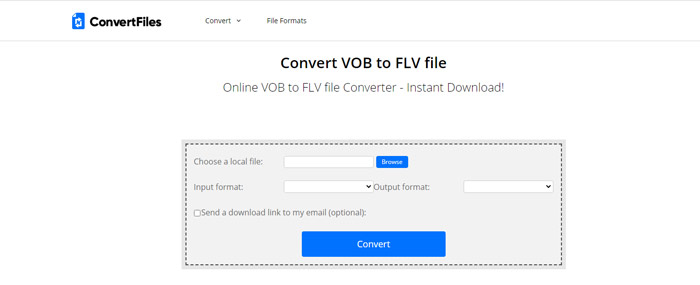
ConvertFiles er en annen online gratis VOB til FLV-filkonverterer. Denne tjenesten kan konvertere forskjellige filtyper gratis i løpet av få minutter. Denne tjenesten kan sende nedlastingskoblingen til den konverterte filen til e-postadressen din hvis du trenger det. Konverteringen krever ingen programvareinstallasjon, og hele konverteringsprosessen er enkel. Men merk at dette elektroniske verktøyet kan konvertere filer så store som 250 MB.
Slik kan du bruke denne online VOB-til-FLV-omformeren.
Trinn 1. Gå til nettsiden til ConvertFiles, klikk Browse og legg til VOB‑filene dine i programmet.
Trinn 2. Velg deretter Flash Video File (.flv) fra rullegardinlisten Output format.
Trinn 3. Klikk på knappen Convert for å begynne å konvertere VOB‑filer til FLV. Når filen er konvertert, vil du se en lenke som du kan klikke på for å gå til nedlastingssiden og laste ned de konverterte filene.
Del 3. Sammenligningen mellom VOB- og FLV-formater
| Sammenligningsparameter | VOB | FLV |
| Filutvidelse | .vob | .flv |
| Utviklet av | DVD-forum | Adobe Systems |
| Video 00kodeker | MPEG-1, MPEG-2 | On2 VP6, Sorenson Spark, Skjermvideo, Skjermvideo 2, H.264 |
| Lydkodeker | MP1, MP2, PCM, AC-3, DTS | MP3, ADPCM, Nellymoser, Speex, AAC |
| Programmer som åpnes VOB / FLV filer | Windows Media PlayerVLC Media Player | VLC Media PlayerAdobe Flash Player |
Del 4. Vanlige spørsmål om VOB til FLV-konvertering
Hva er VOB?
VOB (for video object) er et beholderformat i DVD‑Video‑medier. VOB kan inneholde video, lyd, undertekster og DVD‑menyer med navigering gjennom kapitler på en DVD‑plate. VOB‑formatet er vanligvis kodet som MPEG‑2 og kan åpnes av nesten alle mediespillere. Les videre i Top 5 VOB Players for Windows 10/8/7 PC and Mac for å lære mer om VOB‑spillere.
Hva er FLV?
FLV er et audiovisuelt beholderformat som brukes til å strømme digitalt videoinnhold over Internett ved hjelp av Adobe Flash Player 6 eller nyere. Du kan spille av FLV med Windows Media Player, VLC, Adobe Media Player, Winamp, RealPlayer eller andre FLV‑spillere.
Inneholder VOB-filer lyd?
Ja. En VOB-fil inkluderer video-, lyd-, undertekst- og DVD-menyer.
Konklusjon
Som du ser, kan du transformere MP4 til FLV mens du beholder den høye kvaliteten på den originale videoen med en gratis VOB-filkonverterer. Dessuten kan du også gjøre VOB-til-FLV-konverteringen online. Ovennevnte stasjonære og online VOB til FLV-omformere er alle gratis. Vi håper du kan finne en tilfredsstillende løsning som dekker dine behov best.
-
 Hva er VOB -fil og hvordan du gjør VOB -fil til GIF gratis
 Vil du vite mer om VOB-filer og hvordan du deler dem etter å ha blitt rippet? eller Hvorfor trenger du å konvertere VOB til GIF? Les deretter denne artikkelen nøye.
-
 VOB til MP4 - 3 måter å konvertere VOB-filer til MP4 gratis i bulk
 Denne artikkelen introduserer 3 gratis VOB til MP4-omformere og relaterte opplæringsprogrammer. Du kan gratis konvertere VOB til MP4-filer gratis på Windows / Mac / online uten problemer.
-
 Hvordan komprimere VOB-filer online og gratis
 Leter du etter metoder for å komprimere VOB-filer? Lær den beste måten å gjøre størrelsen på VOB-filer mindre i denne artikkelen.
