


 Video Converter Ultimate
 Skjermopptaker
 Videoreparasjon
 Sikker nedlasting
6 beste WAV -opptakere du ikke bør gå glipp av på skrivebord og online
Hvis du vil ta notater veldig raskt, er taleopptak kanskje det beste alternativet. Det finnes imidlertid mange lydformater, som MP3, WAV, AAC og flere. Det gjør folk forvirret når de skal ta opp talebeskjeder. Svaret avhenger av formålet ditt. Hvis du vil redigere lyden senere, er WAV et godt valg. Det er et ukomprimert lydformat som gir bedre kvalitet. Denne artikkelen presenterer de 6 beste gratis WAV-opptakerne for PC og Mac.

Del 1: Topp 2 gratis WAV -opptakere online
Topp 1: FVC gratis online lydopptaker
Den enkleste måten å ta opp tale til WAV på er med en nettbasert WAV-opptaker. De fleste apper har imidlertid ulike ulemper, som lengdebegrensning, dårlig kvalitet, treg ytelse osv. FVC Free Online Audio Recorder har derimot ingen slike begrensninger.
Fordeler
- Ta opp stemme uten å installere programvare.
- Ta opp systemlyd og/eller mikrofon.
- Bruk avansert teknologi for å forbedre ytelsen.
- Gratis uten ekstra betaling eller registrering.
- Ingen grense for lydopptakets lengde.
Ulemper
- Du må konvertere innspillingen til WAV senere.
Slik tar du opp lyd på nett gratis
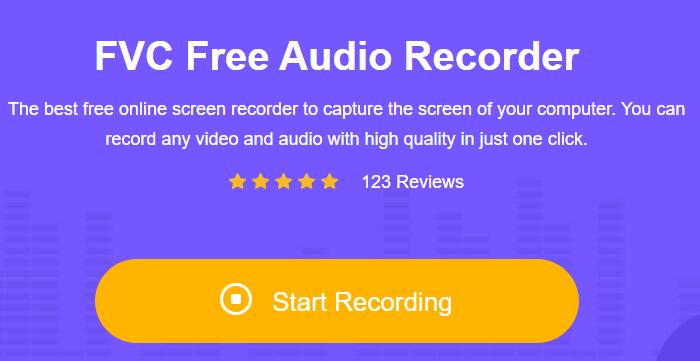
Trinn 1: Kopier og lim inn https://www.free-videoconverter.net/free-audio-recorder/ i adressefeltet i nettleseren din. Klikk på knappen Start Recording og følg instruksjonene for å laste ned startprogrammet.
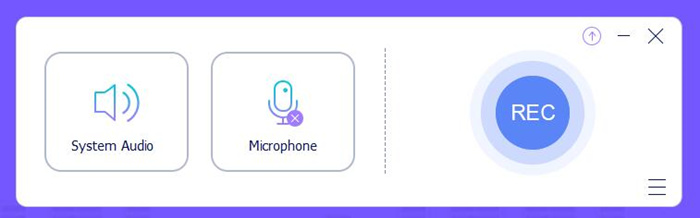
Trinn 2: Det finnes to lydkilder, System Audio og Microphone. For å ta opp både lyd fra datamaskinen og din egen stemme, aktiver begge. Hvis du bare vil ta opp tale, aktiver Microphone og deaktiver System Audio.
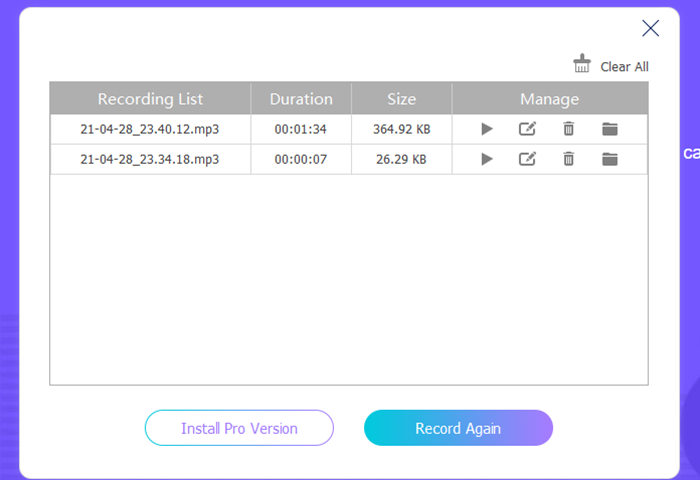
Trinn 3: Klikk på REC-knappen for å begynne å ta opp stemmen din umiddelbart. Når taleopptaket er ferdig, trykker du på Stop-knappen og laster ned lydfilen.
Topp 2: BearRecord
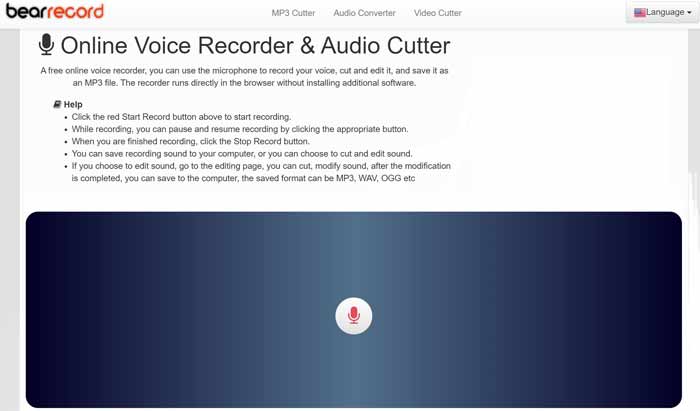
BearRecord er en annen WAV -opptaker online. Som en gratis app kan du ikke finne noen betalings- eller registreringsalternativer. Videre lagrer det taleopptaket ditt direkte til WAV. Det er også grunnleggende lydredigeringsverktøy som hjelper deg med å fjerne uønskede klipp og mer.
Fordeler
- Ta opp stemme online uten installasjon.
- Gratis å bruke uten krav om registrering.
- Tilgjengelig for flere språk.
- Last ned taleopptak i WAV direkte.
Ulemper
- Det kan bremse datamaskinen hvis innspillingen er for lang.
- Du må laste ned innspillingen før du redigerer på nettet.
- Lydkvaliteten er ikke veldig bra.
Del 2: Topp 4 gratis WAV -opptakere på skrivebordet
Topp 1: Frimodighet
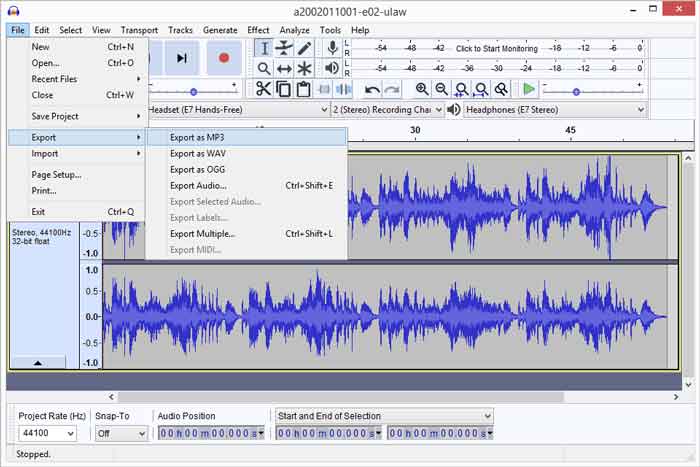
Som en åpen kildekode WAV-opptaker er Audacity like kraftig som profesjonell programvare. Enda bedre er at Audacity er langt mer enn en enkel taleopptaker, men fungerer med en lydredigerer. Det betyr at du kan endre og endre opptaket og deretter lagre som WAV -fil.
Fordeler
- Åpen kildekode og gratis for alle funksjonene.
- Ta opp stemme på lydsporet.
- Rediger og bland taleopptak umiddelbart.
- Tilgjengelig for Mac, Windows, Linux og BSD.
Ulemper
- Konfigurasjonen er komplisert spesielt for nybegynnere.
- WAV -filene er store og tar lagringsplass.
Topp 2: Wavosaur
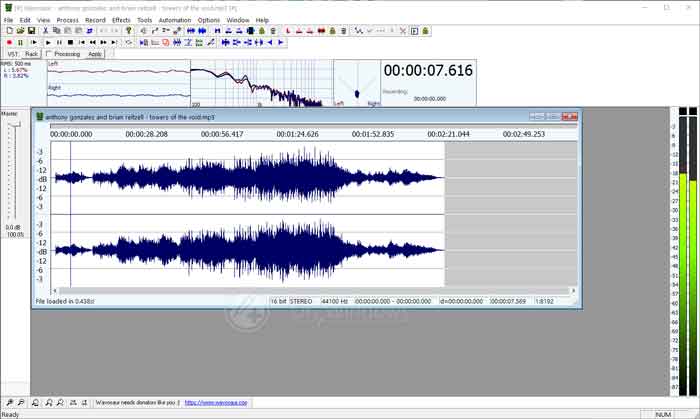
Wavosaur er en annen gratis WAV -opptaker samt lydredigerer for PC. Selv om det er et skrivebordsprogram, krever det ikke installasjon. Det gjør den ekstremt bærbar. I tillegg veier den bare 708 KB og tar ikke mye plass eller strøm.
Fordeler
- Ta opp stemme som WAV på lydspor.
- Ingen krav til installasjon eller betaling.
- Pakke med avanserte funksjoner, som resample, pitch shift, etc.
- Forleng med plugins.
Ulemper
- Det er bare ett lydspor.
- Utdataformatene er begrensede.
Les:
Topp 3: Gratis lydopptaker
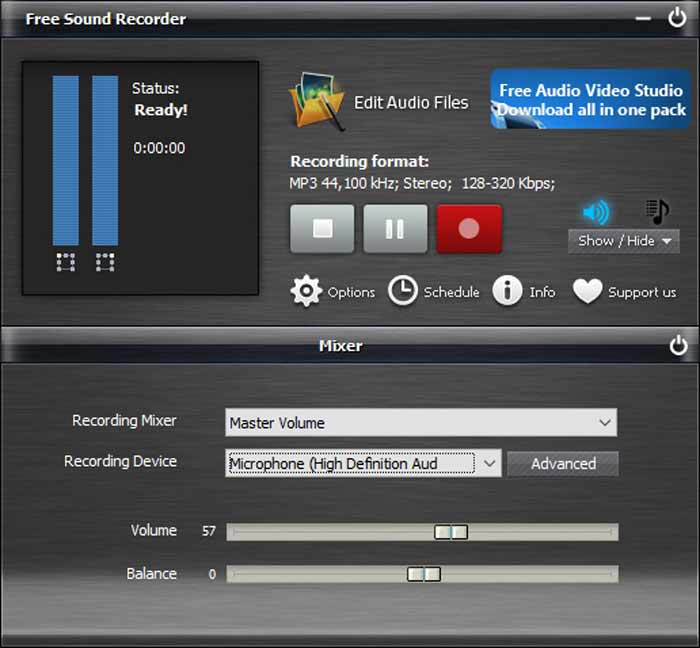
Som navnet sa, er denne programvaren utvilsomt en gratis taleopptaker. Det er i stand til å fange opp noen form for hørbar lyd på datamaskinen din. I motsetning til Audacity, hjelper denne WAV -opptakeren deg med å effektivisere jobben med taleopptak og fjerne ekstra funksjoner.
Fordeler
- Helt gratis å bruke på Windows og Mac.
- Ta opp stemme i WAV med ett klikk.
- Bestem opptaksenheten.
- Endre volum og balanse mens du spiller inn.
Ulemper
- Det mangler lydredigeringsfunksjoner.
- Grensesnittet ser utdatert ut.
Topp 4: Ardor
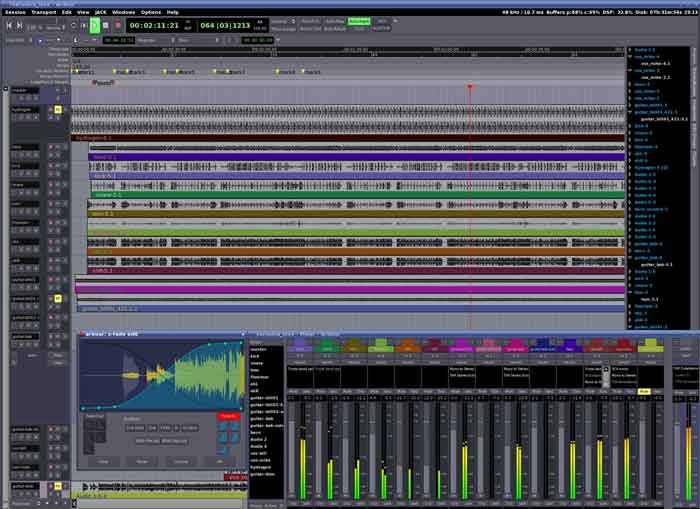
Noen ganger trenger du en WAV -opptaker med mer avanserte funksjoner. Betyr det at du må betale mye penger? Svaret er nei, og Ardor er bare verktøyet du trenger. Det er en gratis lydopptaker for PC, Linux og Mac. Noen profesjonelle musikere bruker den også til å produsere album
Fordeler
- Utstyr mange plugins og tillegg.
- Ta opp stemme på flere spor.
- Rediger taleopptak raskt.
- Utfør multitrack -opptak.
Ulemper
- Grensesnittet ser rotete ut.
- Det er for mange funksjoner for gjennomsnittlige mennesker.
Del 3: Vanlige spørsmål om WAV -opptaker
Har Windows 10 en taleopptaker?
Ja, Microsoft har introdusert en taleopptaker -app i Windows 10. Den kan fange lyd gjennom mikrofonen og deretter lagre den som M4A, men ikke WAV. I tillegg lar du deg trimme stemmeopptaket. Det er ingen annen funksjon.
Er WAV bedre enn MP3?
Svaret avhenger av formålet ditt. WAV er et tapsfritt lydformat mens MP3 er et komprimert format. Med et annet ord, WAV lagrer alle data når du spiller inn lyden. Det er et godt valg hvis du vil redigere det senere. MP3, derimot, er i stand til å produsere mindre filstørrelse for levering på internett.
Er det lovlig å spille inn musikk på nettet til WAV?
Det er mange nettsteder for å nyte musikk på nettet, for eksempel Spotify, Apple Music og mer. Imidlertid fungerer disse plattformene bare gjennom et nettverk. Det kan være greit å ta dem opp for personlig bruk. For kommersielle formål er det bedre å få tillatelse.
Konklusjon
Denne artikkelen har identifisert og delt de 6 beste gratis WAV -opptakerne for Windows og Mac. Alle er gratis å bruke med eller uten grenser. FVC Free Online Audio Recorder, for eksempel, er helt gratis og har ingen grenser for taleopptak. Hvis du har andre problemer, kan du kontakte oss ved å legge igjen en melding nedenfor.
-
 The Unbiased Cinch Review Audio Recorder og det beste alternativet
 Cinch Audio Recorder er den beste måten å laste ned musikk fra strømmesider. Bare lær mer om den objektive gjennomgangen og det beste alternativet fra artikkelen.
-
 Adobe Captivate, her er alt du trenger å vite om
 Adobe Captivate er flott for e-læring, du kan lære mer om hvordan du tar opp skjermen med skjermopptakeren og det beste alternativet fra artikkelen.
-
 Topp 5 beste mus- og tastaturopptakere for Windows og Mac
 Her er de fem beste mus- og tastaturopptakerprogrammene som kan lagre musebevegelser og tastaturklikk, og gjenta hendelsene.
