


 Video Converter Ultimate
 Skjermopptaker
 Videoreparasjon
 Sikker nedlasting
2 beste løsninger for å konvertere MKV til GIF -filer online gratis
Når du har lastet ned mange MKV -filmer og vil lage noen fantastiske GIF -er fra MKV -videoer som du kan sende til vennene dine som interessante emojis. Og du kan også spre disse GIF -ene på nettet for å markedsføre denne filmen eller karakterene.
GIF er et grafisk format og den animerte GIFen kombineres med flere konstante bilder, som er akkurat som videoen uten lyd. Du kan bruke Photoshop til å redigere MKV -videoer og deretter eksportere filene i GIF -format. Men den enkleste måten er å konvertere MKV -videoer til GIF direkte gjennom den profesjonelle GIF -maker. Fortsett å lese, du vil lære mer om de detaljerte trinnene i denne artikkelen.

Del 1: Hvordan konvertere MKV til animerte GIF -filer online gratis
FVC Free Online Video Converter er et nettbasert program som kan overføre MKV‑videoer til GIF‑filer med tilpassede innstillinger. Med noen enkle klikk kan du endre videoformat, oppløsning og bildefrekvens. Du kan følge trinnene nedenfor:
Trinn 1: Gå til nettsiden til FVC Free Online Video Converter i en hvilken som helst nettleser. Klikk på knappen Add Files to Convert for å følge veiledningen og installere startprogrammet på datamaskinen din. Klikk så på knappen igjen for å legge til de ønskede MKV‑filene du vil konvertere til GIF‑er.
Last ned skrivebordsversjonen for å konvertere filer i batch.
Trinn 2: Huk deretter av for alternativet GIF i listen nederst og klikk på ikonet Settings for å endre de detaljerte parameterne. Du kan velge maksimal oppløsning og bildefrekvens, og deretter klikke på knappen OK for å lagre dem. Etter det klikker du på knappen Convert for å begynne å gjøre om MKV til GIF.
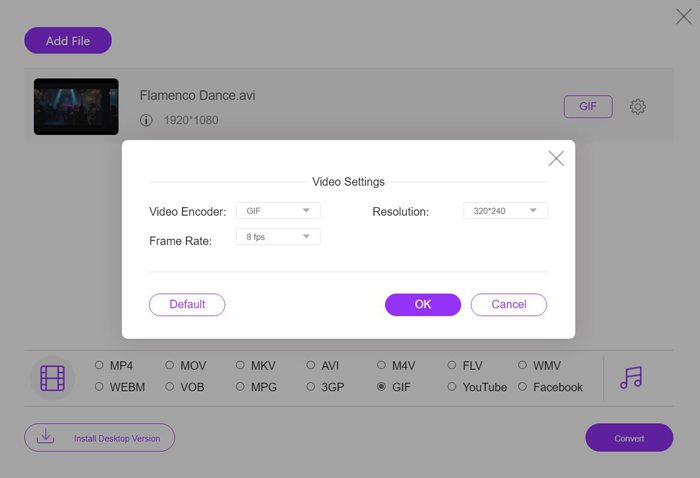
Denne gratis online -omformeren er veldig enkel å bruke, men den gir bare en oppløsning på 320x240p og en 8fps bildefrekvens, noe som vil miste mye kvalitet og flyt. Dessuten må du kutte de ønskede fragmentene på forhånd fordi det ikke gir redigerings- og klippefunksjoner. I dette tilfellet vil følgende profesjonelle verktøy med mange funksjoner være ditt beste valg.
Del 2: Den beste metoden for å transformere MKV -videoer til animerte GIF -er
FVC Free Video to GIF Maker er et allsidig program for å lage GIF‑filer fra alle formater, inkludert MKV. Dessuten kan det også redigere GIF‑filene ved å endre videovarighet, effekter og detaljerte innstillinger.
- 1. Lag GIF fra MKV -videoer ved å konvertere formatet enkelt.
- 2. Kan tilpasse videooppløsningen, bildefrekvensen og bithastigheten for å holde høy kvalitet.
- 3. Støtte 100+ formater for import og eksport.
- 4. Konverter et parti MKV -videoer til GIF -er med 30X raskere hastighet.
Gratis nedlastingFor Windows 7 eller nyereSikker nedlasting
Gratis nedlastingFor MacOS 10.7 eller nyereSikker nedlasting
Trinn 1: Start FVC Free Video to GIF Maker på datamaskinen din. Klikk på knappen Add Files for å velge de ønskede MKV‑videoene.

Trinn 2: Klikk på knappen Edit for å klippe videoene etter behov. Velg deretter de ønskede temaene og effektene du vil legge til filene. I tillegg kan du fritt legge til vannmerker eller undertekster.

Trinn 3: Klikk på knappen Output Format for å velge GIF‑formatet du vil eksportere. Du kan også klikke på ikonet Settings for å justere videooppløsning og bildefrekvens for å beholde høy kvalitet. Til slutt klikker du på knappen Convert for å lagre GIF‑filene på datamaskinen din.

Les:
• Hvordan konvertere M2TS til MKV
• Hvordan konvertere MKV til MP4
MKV vs. GIF
Matroska multimediebeholderformatet, utgitt i 2002, er et åpen kildekode-format som kan inkludere en rekke video-, lyd-, bilde- og undertekstspor. Så du kan bruke den til å lagre korte videoklipp, TV-serier og filmer enkelt. Det er ganske populært for anime-fansubing.
GIF er et vanlig bildeformat for webgrafikk. I tillegg til å lagre små bilder og bilder som inneholder tekst, kan GIF også inneholde og vise grunnleggende animasjoner på nettsteder. Det er et tapsfritt format, og GIF-komprimeringen forringer ikke bildets klarhet.
Del 3: Vanlige spørsmål om konvertering av MKV til GIF
1. Kan jeg overføre MKV til GIF gjennom FFmpeg?
Ja, det kan du. Du kan bruke FFmpeg til å endre videoformat, oppløsning, bildefrekvens og bitrate. Men du bør merke deg at du ikke kan klippe videoen i korte segmenter. De anbefalte innstillingene er ffmpeg -i input.mkv -vf scale=320:-1 -r 10 | convert -delay 10 -loop 0 - output.gif.
2. Kan jeg redusere filstørrelsen til mindre enn 1 MB etter at jeg har overført MKV til GIF?
GIF er mindre enn MKV -format, og du kan redusere oppløsningen og bithastigheten for å redusere videostørrelsen. For å komprimere konverterte GIF -filer til mindre enn 1 MB, er den beste måten å bruke FVC Free Video til GIF Maker for å tilpasse innstillingene.
3. Hvordan konvertere MKV -videoer til GIF -er med Photoshop?
For å gjøre om MKV‑videoer til GIF‑er i Photoshop må du først legge til filene i lagene. Deretter kan du justere varigheten for å velge den ønskede delen og hake av for alternativet Make Frame Animation. Klikk så på Windows‑menyen og velg Timeline‑alternativet. Til slutt klikker du på File-menyen for å eksportere MKV‑videoene for bruk på nettet.
Konklusjon
MKV -filmer har alltid mange fantastiske øyeblikk du vil spille inn og dele med andre. I dette tilfellet er den beste måten å konvertere MKV -fragmentene til GIF -filer med liten størrelse og høy kompatibilitet. Denne artikkelen har introdusert 2 metoder for å overføre MKV til GIF gratis, og du kan velge den som passer for deg. Velkommen til å legge igjen råd og spørsmål nedenfor.
-
 MKV til MOV - Hvordan konvertere MKV til MOV
 Hvordan konverterer jeg MKV til MOV på Mac? Kan iMovie lese MKV? Hva betyr MOV-format? Dette innlegget forteller to enkle måter å hjelpe deg med å konvertere MKV til MOV med gratis online og profesjonelle videokonverterere.
-
 Åpne MKV-fil i Windows Media Player
 Kan du spille MKV-filer på Windows Media Player? Hvordan konvertere MKV til Windows Media Player? Finn 3 måter å åpne MKV-filen på Windows Media Player her.
-
 MKV Movie Files Fusjon: Hvordan bli med flere MKV Files i en
 Når du laster ned favorittfilmen din med atskilte MKV-filer og ønsker å bli med MKV-filer for å se den ustanselig, kan du lære to effektive måter å bli med på MKV-filer fra denne artikkelen.

