


 Video Converter Ultimate
 Skjermopptaker
 Videoreparasjon
 Sikker nedlasting
Beste OGG Voice Recorder hjelper til med å spille inn OGG på alle plattformer
OGG er det beste lydfilformatet sammenlignet med MP3. Dette åpne lydformatet vedlikeholdes av Xiph.org. Denne typen format brukes av spillindustrien som deres lydformat, fordi det låter bedre og komprimerer filene til en mye mindre størrelse. Likevel opplever brukere det ofte som vanskelig, fordi noen av opptakerne ikke støtter dette formatet siden standard lydformat er MP3. Listen nedenfor viser de beste OGG-opptakerne som støtter dette formatet. For å gå inn på mer detaljerte trinn og informasjon, les nøye for å forstå funksjonene til de ulike verktøyene, slik at du finner det som passer dine behov som bruker, og kanskje i fremtiden som betalende kunde.

Del 1. Beste OGG -opptakerprogramvare for PC- og Mac -brukere
I listen nedenfor er de beste OGG -opptakerne som er tilgjengelige i alle forskjellige funksjoner med trinn og informasjon.
FVC Free Audio Recorder

Et verktøy som er spesialisert på å ta opp lydformat. FVC Free Audio Recorder er kjent som det beste nettbaserte verktøyet du kan finne på nettet. Dette åpne verktøyet kan hjelpe deg med å ta opp lyd hvor som helst så lenge du har internettilgang. Det er også et godt valg som din OGG-opptaker. For å gi mer utfyllende informasjon om dette flotte verktøyet, fortsett å lese og følg trinnene for hvordan du gjør et lydopptak.
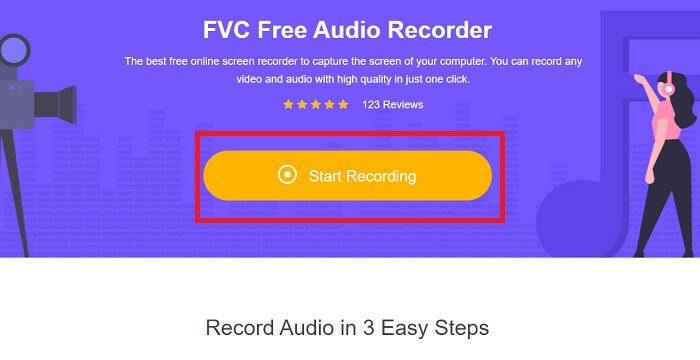
Trinn 1. Klikk på denne lenken for å gå til verktøyets nettside. Klikk på Start Recording og start verktøyet.
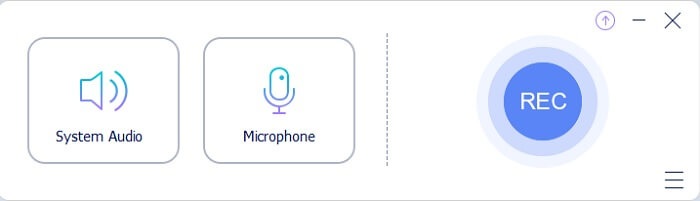
Trinn 2. En flytende verktøylinje som denne vil vises på skjermen.
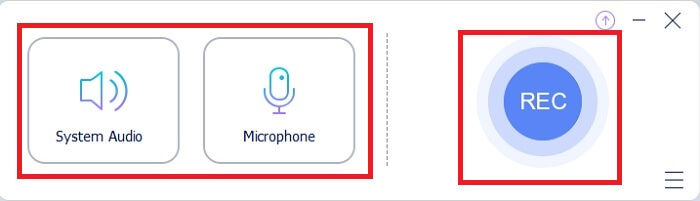
Trinn 3. Slå på Speaker for å legge til systemlyd og Mic for å legge til stemmen din. Klikk på den runde knappen for å starte opptaket.
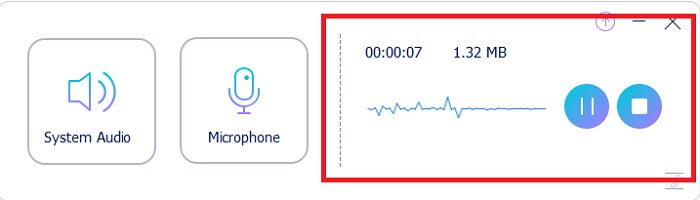
Trinn 4. Etter at du har klikket på opptaksknappen, vil du se denne visningen, noe som betyr at opptaket har startet.
Trinn 5. Når opptaket er ferdig, klikker du på Stop-knappen, og det blir automatisk lagret på enheten din. På skjermen ser du historikklisten over opptakene dine. Nyt opptaksresultatet på sitt beste.
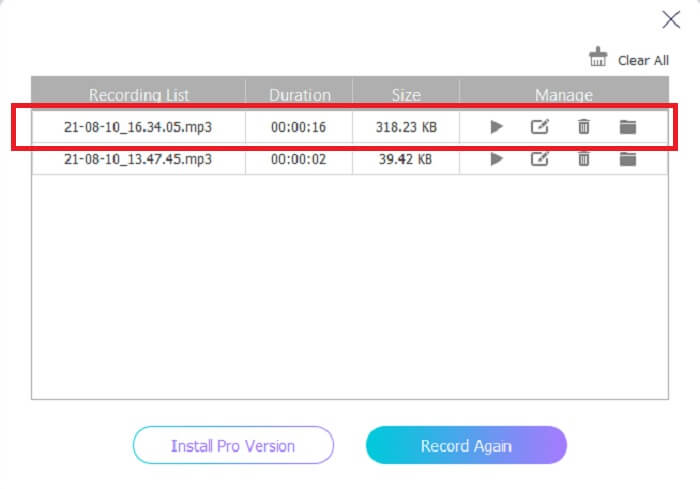
Fordeler
- Brukervennlig på grunn av instruksjonene på stedet.
- Den produserer et komprimert lydformat, så det er også lagringsvennlig.
- Åpen kildekode, slik at den er tilgjengelig for alle som ønsker å bruke verktøyet.
Ulemper
- Den trenger en internettforbindelse før du kan bruke den.
- Den har ikke støydemping som premien.
Del 2. Andre nyttige OGG -opptakere for alle operativsystemer
1. FVC -skjermopptaker
Hvis du synes verktøyet ovenfor er smart, kan vi gi et mer spesifikt eksempel: Hvis Galileo Galilei er den moderne vitenskapens far, er dette verktøyet faren til det moderne opptakssystemet. FVC Screen Recorder er den beste opptakeren, enten det gjelder lyd- eller videoformat. Det gir deg et av de beste resultatene, og likevel trenger du ikke anstrenge deg for å bruke selve verktøyet. I motsetning til andre verktøy er dette programmet laget for å gi brukeren den beste opplevelsen du kan tenke deg. Så hvis du er en av brukerne som synes det er vanskelig å ta opp lyd, følg de enkle trinnene nedenfor og følg dem nøye.
Trinn 1. Last ned verktøyet i henhold til spesifikasjonene til operativsystemet ditt. Dette tar bare noen få sekunder å laste ned og installere. Endre Preference etter dine ønsker og klikk Finish for å fortsette.
Gratis nedlastingFor Windows 7 eller nyereSikker nedlasting
Gratis nedlastingFor MacOS 10.7 eller nyereSikker nedlasting
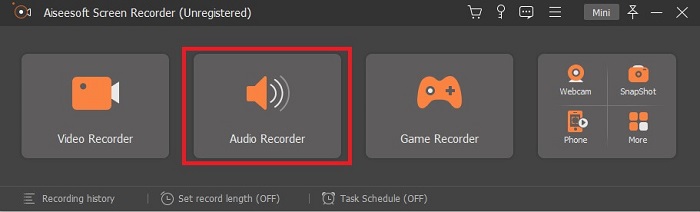
Trinn 2. Klikk på Audio Recorder i verktøylinjen.
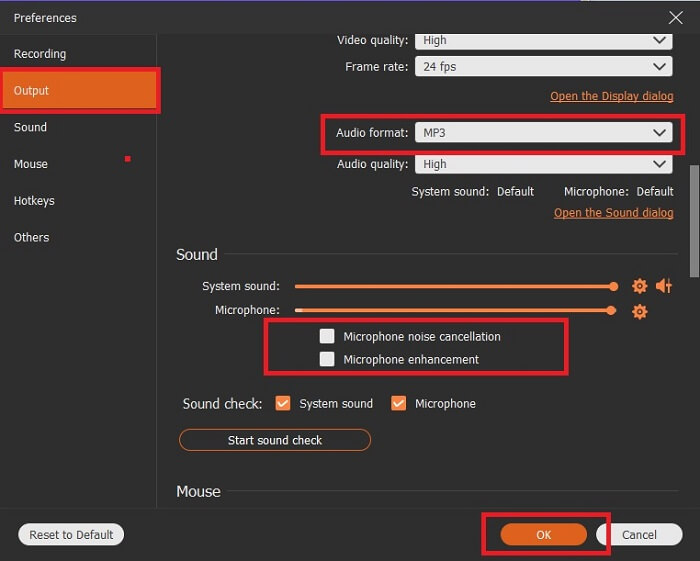
Trinn 3. Finn Gear-ikonet for å justere andre alternativer. Gå til Output for å endre til MP3-, WMA-format eller et annet format du ønsker. Ved å rulle med musehjulet finner du flere alternativer du kan bruke under opptak, blant annet Noise cancelling og Microphone enhancement. Klikk på OK for å fortsette.
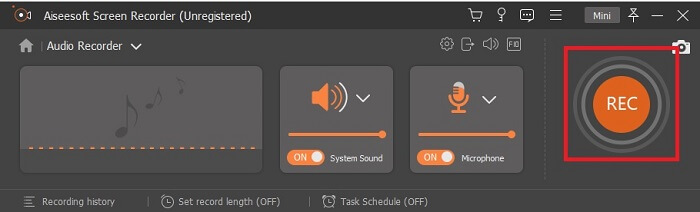
Trinn 4. Etter at du har justert innstillingene, åpner du Speaker og Microphone i verktøylinjen for å legge til lydutgangen i opptaket ditt. Når alt er klart, klikker du på den runde knappen for å starte opptaket.
Trinn 5. Hvis du vil avslutte opptaket, klikker du på den firkantede knappen for å stoppe. Klikk på Save og Next for å fortsette. Spill deretter av ditt OGG voice recorder-opptak på hvilken som helst medieplattform.
Fordeler
- Du kan spille inn når som helst hvor som helst med dette verktøyet med krystallklar lyd.
- Det gir en god opplevelse for brukeren som allerede bruker dette verktøyet.
- Alt-i-ett-opptak.
Ulemper
- Betal for bruk.
- Den trenger 2,4 MB lagringsplass.
2. Screencast-O-Matic

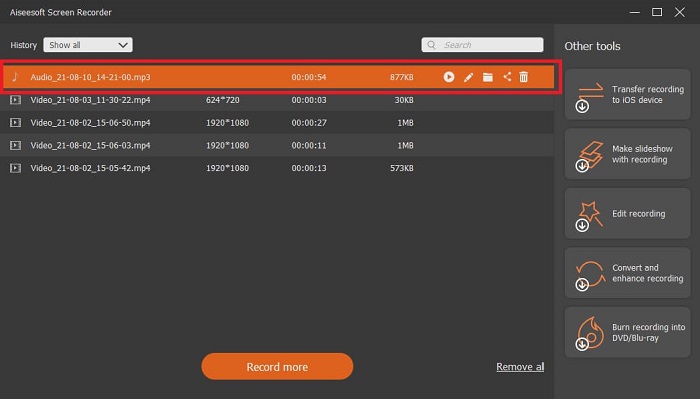
Et annet beste skjermopptaksverktøy som vil gjøre jobben. Screencast-O-Matic er et av de beste verktøyene du finner på nettet. Det gjør opptaket enkelt og effektivt. Det har også sitt elektroniske verktøy hvis du besøker nettstedet, men det vil ta et minutt eller to før prosessen er ferdig med selve verktøyet. Så hvis du ikke er en fan av å vente i kø, er dette ikke det beste valget for deg. Men hvis du liker å vente, er det verdt det til slutten.
Fordeler
- Det er lettere å bruke enn Camtasia.
- Arbeid som en organisasjon i stedet for et individ med sikkerhetspassordet.
- Veldig engasjerende og det er en ok opptaker.
Ulemper
- Verktøygrensesnittet er på stedet, men det er monokromatisk, så forvent at det er tørt i fargen, noe som gjør det mindre interessant å bruke.
- Det tillater bare brukeren å spille inn maksimalt 15 minutter i gratisversjonen.
3. ShareX
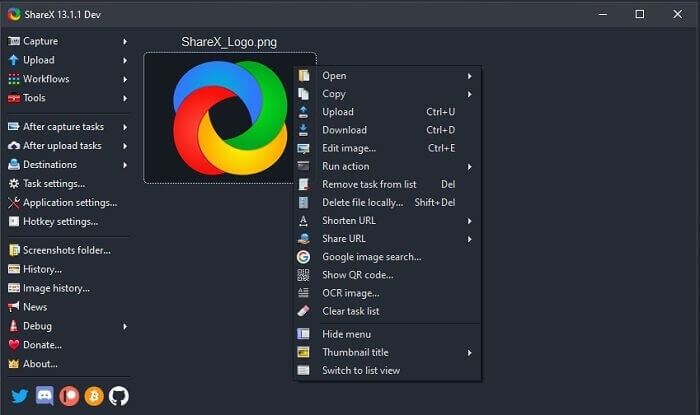
Dette er et av verktøyene du kan komme over på nettet når du leter etter en skjermopptaker. Det er kun tilgjengelig for Windows OS. Det betyr at hvis du er Mac- eller Linux-bruker, vil dette verktøyet ikke fungere på systemet ditt fordi det ikke støtter disse programmene. Share kan enkelt plasseres blant de 20 beste skjermopptakerne som er tilgjengelige på nettet, fordi det støtter over 80 destinasjoner du kan sende sluttresultatet til.
Fordeler
- Tilpassbart verktøy.
- Tilbyr egne redigeringsverktøy om nødvendig.
- Endre hurtigtastene for å gjøre opptaket så enkelt.
Ulemper
- Overveldende for noen som er nye i dette verktøyet. Det er vondt i rumpa å lære å bruke dette verktøyet.
- Ikke tilgjengelig for mac -brukere.
Del 3. Sammenligningskart
| Funksjoner | FVC Free Audio Recorder | FVC -skjermopptaker | Screencast-O-Matic | ShareX |
| Lydopptak |  | | | |
| Støydemping |  | | | |
| Forbedring av mikrofon | | | | |
| Kompleksiteten til verktøyet | On-line opptak instruksjon. | Enkel å bruke ettersom det allerede er angitt i verktøyet hva formålet er og hvordan det fungerer. | Det er et brukervennlig verktøy med færre detaljer. | Kompleksiteten til verktøyet er vanskelig for den nye brukeren. |
| Tilgjengelige plattformer | Alle operativsystemer. | Alle operativsystemer. | Windows PC, Mac og Chromebook. | Windows 7 SP1 eller nyere. |
| Tilgjengelig lydformat | MP3 og OGG | MP3, WMA, AAC, M4A, FLAC, OGG, Opus og mange flere. | Kan ikke ta opp lyd separat. | MP3 og WAV |
| Prisklasse | Gratis verktøy på nettet | I 1 måned: $25.00 I et år: $31.20 For livstidslisens: $55.20 | Den har en gratis versjon. For premium -solo. Deluxe $1,65/måned Premier $4,00/måned For lagplaner. Du kan angi team deluxe eller team premier. | gratis og åpen kildekode-program. |
Del 4. Vanlige spørsmål om OGG Recorder
Hvordan lage en OGG -fil med en lydopptaker?
Bruk en lydopptaker som i listen ovenfor. For mer detaljert informasjon, les artikkelen ovenfor for informasjon og trinn om hvordan du tar opp med lydutdataformatet for OGG.
Hvilket lydformat er best? MP3 eller OGG?
OGG er det beste lydfilformatet. Men brukerne pleier å bruke MP3 fordi den er mer standard enn OGG. Likevel inneholder OGG metadata med mindre lagring og beste lydutgang, for eksempel navnet på artisten og spordata.
Hvorfor kan ikke mitt OGG -format spilles av i mediespilleren min?
Noen mediespillere støtter ikke denne typen format. Derfor kan du bruke FVC Free Online Video Converter som din konverter. Dette lar brukeren konvertere OGG-filen til MP3 eller et annet lydformat du ønsker, slik at den kan spilles av. Eller du kan bruke FVC Free Video Player eller andre OGG-spillere til å spille av denne typen format, fordi dette verktøyet spiller av nesten alle typer lyd- og videoformater.
Konklusjon
På slutten av diskusjonen har du nå tilegnet deg en ny kunnskap bare ved å lese den og velge hvilket verktøy som passer ditt behov. Ulike valg er oppført i denne artikkelen med trinn og litt informasjon om verktøyet. Bare følg trinnene og gi deg tid til å lese det, slik at du forstår det. Du må velge klokt.
Men for å ta et eksempel: FVC Screen Recorder oppfyller brukernes krav. Som bruker må du prioritere dine behov og ønsker i en opptaker. For eksempel om opptakeren er enkel å bruke, best til å ta opp lyd, tilgjengelig på nesten alle plattformer, og hvis den er betalingsbasert, bør den være rimelig samtidig som kvaliteten på resultatet er topp. Alle disse egenskapene finner du i FVC Screen Recorder. Ikke nøye deg med mindre, for du fortjener mer.
-
 Snagit 2025 anmeldelse – Fordeler, ulemper og det beste alternativet
 Hva er det beste alternativet til Snagit? Er det et skjermopptaksverktøy som Snagit? Dette innlegget vil vurdere Snagit og dele det beste alternativet til Snagit for å fange skjermen.
-
 QuickTime skjermopptak - Ta opp video med lyd på Mac og PC
 Opptaksskjerm med lyd på Mac er nyttig. Den innebygde spilleren, QuickTime Player, kan gjøre det. Les innlegget hans og vet hvordan du tar skjermen med lyd på Mac og PC.
-
 DU Recorder Review 2025: Sikkerhet&Pris&Funksjoner&Bruk&Vurderinger
 DU Recorder er en skjerm- og lydopptaker for iPhone og Android. Er det verdt å laste ned? Er det trygt? Les hele anmeldelsen for å se om appen passer for deg.
