


 Video Converter Ultimate
 Skjermopptaker
 Videoreparasjon
 Sikker nedlasting
Topp 7 kjente MP3 -opptakere som støttes av alle plattformer (gratis og betalt)
Gjør mobiltelefonen og datamaskinen din om til en bærbar MP3‑spiller for å høre på favorittmusikken din når som helst og hvor som helst. Du trenger ikke være bundet til premiumabonnementer fra musikkleverandører som Spotify og lignende. Du kan enkelt strømme og ta det opp. Det er som å slå to fluer i én smekk: du unngår problemer med opphavsrett og kan høre på musikken akkurat som du vil. Nå kan du fritt velge hvilke sanger du vil lagre på mobilen din. I dette tilfellet trenger du en MP3‑opptaker som er pålitelig nok til å ta opp sømløs og tapsfri lyd. Vi har det du trenger. Sjekk listen nedenfor for å finne verktøy som kan ta opp .mp3 for deg.

Del 1. Gratis online MP3 -opptaker for å fange MP3 uten tap
FVC Free Audio Recorder
En av de smarteste måtene å ta opp lyd på datamaskinen på er å bruke en gratis app. Mange tror at de trenger et spesielt verktøy eller må betale for et premiumverktøy for å få best kvalitet. Det trenger du faktisk ikke. Det finnes gratisverktøy på nettet som kan leve opp til forventningene dine. Ett av dem er FVC Free Audio Recorder. Denne lydopptakeren er ikke en helt vanlig opptaker. Den kan ta opp lyd med samme kvalitet som originalen. I tillegg kan opptakene spilles av i nesten alle avspillere på ulike plattformer. Dette er sjeldent for en gratis lydopptaker. Du får enda mer ut av dette verktøyet hvis du utforsker det. I mellomtiden finner du en trinnvis veiledning i hvordan du bruker verktøyet nedenfor.
Trinn 1. Gå til den offisielle nettsiden til FVC Free Audio Recorder. Tillat tilgang og følg instruksjonene til den flytende verktøylinjen vises.

Trinn 2. Som standard er systemlyd aktivert, men for mikrofonen må du klikke på den hvis du vil ta opp begge deler.
Trinn 3. Start opptaket ved å klikke på REC-knappen.

Trinn 4. Stopp opptaket ved å klikke på den blå Stopp-knappen.

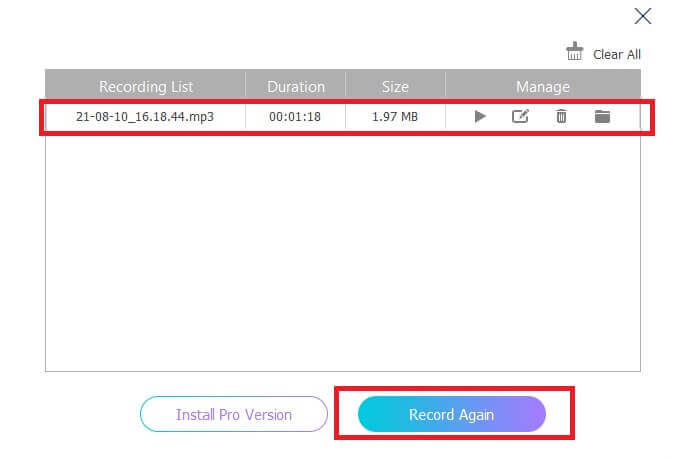
Trinn 5. Fila blir deretter automatisk lagret. Derfra vil et nytt vindu vises der du kan spille av det innspilte opptaket eller ta opp på nytt.
Fordeler
- Gratis og trygt.
- Tilgjengelig nesten i alle nettlesere.
- Ubegrenset tilgang.
- Ingen varighetsgrense.
Ulemper
- Kan ikke endre noen innstillinger på verktøyet.
Screencast-O-Matic
På samme liga med FVC Free Audio Recorder, er Screencast-O-Matic også en lydopptaker mp3-støttet må-prøve-verktøy som du kan finne veldig nyttig. Denne skjermen og lydopptakeren har eksistert ganske lenge nå. Mange har også vitnet om hvordan verktøyet har vært nyttig, spesielt for lærere og studenter. For å støtte det, la vi til verktøyet på listen. Det er for å vise hvor nyttig verktøyet kan være i innspilling av videoer og lyd. Alt du trenger å gjøre er å registrere en konto og få tilgang til skjermopptak, redigeringsverktøy og mye mer.
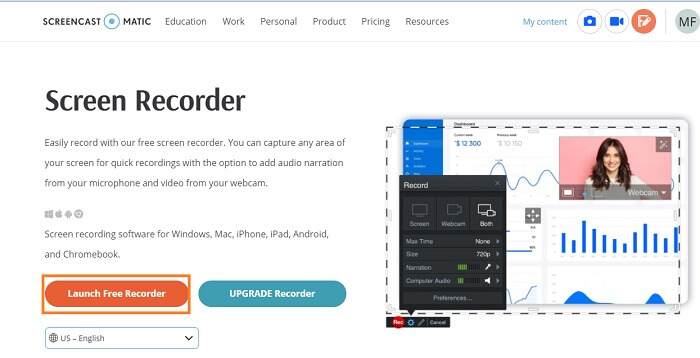
Trinn 1. Gå til den offisielle nettsiden til Screencast-O-Matic. Klikk på Free Recorder og vent til verktøyet starter.
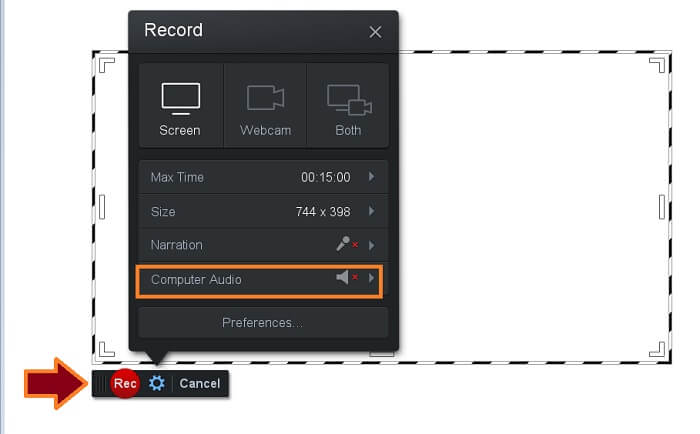
Trinn 2. Verktøyet vil deretter vises. Aktiver Computer Audio, og klikk deretter på REC-knappen for å starte opptaket.
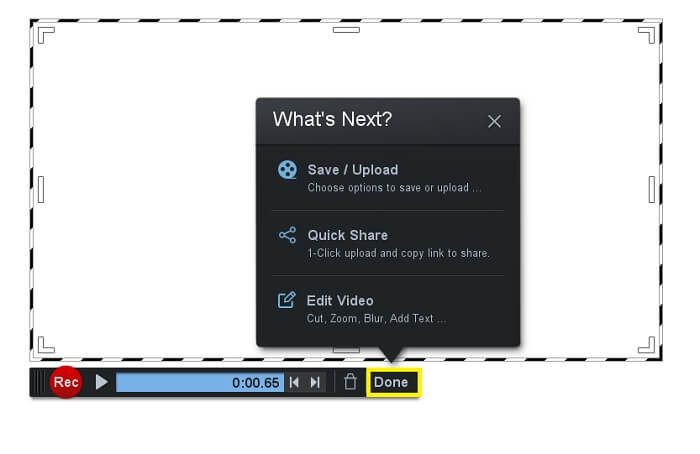
Trinn 3. Klikk på den samme knappen for å Stoppe opptaket. Klikk deretter på Done for å lagre opptaket.
Fordeler
- Gratis og trygt.
- Tilgjengelig nesten i alle nettlesere.
- Ubegrenset tilgang.
- Ingen varighetsgrense.
Ulemper
- Kan ikke endre noen innstillinger på verktøyet.
Del 2. Topp 3 MP3 -opptakere for Windows og Mac
Hvis du er villig til å gå langt enn gratisappene, kan du vurdere listen over nedlastbar programvare som kan gi deg den beste opplevelsen.
FVC -skjermopptaker
En skjermopptaker som kan ta opp skjerm og lyd separat. FVC Screen Recorder Premium er perfekt. Fra feilfritt grensesnitt til konsistens i ytelse, er det aldri sløsing å bruke det. Bare noen få skjermopptakere kan gjøre så mye som FVC -skjermopptakere kan gjøre. Bithastigheten er justerbar, den kan ta opp lyd med krystallklar utgang, og selvfølgelig støtter den MP3 -format som kan spilles av på nesten alle enheter. Alt du trenger for å produsere kvalitetslyd til din Podcast, opplæringsprogrammer eller personlige musikklister, dette verktøyet er et perfekt verktøy for deg. For å hjelpe deg med å bli bedre kjent med dette verktøyet, her er en liste over gode poeng og en guide for hvordan du bruker det.
Hva er det som er bra med det?
● Ingen komplisert prosess.
● Ingen begrensninger i bruken.
● Ingen varighetsbegrensninger.
Trinn 1. Last ned verktøyet ved å klikke på nedlastingsknappene nedenfor.
Gratis nedlastingFor Windows 7 eller nyereSikker nedlasting
Gratis nedlastingFor MacOS 10.7 eller nyereSikker nedlasting
Trinn 2. Følg installasjonsprosessen til appen startes. Der slår du System Sound til ON. Du kan også aktivere mikrofonen om nødvendig.
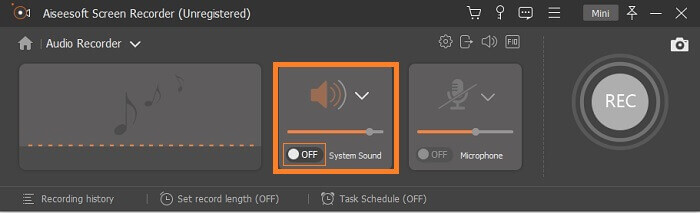
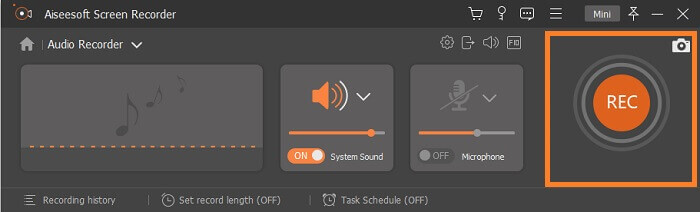
Trinn 3. Begynn opptaket ved å klikke på REC-knappen.
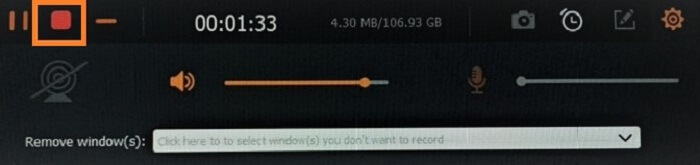
Trinn 4. Når du er ferdig med opptaket, klikker du på den røde Firkant-knappen for å stoppe opptaket.
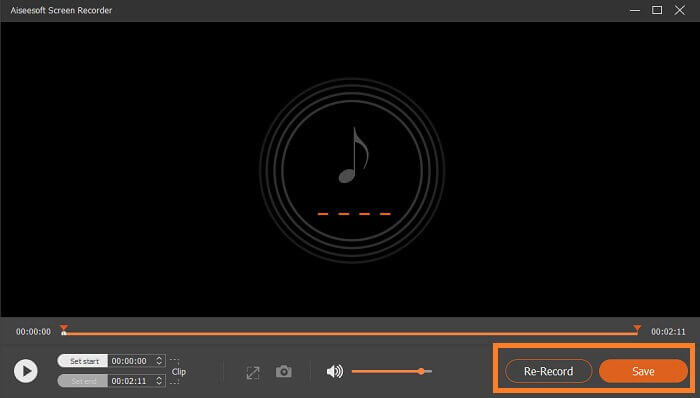
Trinn 5. Når du stopper, vil et nytt vindu vises der du kan velge mellom Re-record og Save.
Bandicam
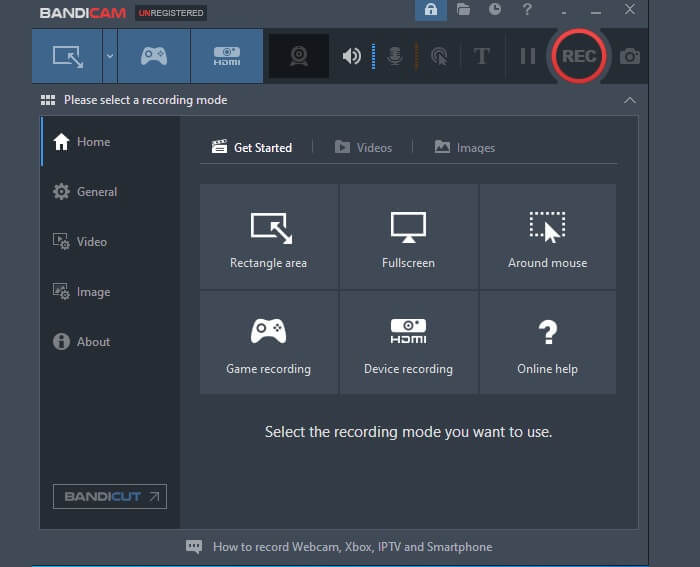
Merket som et av de mest avanserte verktøyene når man snakker om skjermopptak. Bandicam kan registrere datamaskinens aktivitet som spill, videosamtaler, konferanser og klasser. Også dette kan også ta opp eksterne videoenheter som Xbox/ smarttelefoner, IPTV og webkamera. Selvfølgelig kan verktøyet også ta opp lyd. Den eneste ulempen er at du ikke kan ta opp lyden separat. Du kan bare slå av kameraet eller ta opp på en svart skjerm og bare ta opp lyden. Få en dypere kunnskap om dette verktøyet ved å lese listen nedenfor.
Hva er det som er bra med det?
● Du kan planlegge et opptak hvis du venter på en bestemt sending.
● Du kan blande din egen stemme og lyd samtidig.
● Chroma -nøkkel støttes for webkameraoverlegg.
Frimodighet
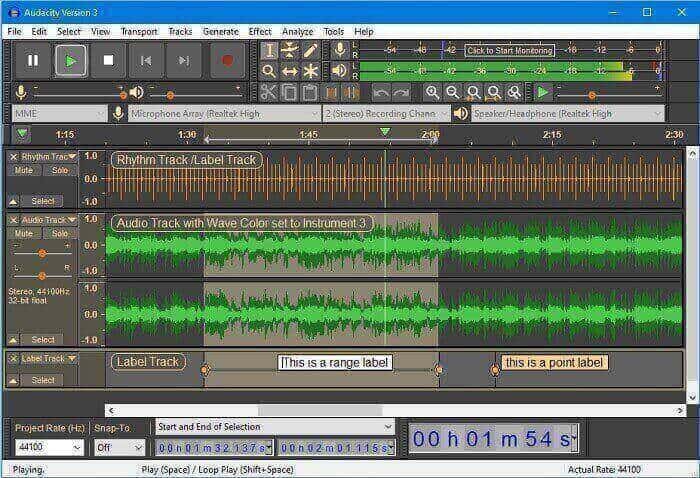
Audacity er kjent for å være et av de mest etterspurte verktøyene som leverer lyd av høy kvalitet. Den støtter 16-biters og 32-biters hastigheter som kan ta opp levende lyd gjennom systemlyden og mikrofonen. Mer enn det kan du ta opp enheter fra miksere, opptak som er digitalisert og andre. For de som er nysgjerrige, er dette verktøyet kompatibelt med Windows 10, Windows 8 og Windows 7. Det anbefales å ha en Ram med en rimelig hastighet på 2 GB / 1 GHz og en ideell hastighet på 4 GB / 2 GHz. Men hvis du vil se det beste av verktøyets evne, må du overskride minimumskravet.
Hva er det som er bra med det?
● Kan eksportere masse med flere innspilte filer samtidig.
● Du kan klippe, kopiere, lime inn og slette en del av innspillingen.
● Den støtter LV2, Nyquist, Audio, VST og LADSPA.
Del 3. MP3 -opptaker for iPhone og Android
Det er mer sannsynlig at mange mennesker vil ha med seg mobilenheten sin. Så vi tenkte på å legge til apper du kan bruke på mobilenhetene dine også. Selv om Android- og Apple-enheter har innebygde opptak, er kvaliteten på dem noen ganger ikke tilfredsstillende og ikke klar. Så sjekk gjerne listen nedenfor.
Lydopptaker og redaktør for Android
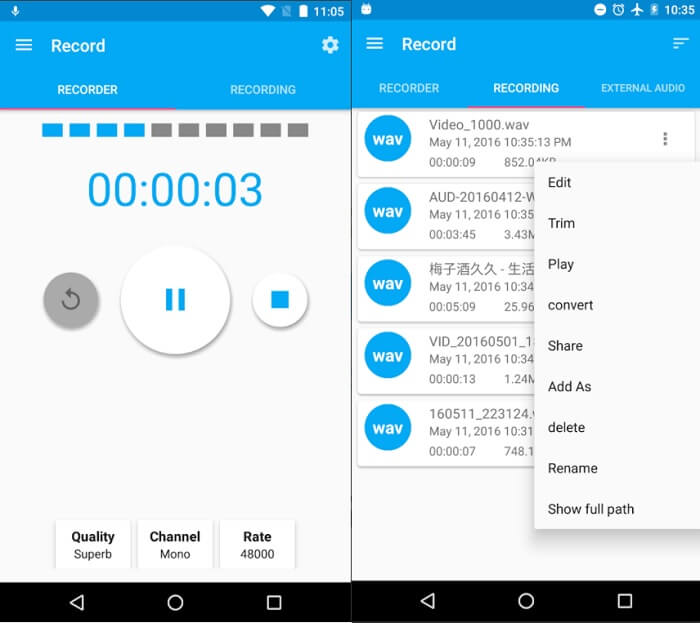
Lydopptaker og redaktør er også kjent som AAR er et verktøy du kan laste ned fra Play Store gratis. Hvis du leter etter verktøy som kan ta opp lyd uten bakgrunnsstøy og statisk lyd, kan du stole på dette verktøyet. For å legge til, er det en redigeringsfunksjon du kan bruke til å trimme, slå sammen og konvertere filen. Også når du spiller inn stemmen din, kan du endre stemmen din og lyden som er interessant å bruke. Derfor er det mer å se på verktøyet, prøv å lese listen nedenfor.
Hva er det som er bra med det?
● Den kan ta opp lyd i høy kvalitet og med rimelige formater støttet.
● Kan slå sammen flere lydfiler og mikse også.
● Du kan øke eller redusere lydvolumet for den innspilte filen.
Stemmeopptaker og lydredigerer
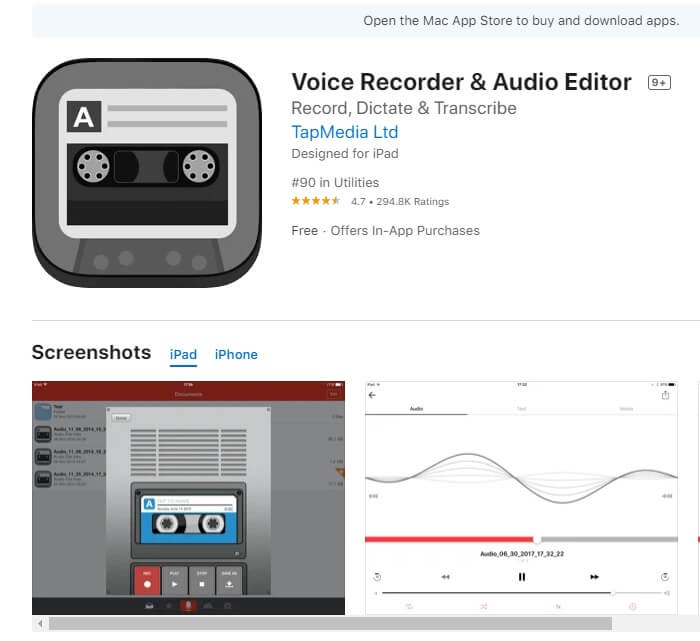
Med Voice Recorder og Audio Editor kan du spille inn lyd så mange ganger og mange du vil. Så lenge du fortsatt har nok lagringsplass på telefonen, vil dette verktøyet ikke begrense deg. Dette verktøyet passerte sikkerhetsstandardene til Apple og tilbyr til og med skystøtte til forskjellige stasjonsleverandører som iCloud Drive, Dropbox, Google Drive, OneDrive og mye mer. Vet at den har avanserte funksjoner som flere lydformater og til og med beskytter opptakene dine med passord. Se mer nedenfor hvis du vil vite denne appen bedre.
Hva er det som er bra med det?
● Appen har det de kaller loop og trim opptak.
● Hopp over 15 sekunder.
● Del opptak direkte fra sosiale medier.
Del 4. Sammenligningskart
For å gjøre det lettere for deg å bestemme, se tabellen nedenfor.
| Egenskaper | FVC Free Audio Recorder | Screencast-O-Matic | FVC -skjermopptaker | Bandicam | Frimodighet | Lydopptaker og redaktør for Android | Stemmeopptaker og lydredigerer for iPhone |
| Enhetsplattform | Nettbasert | Nettbasert | Desktop -programvare | Desktop -programvare | Desktop -programvare | Mobilapp | Mobilapp |
| Mp3 støttes |  | | | | | | |
| Ubegrenset tilgang | Ubegrenset | Ubegrenset | Ubegrenset ved abonnement | Ubegrenset ved abonnement | Ubegrenset ved abonnement | Ubegrenset | Ubegrenset |
| Innebygd redigeringsverktøy |  | | | | | | |
| Justerbar bithastighet | | | | | | | |
| Høy lydkvalitet | | | | | | | |
| Malware Safe | | | | | Last ned på egen risiko | | |
Del 5. Vanlige spørsmål om MP3 -opptaker
Hva støttes spillerne av MP3?
De fleste lydavspillere i dag er kompatible med MP3, spesielt bærbare spillere. Siden .mp3 regnes som et universelt format for alle avspillere på ulike enheter og datamaskiner. Du kan lese mer i Best MP3 player for å sjekke utvalget.
Hva er ulempen med MP3?
For en fil som bruker tapte algoritmer, er det normalt at det fortsatt er noe som vil bli kompromittert. Siden MP3 -formater reduserer filstørrelsen som skal komprimeres, er kvaliteten ikke like tilfredsstillende som AC3. Dette antenner også musikkpirateri, og det kan være større fremover fordi det blir billigere å kopiere.
Hva er forskjellen mellom MP3 og MP4?
MP4 er et multimediebeholderformat. Det betyr at det inneholder både video og lyd. MP3 er derimot et lydkodingsformat som kun inneholder lyd. Begge regnes imidlertid som universelle formater fordi de støttes av de fleste avspillere. For flere detaljer kan du lese What's The Difference Between MP3 and MP4.
Konklusjon
For å oppsummere alt, listet denne artikkelen gratis MP3-opptak nettbaserte verktøy, stasjonær programvare og mobilapper for å spille inn MP3-lyd. Et bord er også laget for at du skal se den vesentlige forskjellen mellom verktøyene. Dette betyr at du alle har alternativene du trenger uansett enheter du måtte bruke.
-
 Handling! Screen Recorder Review - Ulemper, fordeler og dets beste alternativ
 Er Action Screen Recorder ønsket programvare for spillopptak for å fange spillvideoer? Bare lær mer detaljer fra gjennomgangen og alternativet fra artikkelen.
-
 3 beste Facebook-opptakere for datamaskiner, iOS og Android
 Når du vil spille inn Facebook-anrop for å spare verdifulle ting, er det mange Facebook-opptakere å velge mellom. Her kan du lære de 3 beste verktøyene for å ta opp Facebook-videosamtaler for PC, iOS og Android.
-
 Topp 6 gratis WAV-opptakere tilgjengelig for Windows og Mac
 Den beste WAV -innspillingsprogramvaren vi deler i denne artikkelen har en rekke nyttige funksjoner, som hjelper deg med å fange lyd og stemme som profesjonelle.
