


 Video Converter Ultimate
 Skjermopptaker
 Videoreparasjon
 Sikker nedlasting
4 Enkel å bruke FLAC-opptakere som kan generere lydutgang av høy kvalitet
Musikk er en av de mest fengende måtene å kommunisere på, siden den gir mennesker en måte å uttrykke og formidle følelser, hensikter og mening på. Hvor sterk virkning den har, avhenger av den generelle kvaliteten på musikken. Gjennom tidene har folk vært mest vant til det vanlige MP3‑formatet. Men det finnes mer enn det – ikke slå deg til ro med mindre. Hvis du vil løfte opplevelsen og få musikk i høy kvalitet som er kompatibel med enhetene dine, passer Free Lossless Audio Codec (FLAC) for deg. Det er et lydkodingsformat for tapsfri komprimering av digitale lydspor. Det har samme pris som tilsvarende MP3‑filer i nettbutikker, men låter mye bedre. Selvfølgelig trenger du en FLAC‑opptaker for å få til dette. For å gi deg en pekepinn, finner du nedenfor viktig informasjon du kan merke deg.

Del 1. Topp 2 praktiske FLAC -opptakere som kan nås online
Når det gjelder FLAC -opptak, er det et trumfkort hvis du vil bruke en opptaker som er passe og i stand til å utføre operasjonen sømløst for deg. Kan det være FLAC -opptaker -freeware og programvare, du må velge det beste av det beste, siden vi ikke nøyer oss med mindre her. For å veilede deg, gir denne artikkelen deg en grundig vurdering av verktøyene du kan bruke.
1. FVC gratis lydopptaker
FVC Free Audio Recorder er et lydopptaksverktøy som lar brukere ta opp lyd på en enkel måte. Det fungerer effektivt på både Windows‑PC og Mac. Derfor kan du bruke det uansett hvilket operativsystem du har. Du kan ta opp systemlyd, stemme fra mikrofon eller begge deler. Det gjør opptaksarbeidet mye enklere og bevarer samtidig høy lydkvalitet. Følg trinnene nedenfor:
Trinn 1. For å bruke dette gratisverktøyet og sikre at det fungerer som det skal i nettleseren din, last ned startprogrammet og følg prosessen til verktøyet er aktivert.
Trinn 2. Deretter klikker du på knappen Start Recording, noe som gjør at et popup‑vindu vises.
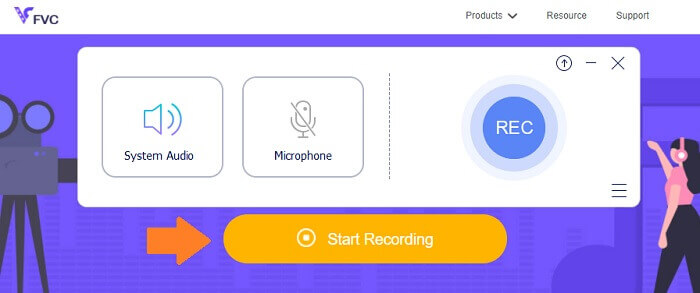
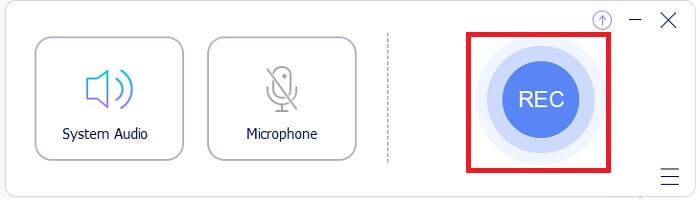
Trinn 3. I grensesnittet klikker du på REC-knappen for å starte opptaket.
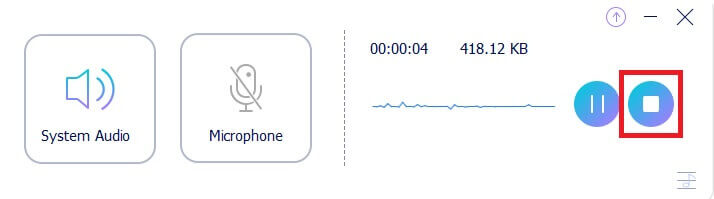
Trinn 4. Hvis du vil sette opptaket på pause, klikker du på Pause-knappen ved siden av stoppknappen. Når du er ferdig med opptaket, klikker du på stoppknappen. Det er det kvadratiske ikonet i en sirkel. Se på bildet nedenfor for bedre forståelse.
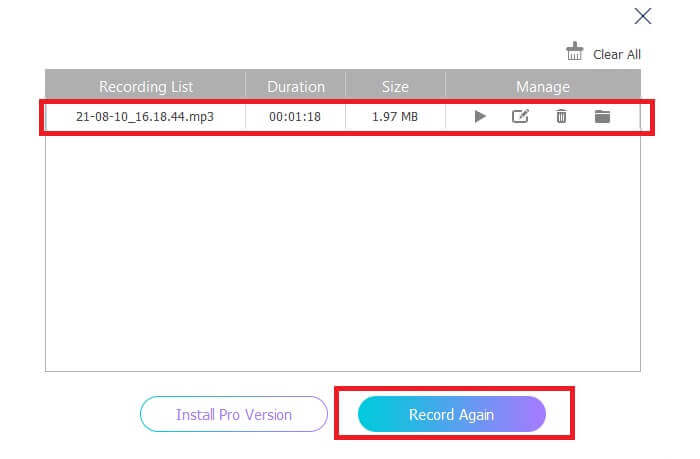
Trinn 5. Etter opptak kontrollerer du opptaksfilen i popup‑vinduet som vises etter at du har tatt opp.
2. Apowersoft gratis online lydopptaker
Apowersoft Free Online Audio Recorder er et utmerket gratis lydopptaksprogram som gir deg omfattende funksjoner. Det lar deg ta opp lyd direkte på Windows‑ eller Mac‑datamaskiner med et bredt utvalg av inn- og utdataformater som dekker dine behov. Dette gratisverktøyet er lett å bruke og lar deg ta opp enhver lyd i tapsfri kvalitet. Det har en egen FLAC‑opptaker som er bedre enn vanlig opptaksprogramvare. Alt i alt egner det seg best når du vil løfte opptakene dine fra det vanlige til et format med bedre kvalitet. Slik kommer du i gang, her er detaljerte trinn du kan følge:
Trinn 1. For å bruke dette gratisverktøyet og sikre at det fungerer som det skal i nettleseren din, må førstegangsbrukere laste ned og installere startprogrammet. Deretter klikker du på 'Start Recording'-knappen, noe som gjør at et popup‑grensesnitt vises.
Trinn 2. I grensesnittet klikker du på 'Record', angitt med en rød knapp, for å starte opptaket. Hvis du vil sette opptaket på pause en stund, trykker du bare på den røde knappen midt i grensesnittet. På samme måte, hvis du vil stoppe opptaket, trykker du på den røde knappen nederst i midten av grensesnittet.
Trinn 3. Hvis du vil sette opptaket på pause en stund, trykker du bare på den røde knappen midt i grensesnittet. På samme måte, hvis du vil stoppe opptaket, trykker du på den røde knappen nederst i midten av grensesnittet. Etter opptaket går du til opptaksliste‑panelet for å se opptaksfilene dine og filtypen. Det var det, du er ferdig.
Del 2. Profesjonell programvare for FLAC -opptakere for Windows og Mac
1. FVC -skjermopptaker
FVC Screen Recorder er et verktøy med full pakke av funksjoner som lar deg ta opp ikke bare video, men også lyd og andre formater. Dermed kan du ta opp all lyden du trenger tapsfritt og uten anstrengelse, siden verktøyet er enkelt å bruke. På den måten kan du oppnå best mulig lydkvalitet på resultatet du trenger, uansett hvilket format du ønsker. FVC Screen Recorder har en justerbar bitrate, noe som kan være svært nyttig for å produsere lyd av høy kvalitet. Verktøyet hever standarden for å få det beste ut av lydopptakene dine. Les videre for å se hvordan verktøyet fungerer.
Trinn 1. Last ned appen til PC‑en din og installer den i henhold til veiledningen.
Gratis nedlastingFor Windows 7 eller nyereSikker nedlasting
Gratis nedlastingFor MacOS 10.7 eller nyereSikker nedlasting
Trinn 2. Start appen og velg Audio Recorder.
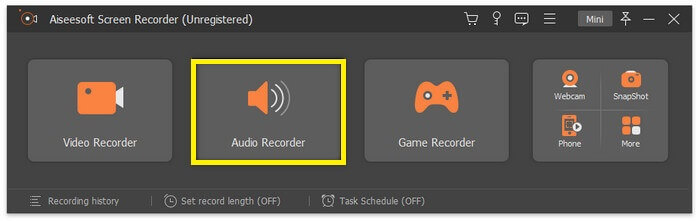
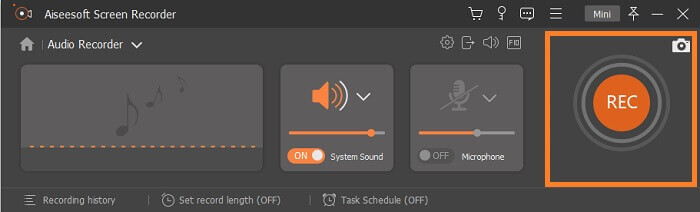
Trinn 3. Derfra aktiverer du systemlyd før opptak. Klikk deretter på REC for å starte opptaket.
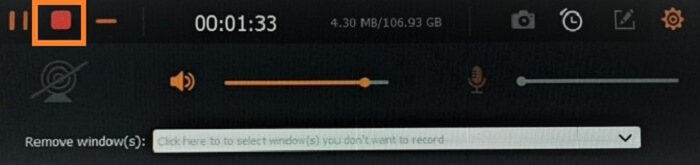
Trinn 4. Når opptaket er ferdig, klikker du på Stop-knappen. Det er det kvadratiske ikonet på den flytende verktøylinjen.
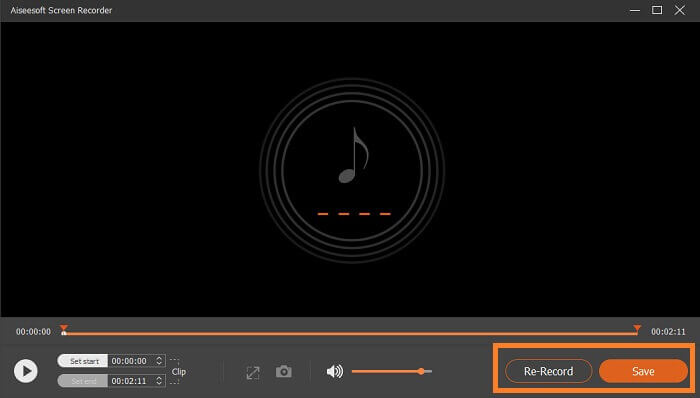
Trinn 5. Et nytt vindu vises der du velger om du vil Save eller Re-Record. Deretter ser du vinduet hvor du kan spille av filen. Dobbeltklikk på filnavnet for å spille den av.
Videre lesning
2. Total opptaker
En Total Recorder er et allsidig verktøy som kan brukes som FLAC‑konverter, redigeringsprogram og opptaker. Med funksjonene sine kan du konvertere FLAC‑filene dine til andre støttede formater som er tilgjengelige, og omvendt. I tillegg støtter det konvertering av flere filer samtidig ved hjelp av den innebygde batchkonverteringsmotoren. Dessuten er det som gjør det enda mer interessant at du enkelt kan redigere, legge til eller slette taggdata.
Del 3. Vanlige spørsmål om FLAC -opptaker
Er FLAC det beste lydformatet blant de andre?
Gjerne, ja! FLAC -fillydformat er det beste av det beste formatet for lydkvalitet. Siden den støtter tapsfri komprimering av dine digitale lydspor. Vær oppmerksom på at FLAC -filer er omtrent større enn et MP3 -filformat. De er halvparten så store som en CD, og derfor kan de få samme lydkvalitet som CDer. Disse filtypene regnes som høyoppløselige fordi de til tider er bedre eller lik CD-kvalitet. Det er derfor hvis du sikter mot kvalitet, høy oppløsning og utmerket utgang, er det best å vurdere å bruke en FLAC-lydopptaker ved hjelp av freeware og programvare.
Hva er egentlig FLAC?
FLAC eller Free Lossless Audio Codec dukket opp i 2001 som et åpen‑kildekode‑alternativ til andre tapsfrie formater som kom frem på den tiden. Det er et musikkfilformat som fungerer på samme måte som CD‑er, og regnes som et av de aller beste lydfilformatene, kompatibelt med nesten alle enheter. På samme måte blir FLAC ofte sammenlignet med MP3‑filer når man skal avgjøre hva som er best. Det er kanskje ikke så populært blant folk i dag, men det har mye mer å by på enn det vanlige og vil helt sikkert kunne innta toppen av pallen.
Kan jeg konvertere andre lydfiler til FLAC -filer?
Ja, det er mulig! Hvis du vil oppgradere din vanlige lydfil til en FLAC -fil, kan du gjøre det. Du kan bruke forskjellige verktøy som er tilgjengelige online, men jeg anbefaler deg å bruke FVC Audio Converter. Det er en nettbasert lydomformer som lar deg konvertere lydfiler online fra ett format til et annet så raskt som et minutt. Bortsett fra det er det som gjorde det mer praktisk at det støtter alle slags lydformater, slik at du enkelt kan konvertere lyden til ditt foretrukne format uten å gå gjennom en komplisert konverteringsprosess.
Konklusjon
Som det fremgår, er de opplistede gratis- og betalingsprogrammene blant de beste du kan finne på nettet. Det finnes mengder av lignende apper du kan bruke som alternativer, men bare noen få fungerer virkelig godt. De fleste gratis nettverktøy kan faktisk skade PC‑en din på grunn av uautoriserte nedlastinger som følger med filene som lages. Så hvis du vil være sikker på trygghet og pålitelighet, bør du velge fra listen vi har her. Hvis du er usikker på hva du skal velge, kan du begynne med FVC Free Audio Recorder.
-
 Beste XviD -skjermopptaker for starter i 2021 (online og offline)
 XviD er kjent for å komprimere videofiler. Det er programvare med åpen kildekode som utfører ISO MPEG-4-formatet. Fortsett å lese og få mer informasjon.
-
 [Gå til veiledning] Ta opp Blu-ray på OBS Studio og alternative verktøy
 Vet hvordan du spiller inn Blu-ray på OBS studio og andre erstatninger med disse nyttige enkle trinnene og tipsene. Fortsett å lese og la oss dykke ned i detaljer.
-
 Prosess for å rippe og spille inn DVD med VLC for å digitalisere spillbart format
 VLC støtter mange lyd-videokomprimerte filformater, inkludert innspilling på DVDer. Bare fortsett å rulle for mer diskusjon og detaljer helt til slutt.
