


 Video Converter Ultimate
 Skjermopptaker
 Videoreparasjon
4 av de beste AIFF-opptakerne som støtter lydkvalitet uten tap
De fleste mener at iPhone‑enheter nærmer seg perfeksjon når det gjelder telefonens sikkerhet, video- og lydkvalitet og jevn ytelse. Det kan vi si stemmer. Det samme gjelder skjermkvaliteten. Så langt det er mulig, utvikler Apple funksjoner som er kompatible med iOS‑enheter. Det gjelder også formater, kodeker og videoinnstillinger – slik som da de utviklet AIFF‑formatet for å levere et ukomprimert lydformat med høy kvalitet. Når du sier ukomprimert, er det mer sannsynlig at du får god kvalitet fordi lyden ikke blir begrenset. Med det i tankene kan du også se behovet for å bruke en gratis AIFF‑lydopptaker for å produsere denne typen format. Å lage denne typen filer er ikke noe problem. Det finnes apper og gratis verktøy du kan bruke på nettet. Denne artikkelen passer dermed godt for deg. Se listen vår over de beste AIFF‑opptakerne nedenfor for å lære mer.

Del 1.Topp 2 Online AIFF-opptakere
FVC Free Audio Recorder
Med FVC Free Audio Recorder kan du nå oppnå feilfri lydkvalitet tilsvarende AIFF. Selv om dette verktøyet ikke kan produsere samme filformat, er kvaliteten det gir like god. Verktøyet er tilgjengelig via nettleser og kan brukes når som helst så lenge du har internettilgang hjemme eller der du befinner deg. Hvis du er på farten og trenger å ta opp lyd til vloggen din, er dette et godt alternativ. Selv når du er utendørs, kan du gjøre opptak uten å bekymre deg for bakgrunnsstøy fra omgivelsene. I tillegg får du et sømløst opptak på iPhone‑enheten din. Så kom i gang nå, prøv verktøyet og følg veiledningen nedenfor.
Hva får du ut av det?
● Det er et nettsted som er gratis å få tilgang til.
● Du kan ta opp musikkfiler til og med fra YouTube for å lage spillelister i musikkgalleriet ditt.
● Ta opp lyd uten tidsbegrensning og ingen varighetsbegrensning.
● Tilgang når som helst og hvor som helst.
Trinn 1. Gå til FVC Free Audio Recorder for å åpne og aktivere verktøyet, og klikk på knappen Start Recording.
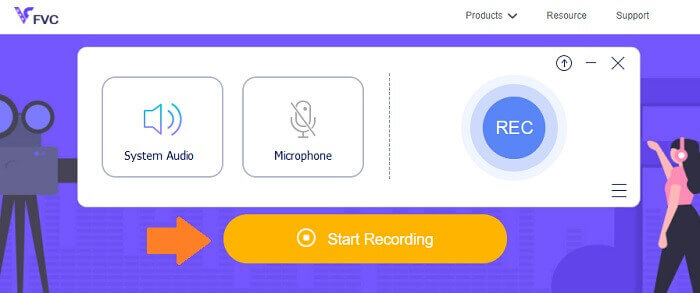
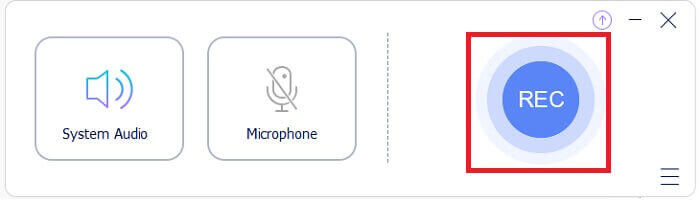
Trinn 2. Aktiver deretter lyden hvis den ikke allerede er aktivert. Som standard skal den være aktivert. For å starte opptaket, klikker du på REC-knappen.
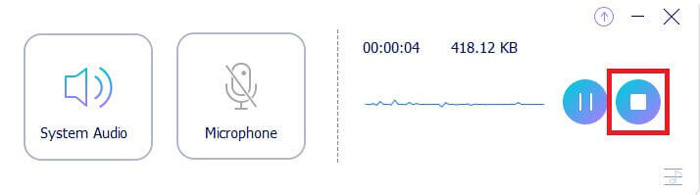
Trinn 3. Når du er ferdig, klikker du på den blå Square-knappen, så blir filen automatisk lagret på PC‑en din.
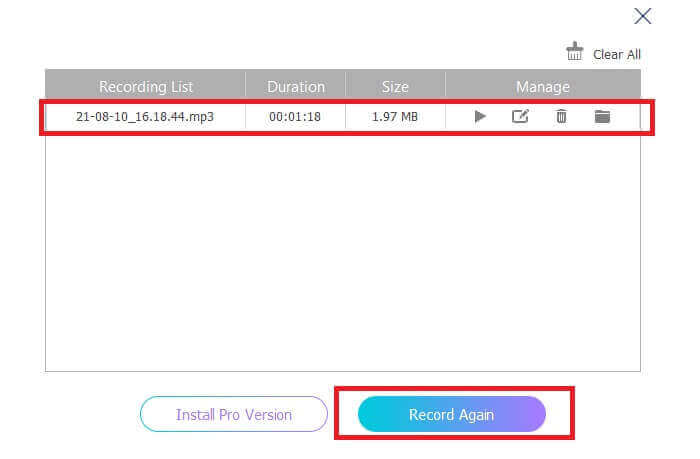
Trinn 4. For å forhåndsvise filen klikker du på listen under den flytende verktøylinjen.
Screencapture.com
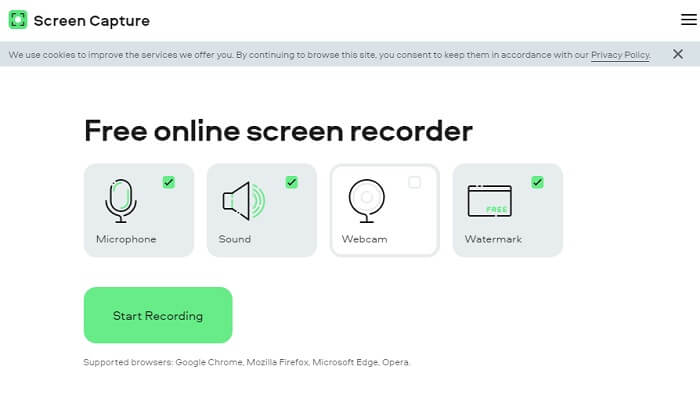
Et annet verktøy du kan vurdere for å ta opp lyd på nettet er Screencapture.com. Også dette er et gratis nettsted som lar deg ta opp lyd og skjerm direkte uten å registrere en konto. Når du klikker på knappen for å starte opptak, vil verktøyet automatisk ta opp skjermen og systemlyden på datamaskinen. Så snart du lander på hovedsiden, vil du se fire faner som du må merke av etter behov. Siden vi skal ta opp lyd, fjerner du merket for alt annet og lar kun lyd være aktivert. Deretter klikker du på knappen Start Recording og laster ned opptaket etterpå.
Hva får du ut av det?
● Gratis tilgang.
● Tilgjengelig og pålitelig side.
● Sikret.
● Kan ta opp, lyd, video og begge deler samtidig.
Del 2.Topp 2 AIFF-opptakerprogramvare for Windows og Mac
FVC -skjermopptaker
Når du snakker om førsteklasses verktøy, er FVC Screen Recorder din favorittprogramvare for skjermopptak og lydopptak. Den er utviklet spesielt for å dekke denne typen behov. På bare tre enkle trinn vil du kunne produsere en lydkvalitet som ligner på AIFF og selve formatet. Med FVC Screen Recorder kan du ta opp uten å være begrenset og ha friheten til å justere bithastigheten for å oppnå den høyeste kvaliteten du ønsker. Mer av det er at det ikke er noen grense for hvor mange ganger du bruker det per dag. Ubegrenset bruk så lenge du er registrert for det.
Hva får du ut av det?
● God kundeservice.
● Med god teknisk støtte som kan løse dine problemer.
● Fortsetter oppdatering av verktøyet.
● Med Window Lock-funksjonen som lar deg ta opp et spesifikt vindu uten å forstyrre det du gjør.
Trinn 1. Last ned og installer appen ved å bruke knappene nedenfor.
Gratis nedlastingFor Windows 7 eller nyereSikker nedlasting
Gratis nedlastingFor MacOS 10.7 eller nyereSikker nedlasting
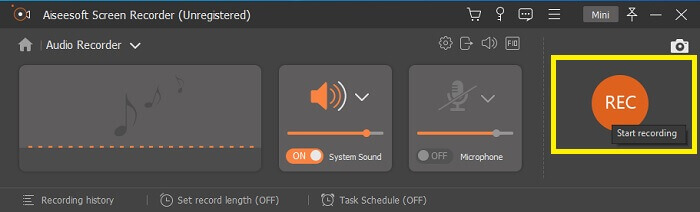
Trinn 2. Start appen og aktiver systemlyd. Klikk deretter på REC-knappen for å begynne opptaket.
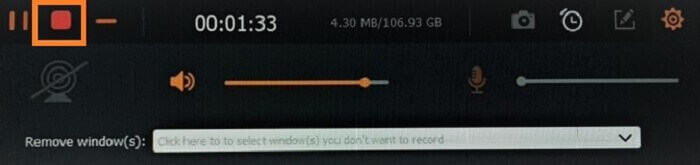
Trinn 3. Når du er ferdig med opptaket, klikker du på stoppknappen for å avslutte. Ikonet er den røde square-knappen.
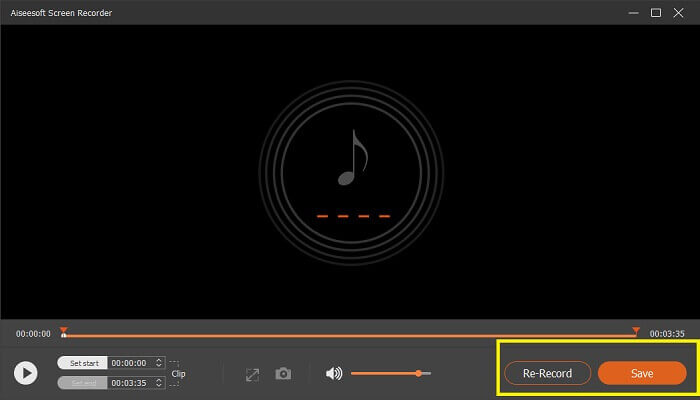
Trinn 4. Deretter får du muligheten til å save eller re-record.
Frimodighet
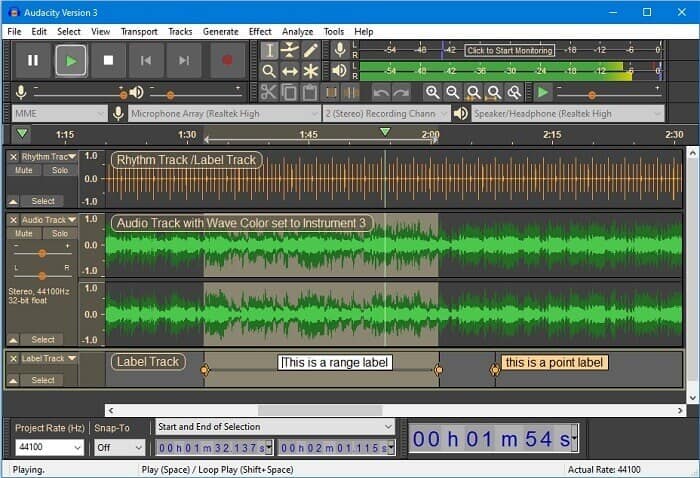
Endelig har vi Audacity. Det anses å være en av de mest etterspurte lydopptakerne på lenge nå. Dette er på grunn av verktøyets fleksibilitet. De fleste profesjonelle bruker dette opptaket på grunn av dets pålitelighet ved opptak av lyd selv med tredjepartstilkoblinger som lyder fra miksere, datamaskiner, fra kassettbånd og mye mer.
Hva får du ut av det?
● Det er en åpen kildekode-programvare.
● Det er en opptaker og redaktør.
● Støttes av de fleste operativsystemer.
Del 3. Sammenligningskart
| Egenskaper | FVC Free Audio Recorder | FVC -skjermopptaker | Screen Capture.com | Frimodighet |
| Plattform | Nettbasert | Desktop -app | Nettbasert | Desktop -app |
| Pris | Gratis | Betalt | Gratis | Betalt |
| Støtter høy lydkvalitet |  | | | |
| Justerbar bitrate | | |  | |
| Anbefalt | | | | |
| Ubegrenset bruk | | | | |
| Ingen varighetsgrense | | Ja ved abonnement | | Ja ved abonnement |
Del 4. Vanlige spørsmål om AIFF-opptaker
Hva er forskjellen mellom AIFF og WAV?
Som nevnt brukes AIFF mest av Apple-brukere. Det betyr imidlertid ikke at det er en begrensning. Fordi dette filformatet også støttes av andre mediespillere. I mellomtiden er WAV utviklet spesielt for PC-er. Det er bare begrenset til stasjonære PC-er. Når man snakker om teknikalitet og type koding, har de begge relativt store filstørrelser. Så de er det stikk motsatte av MP3 og MP4.
AIFF, er det tapsfritt?
Svaret er at det er tapsfritt, men ukomprimert. Dette filformatet er ukomprimert. Det mister ikke kvalitet og rent hvordan det er utviklet for å gi gode lydresultater i stedet for å gå på akkord med kvaliteten.
Kan Windows Media Player spille av AIFF-filer?
For å svare på spørsmålet ditt, ja! Du kan også spille den med VLC-spiller og andre musikkspillere.
AIF og AIFF, er det forskjell?
Uansett hva som brukes, spiller det ingen rolle, og de er like. Enten du legger til et suffiks eller et vedlegg.
Konklusjon
For å konkludere, AIFF er et godt format for Mac-datamaskiner siden det er spesielt laget for Mac. Selv om denne filen er god, kan vi ikke nekte for at den spiser mye minne på datamaskinen din. Appene som er vurdert ovenfor støtter og støtter ikke det, men noen har gode alternativer for denne filtypen. I mellomtiden, hvis du virkelig ønsker å ha denne typen fil, kan du også vurdere å bruke en gratis omformer.
FVC har også denne Free Audio Online Converter. Du kan ganske enkelt legge til filene, vente til konverteringen er fullført, og vips – lyden er konvertert. Du kan lære mer om den ved å gå til den offisielle siden. For å gi deg en liten smakebit, er dette noen av formatene som støttes: MP3, WMA, AAC, WAV, AC3, AIFF og FLAC.
-
 Beste 3GP -opptaker for å fange en 3GP til et nytt format på Windows og Mac
 3GP -filformat lagrer 3. generasjon multimedia og er utviklet av Third Generation Partnership Project. For mer detaljert informasjon, fortsett nedenfor.
-
 7 av de beste AAC-opptakerne for Windows og Mac [2021]
 Oppdag hva som er AAC og de mest vurderte AAC -opptakerne som du kan bruke gratis og kan lastes ned på både Mac- og Windows -datamaskiner.
-
 Spot-On Guide: Hva er den beste M4A-opptakeren for Windows og Mac
 M4A er containere filen ACA og ALAC kodet for tapskomprimering. Listen nedenfor er M4A -opptakerverktøyene du kan bruke. Les følgende grundig.
