


 Video Converter Ultimate
 Skjermopptaker
 Videoreparasjon
Den enkleste måten å konvertere AVI med støtte fra AVI Video Converters
AVI-formatet er kjent som et av de største filformatene du kan bruke til å lagre lyd og video av høy kvalitet. Det er ikke nytt for oss at du vil trenge en kompressor for å kunne overføre det til annen programvare eller til og med dele det på ulike plattformer. I dette tilfellet er AVI-formatet ikke det beste valget for overføring eller deling av filer. Men det er ideelt for å lagre rå og høyoppløselige lyd- og videofiler. I stedet for å laste ned kodeker for å komprimere .avi-filen, bør du lære deg hvordan du konverterer AVI til et videoformat med mindre filstørrelse, som MP4 eller MOV. Så bli sittende, og la oss til slutt finne ut hvilken AVI-omformer som gir en imponerende, men likevel enkel konvertering med sine ulike funksjoner.

Del 1. Fenomenal AVI Converter for Mac og PC
Hvis du er på utkikk etter en fenomenal AVI videokonverter, bør dette være førstevalget ditt når du skal konvertere filer. FVC Video Converter Ultimate lar nemlig brukerne ikke bare konvertere, men også forbedre, redigere, lage og mer. Dette «uløselige» AVI-formatet kan konverteres til et nytt format uten kvalitetstap og uten at du trenger å laste ned en egen kodek for å komprimere det. Så hvis du skaffer deg dette verktøyet i dag, gir vi deg et ekstra bonussteg: hvordan du kan forsterke lyden i den siste delen etter selve konverteringen. Len deg tilbake, slapp av og fest sikkerhetsbeltet, for du kommer til å trenge det når du ser hvor rask konverteringen kan være med denne omformeren.
Trinn 1. Før du kan starte konverteringen, må du laste ned denne AVI-omformeren på PC-en eller Mac-en din. Installer den når nedlastingen er ferdig og tilpass innstillingene etter dine ønsker. Klikk deretter «Fullfør» for endelig å starte verktøyet.
Gratis nedlastingFor Windows 7 eller nyereSikker nedlasting
Gratis nedlastingFor MacOS 10.7 eller nyereSikker nedlasting
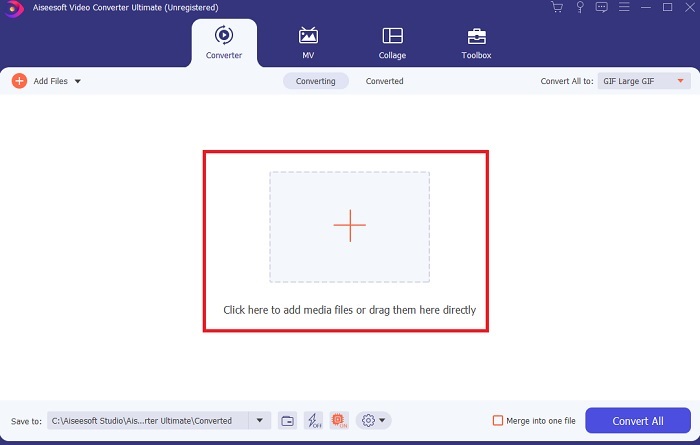
Trinn 2. Etter at verktøyet er startet, klikker du på pluss-tegnet midt i grensesnittet. Velg deretter AVI-filen du vil konvertere. Hvis det er mange filer å finne, kan du ganske enkelt dra og slippe dem inn i grensesnittet.
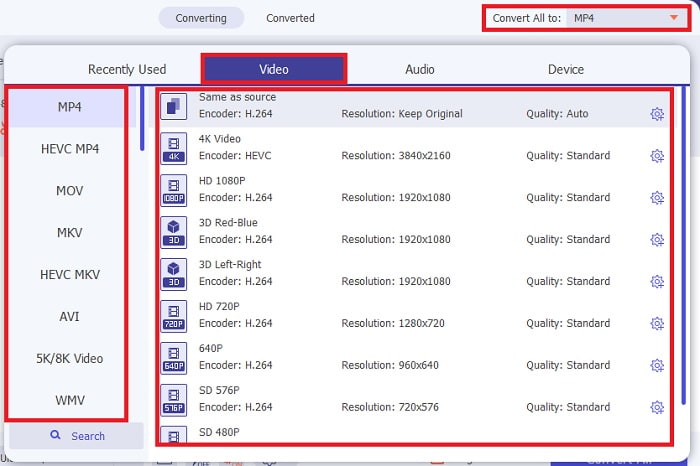
Trinn 3. Tilbake i hovedgrensesnittet finner du nedtrekksmenyen ved siden av alternativet Konverter alle til, og velger video- eller lydformatet du vil at sluttresultatet skal ha.
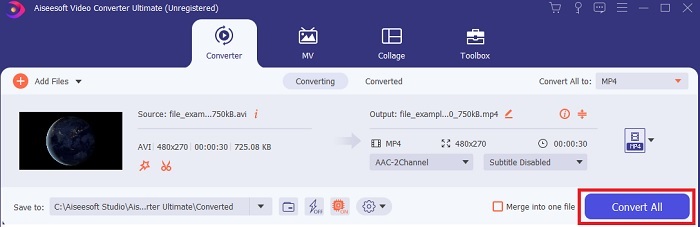
Trinn 4. Når formatet er endret, er det på tide å gjøre AVI-filen om til videoformatet du ønsker, ved å klikke på Konverter alle-knappen.
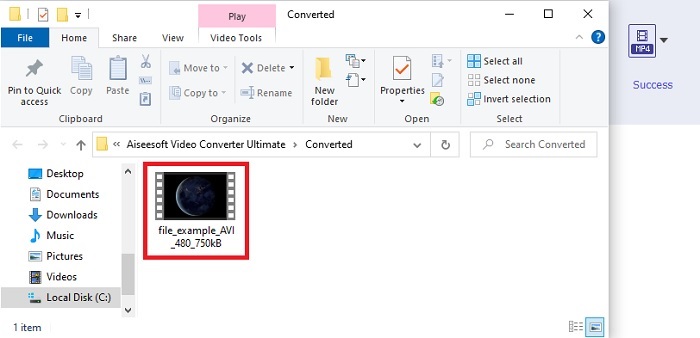
Trinn 5. For å se den konverterte filen klikker du på filen i mappen som dukker opp etter at konverteringen er fullført.
Ytterligere trinn for hvordan du legger til boost på lyd etter at du har konvertert filen
For å forbedre lyden i den konverterte filen kan du bruke en av de fenomenale funksjonene som tilbys av FVC Video Converter Ultimate. For å lære hvordan du bruker Volume Booster følger du trinnene nedenfor, forutsatt at du allerede har skaffet deg Ultimate-konverteren.
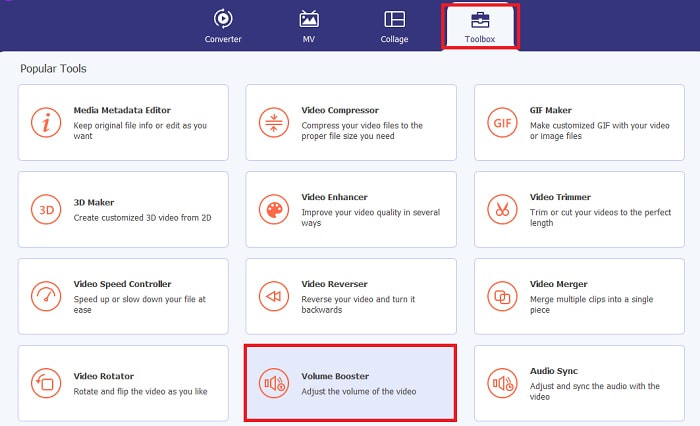
Trinn 1. For å bruke Volume Booster finner du den under Verktøykasse.
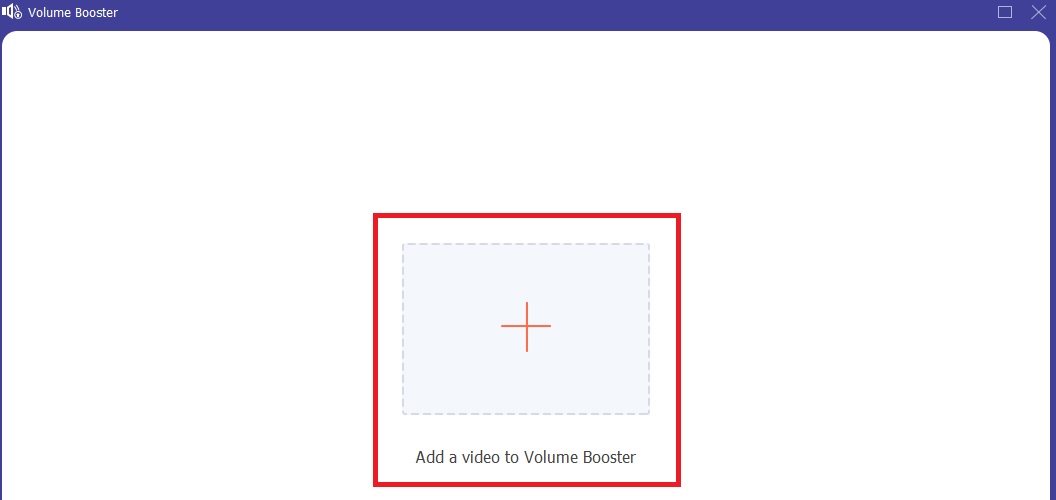
Trinn 2. Legg til filen du vil forbedre ved å klikke på pluss-knappen.
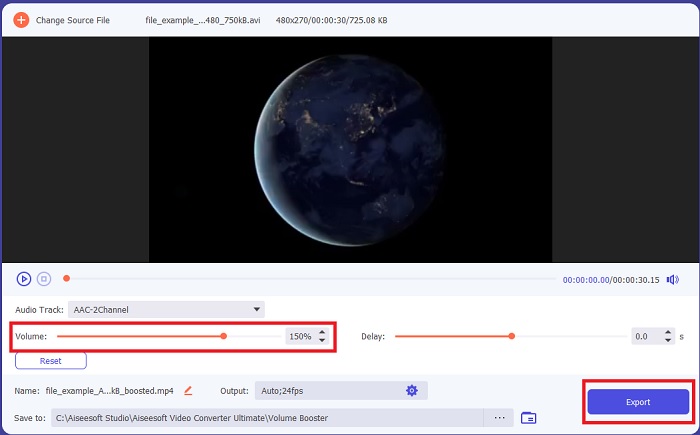
Trinn 3. Juster og forbedre lyden ved å dra i slidere, og eksporter den når du er ferdig. Deretter vil en mappe automatisk vises på skjermen din; klikk på den for å spille av filen.
Del 2. 2 av de beste AVI-videokonvertererne på nettet
1. FVC Free Video Converter

Hvis du ikke vil laste ned en konverter til maskinen din, bør du prøve FVC Free Video Converter. I motsetning til andre AVI til MP4-konvertere på nett er dette verktøyet svært effektivt til å konvertere alle typer filer til et nytt format. Dette verktøyet er imidlertid ikke det beste valget hvis du ikke har internettilgang, fordi det – som neste verktøy – er avhengig av internett. Har du derimot en stabil og rask nettlinje, bør du absolutt teste denne konverteren selv ved å følge trinnene nedenfor. I tillegg har dette verktøyet ingen irriterende annonser i grensesnittet, så du kan være trygg på at konverteringen foregår sikkert.
Trinn 1. For å åpne hovedsiden til nettverktøyet, klikker du på denne lenken og går videre.
Trinn 2. Deretter må du starte verktøyet ved å klikke på knappen Add Files to Convert. Velg AVI-filen og klikk Open for å legge filen inn i nettverktøyets grensesnitt. Hvis det er første gang du bruker startprogrammet, må du først laste det ned og installere det. Bare noen få kilobyte brukes til å laste ned startprogrammet, og deretter klikker du på Add Files to Convert på nytt.
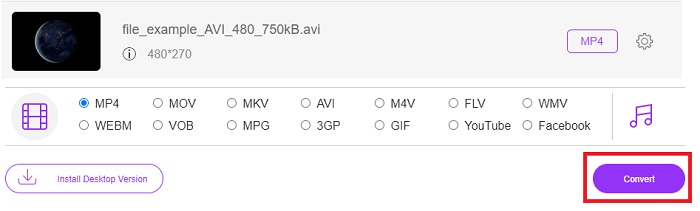
Trinn 3. Endre format ved å velge blant de tilgjengelige videoformatene nedenfor.
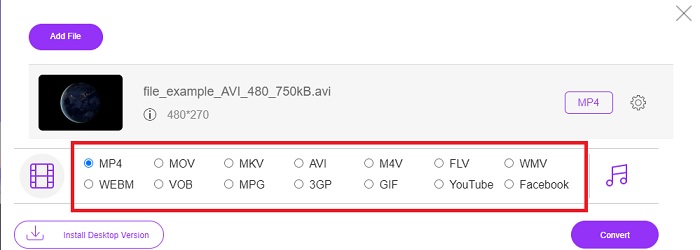
Trinn 4. Etter at du har valgt format, er det på tide å starte selve konverteringsprosessen ved å klikke på Convert-knappen og velge hvor filen skal lagres.
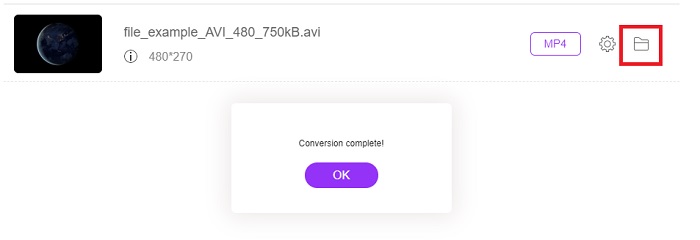
Trinn 5. For å se AVI-filen du nettopp konverterte, klikker du på denne mappen. En filmappe vil dukke opp på skjermen – klikk på den konverterte filen.
2. CDKM
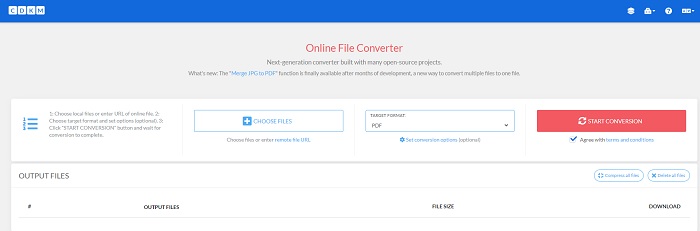
En annen gratis AVI-omformer er CDKM. Dette verktøyet er gratis å bruke for alle som har internettilgang. Konverteringen dette nettverktøyet gir er blant de bedre, men formatene er begrensede. I tillegg, ifølge nettstedets vilkår og betingelser, er det ingen garanti for at den konverterte filen blir slettet etter konvertering. Det betyr at filen din fortsatt ligger på nettet og potensielt kan nås av hackere som kan finne IP-adressen din og lokalisere deg. Selv om det kan virke litt skremmende å bruke det, tilbyr det fortsatt god konvertering, med annonser i webgrensesnittet.
Del 3. AVI File Converter-apper på iOS- og Android-enheter
1. Videokonvertereren
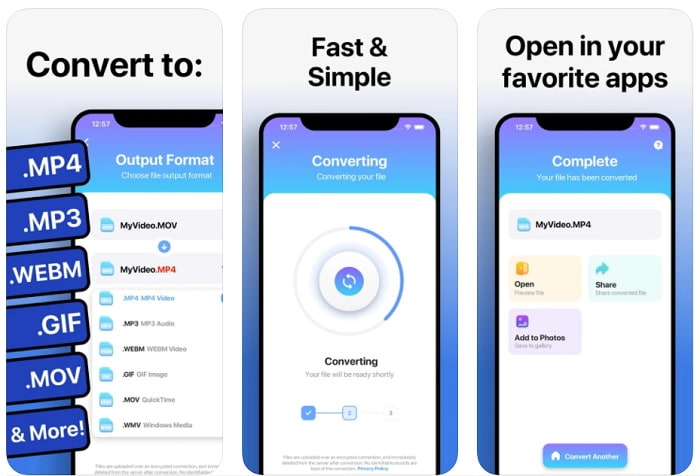
En av de beste iOS-AVI til GIF-omformerne er The Video Converter. Appen får mye ros fra brukerne fordi den er rask og enkel å bruke. Det virker som det perfekte konverteringsverktøyet, ettersom vurderingen er 4,3 av 5 stjerner. Men hvis du leser brukeranmeldelsene om verktøyet, vil du kanskje tenke deg om to ganger før du laster det ned eller bruker det. Da vi testet appen, opplevde vi mange krasj og feil. Det skjedde både under konvertering og til og med før konverteringen startet.
2. Media Converter
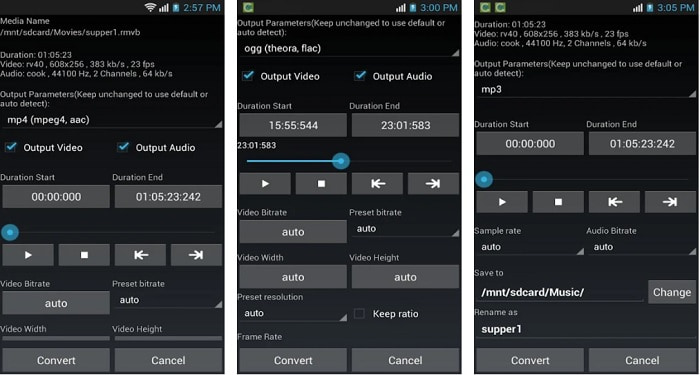
Media Converter er en av de beste omformer-appene på Android-enheter. Appgrensesnittet er mye mer komplekst enn navnet tilsier. La deg derfor ikke lure av navnet – dette verktøyet er mye vanskeligere å bruke enn man skulle tro. Likevel er det mange brukere som liker å bruke denne AVI til MP4-konverteringsappen. Hvis du er ny innen filkonvertering, bør denne appen være siste utvei. Da vi testet appen, opplevde vi grensesnittet som både overveldende og forvirrende.
Del 4. Vanlige spørsmål om AVI Converter
Hva er et AVI-format?
AVI-formatet ble utviklet av Microsoft for å lagre mediefiler av høy kvalitet. Selv om filen kan komprimeres, kan kvaliteten på lyd og video bli svekket hvis du gjør det. Hvis du vil vite mer om hva en AVI-fil er, klikker du på hyperkoblingen for å gå videre og hente mer informasjon om formatet.
Hvor kan jeg redigere GIF-ene mine?
Hvis det å redigere GIF-er er problemet ditt, finnes det en løsning for å fikse GIF-ene dine. For å lære mer om hvilke som er de beste GIF-redigererne, klikker du på denne lenken og ser hvordan du kan forbedre GIF-ene dine.
Etter at jeg har konvertert AVI til GIF, har jeg fortsatt samme kvalitet?
Som vi sa tidligere i denne artikkelen, lagrer AVI langt bedre kvalitet enn GIF-er. Du kan derfor forvente en drastisk endring etter at du konverterer AVI til GIF. Men det finnes en måte å bøte på dette problemet på ved å bruke en av funksjonene i Ultimate-konverteren: Video Enhancer.
Konklusjon
Til slutt kan vi konstatere at verktøyene som er presentert her, kan utføre den konverteringen du ønsker. Men ikke alle har de samme funksjonene som FVC Video Converter Ultimate. Etter hvert som vi beveger oss i den moderne, teknologiske verden, vil Ultimate-konverteren aldri henge etter når det gjelder nye løsninger for konvertering. Hvis du er ute etter en rask og enkel konverteringsopplevelse, anbefaler vi at du gjør FVC Video Converter Ultimate til din personlige konverter ved å laste den ned nå.
-
 3 enkle metoder for å konvertere FLV til AVI på skrivebordet og online
 Her er tre metoder for å hjelpe deg med effektivt å konvertere FLV -videofiler til AVI -format på Windows og Mac, slik at du kan se dem med høy kvalitet.
-
 Concrete Guide for å hjelpe deg med å konvertere AVI til FLV gratis
 For å konvertere AVI til FLV, trenger du en kraftig videokonverterer. Heldigvis kan du lære to og trinnvise veiledninger fra denne enkeltartikkelen.
-
 Hvordan konvertere AVI-videoer til animerte GIF-filer på Windows / Mac
 Vil du velge de interessante AVI-segmentene for å lage GIF-memer? Denne artikkelen vil fortelle deg de to beste metodene for å klippe AVI-videoene og konvertere AVI til animerte GIF-filer gratis.
