


 Video Converter Ultimate
 Skjermopptaker
 Videoreparasjon
 Sikker nedlasting
4 gratis måter å konvertere MOV til MP4: Slik bruker du dem
MOV og MP4 er to videoformater som ofte dukker opp i livene våre. Begge kan inneholde data som video, lyd, bilde, undertekster osv., men de er litt forskjellige når det gjelder anvendelighet, filstørrelse og kvalitet. Apple utviklet MOV-formatet, slik at det er mer kompatibelt med Apple-enheter som iPad, iPhone og Mac. I mellomtiden er MOV også standard videoformat for Apple-systemet; vi bør bruke QuickTime Player til å spille av MOV-videoer. Selv om MP4 har bredere kompatibilitet, støtter nesten alle plattformer det. Når det gjelder filkvalitet, er MOV-formatvideo klarere, men filstørrelsen er for stor, mens MP4 kan finne en balanse mellom komprimeringshastighet og kvalitet.
Noen enheter støtter foreløpig ikke jevn avspilling av MOV‑videoer, og altfor store filer er ikke lette å lagre og laste opp. Derfor trenger vi å konvertere MOV til MP4. Denne artikkelen anbefaler fire gratis konverteringsmetoder. Les videre og prøv dem ut.

Del 1. Konverter MOV til MP4 i batch uten å miste kvalitet
Aiseesoft Video Converter Ultimate
For å gjøre dette trenger vi en brukervennlig formatkonverterer, for eksempel Aiseesoft Video Converter Ultimate, som støtter mer enn 1000 multimedieformater og kan håndtere videoer i 4K‑ og 8K‑oppløsning. Når vi har lastet opp filen til plattformen, vil den konvertere MOV til MP4 med opptil 120× høyere hastighet og sikre at videostørrelsen komprimeres uten særlig kvalitetstap. Før vi eksporterer resultatet, kan vi også bruke redigeringsverktøyene i Aiseesoft Video Converter Ultimate for å forbedre videokvaliteten ytterligere og legge til flere elementer.
Gratis nedlastingFor Windows 7 eller nyereSikker nedlasting
Gratis nedlastingFor MacOS 10.7 eller nyereSikker nedlasting
Slik konverterer du MOV til MP4 med Aiseesoft Video Converter Ultimate.
Trinn 1. Last ned og installer Aiseesoft Video Converter Ultimate på enheten din. Åpne programmet og velg Add Files for å laste opp MOV‑videoen din.

Trinn 2. Gå til Convert All to øverst til høyre. Utvid menyen under og velg Video > MP4. Velg en kvalitet blant alle alternativene. Hvis du vil klippe eller redigere videoen før du eksporterer, klikker du på Cut.

Trinn 3. Når du er ferdig med alle innstillingene, klikker du på Convert All for å lagre den konverterte MP4‑filen.

Grensesnittet til Aiseesoft Video Converter Ultimate er laget for å være veldig enkelt og brukervennlig for alle nivåer. Som en MOV til MP4-konverterer for stasjonære datamaskiner kan den oppfylle nesten alle våre forventninger. I tillegg til videokonvertering kan vi også bruke denne programvaren hvis vi har behov for bilde- eller lydbehandling av tegn.
Del 2. Gratis konvertering av MOV til MP4 via VLC Media
Spiller
Selv om ytelsen til Aiseesoft Video Converter Ultimate allerede er perfekt, som den første tredjeparts formatkonvertereren, er fillengden på gratis konverteringer den tilbyr begrenset. For å låse opp alle funksjonene, kan det hende vi trenger et abonnement. Finnes det en plattform som kan gi oss gratis MOV til MP4-konverteringstjeneste for alltid? Det er da vi må rette blikket mot VLC Media Player. Den største fordelen med denne plattformen er at den er enkel å bruke, og alle tjenestene er helt gratis. I tillegg til de mest grunnleggende videoavspillingsfunksjonene, kan den også utføre noen enkle lyd- og videoredigeringsaktiviteter. VLC Media Player støtter nesten alle operativsystemer og er kompatibel med de vanligste multimedieformatene. Selv om vi bruker en mobil enhet, kan vi laste ned VLC Media Player-appen og deretter nyte plattformens tjenester.
Her skal vi lære deg hvordan du konverterer MOV til MP4 på Mac eller Windows. Trinn-for-trinn-veiledningen nedenfor bruker en Windows-datamaskin som eksempel.
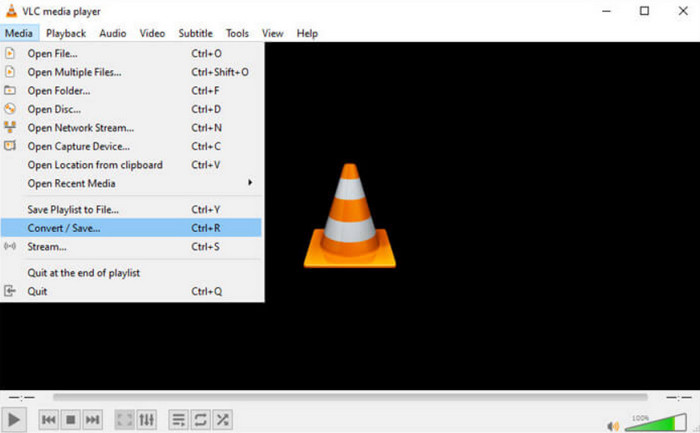
Trinn 1. Last ned VLC Media Player på PC‑en din. Start programmet og klikk på Media øverst til venstre. Når menyen åpnes, velger du Convert/Save.
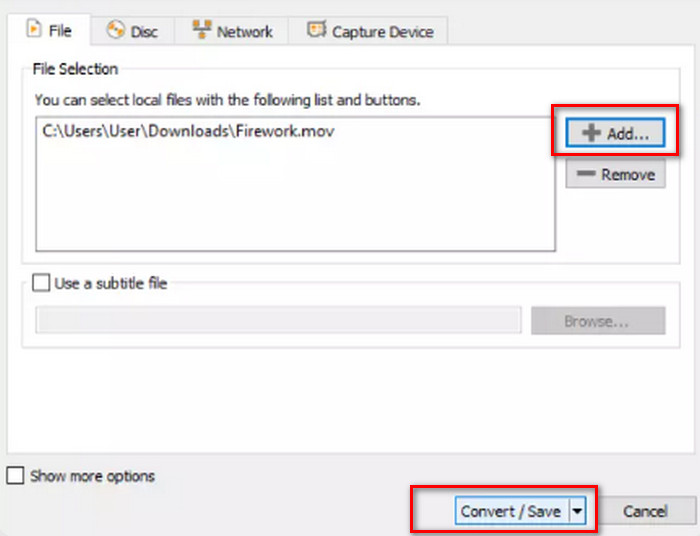
Trinn 2. Når vinduet Open Media åpnes, klikker du på +Add for å laste opp MOV‑filen din. Klikk deretter på knappen Convert/Save.
Trinn 3. Gå deretter til fanen Profile og velg Video - H.264 + MP3 (MP4) i rullegardinmenyen. Til slutt klikker du på Start.

Etter å ha fullført trinnene ovenfor, har vi konvertert MOV til MP4 gratis. VLC Media Player er fortsatt relativt effektiv, og vi kan også finne noen viktige videoredigeringsfunksjoner på denne plattformen. Men sammenlignet med profesjonelle formatkonverterere er VLC Media Player fortsatt begrenset. Den kan ikke gjøre videoene våre mer fargerike, og vi kan ikke forhåndsvise effekten når vi redigerer videoer. Så når det gjelder desktopkonverterere, anbefaler vi fortsatt Aiseesoft Video Converter Ultimate.
Del 3. Slik lagrer du MOV som MP4 på nettet
For å prøve de to metodene ovenfor for å endre en MOV til MP4, må vi først laste ned og installere en konverter. Hvis du vil hoppe over dette trinnet og starte direkte med opplasting og behandling, kan vi prøve noen gode nettbaserte konvertere. Her anbefaler vi å prøve FVC Free Online Video Converter, som er helt gratis og også lar brukere justere koding, oppløsning, samplingsfrekvens og andre elementer i videoen før eksport for å få filer med høyere kvalitet. Ikke bekymre deg for vannmerker. Plattformen legger ikke til noen merker i videoene.
Slik lagrer du MOV som MP4 ved hjelp av FVC Free Online Video Converter.
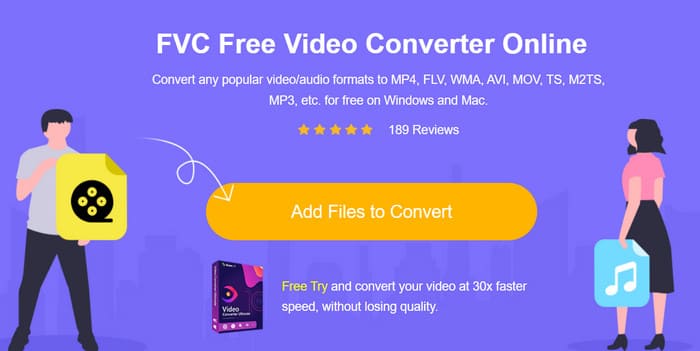
Trinn 1 Åpne FVC Free Online Video Converter i nettleseren din. Klikk på Add Files to Start og last opp MOV‑videoen din. Du må kanskje installere et oppstartstillegg for formatkonvertering.
Last ned skrivebordsversjonen for å konvertere filer i batch.
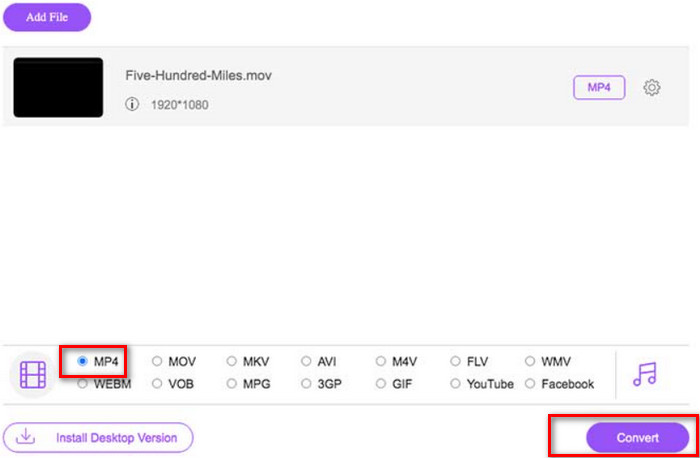
Trinn 2 Velg MP4 som utdataformat i menyen nederst på skjermen. Klikk deretter på Convert.
Trinn 3 Når konverteringsprosessen er ferdig, velger du Select Folder for å angi en lagringsplass for videoen din.
Del 4. Konverter MOV til MP4 med Terminal Command
Metodene ovenfor tilbyr en mer konvensjonell formatkonverteringstjeneste, dvs. de krever at vi laster opp en fil og deretter velger utdataformatet. Men i tillegg til disse verktøyene finnes det en annen unik programvare som kan hjelpe oss med å konvertere .mov til .mp4; det er FFmpeg, som er forskjellig fra videoredigeringsprogramvare med knapper og alternativer; den fungerer via kodekommandoer. Vi må integrere kildefilen, operasjonen som skal utføres og utdataformatet i én kommando og deretter mate den til FFmpeg slik at den kan utføre oppgaven automatisk.
Slik konverterer du MOV til MP4 med FFmpeg.
Trinn 1 Installer FFmpeg på datamaskinen din. Deretter må du forberede en kommando.
ffmpeg -i input.mov output.mp4
I eksemplet ovenfor kan vi erstatte input.mov med lagringsstien til MOV‑videoen på datamaskinen vår og output.mp4 med lagringsstien til den konverterte filen.
Trinn 2 Skriv inn kommandoen i FFmpeg‑grensesnittet og trykk Enter. Prosessen med formatkonvertering vil da starte.
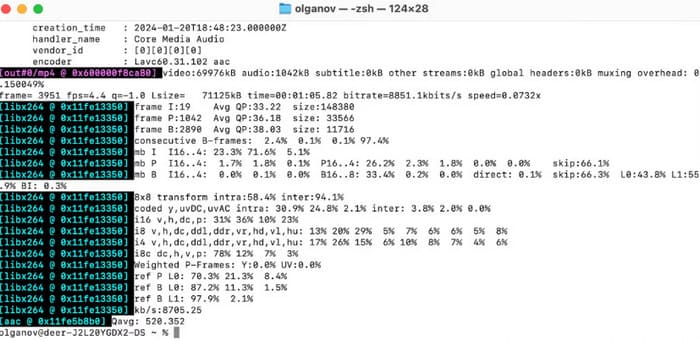
Mangfoldet av oppgaver som FFmpeg kan utføre er så stort at det er den beste assistenten for de som har erfaring med å bruke det, og det er også helt gratis. For nye brukere som ikke er interessert i eller ikke forstår koden, er FFmpeg imidlertid ukjent. Hvis du synes det er for vanskelig å forberede koden, kan du prøve de første mer konvensjonelle metodene.
Del 5. En sammenligning av hver måte
I denne delen vil vi sammenligne forskjellene deres i en tabell for å hjelpe deg med å velge det beste alternativet blant de fire i denne artikkelen.
| Plattform | iTunes | Støtte for massekonvertering | Pris | Lett å bruke | |
| Aiseesoft Video Converter Ultimate | Windows og Mac | Konvertering av lyd- og videoformat med et komplett sett med videoredigeringsverktøy | Ja | Konverter filer på opptil 5 minutter gratis; $14.50/måned | Ja |
| VLC Media Player | Windows, Mac og Linux | Bred kompatibilitet, støtter nesten alle lyd- og videoformater | Ja | Ja | Ja |
| FVC Gratis Online Video Converter | Windows og Mac | Konverter formater uten å laste ned og installere programvare | Ja | Gratis | Ja |
| FFmpeg | Windows, Mac og Linux | Gratis og åpen kildekode, kan utføre mange oppgaver | Ja | Gratis | Vanskelig |
MOV vs. MP4
MOV-formatet kan brukes til å lagre en film, et TV-program, et kort videoklipp eller en hjemmefilm. Den er faktisk lagret i QuickTime File Format (QTFF), som ble introdusert av Apple i 1991. MOV-filer brukes ofte når folk vil lagre en video med høy kvalitet.
Utgitt av Moving Picture Experts Group (MPEG) i 2001, kan MP4-formatet hjelpe deg med å lagre video-, lyd-, undertekst- og bildedata i separate spor. Det er en forkortelse for MPEG-4 Part 14. I tillegg er det et av de mest populære formatene som brukes til å streame og dele videoer.
Del 6. Vanlige spørsmål om konvertering av MOV til MP4
Hvordan åpne MOV-filer i Windows?
Windows Media Player, som følger med Windows-enheter, støtter avspilling av MOV-filer. Du kan også prøve noen gratis tredjepartsspillere, for eksempel VLC Media Player.
Hvordan konvertere MOV til MP4 på Mac?
Den beste formatkonvertereren på en Mac-datamaskin er QuickTime Player, og standardvideoformatet er MOV, så det er mest passende å bruke QuickTime Player til å konvertere MOV til MP4.
Kan iPhone konvertere MOV til MP4?
Selvfølgelig kan du det. iMovie, som følger med systemet ditt, er den beste hjelperen, og denne MOV‑spilleren støtter konvertering av MOV til MP4.
Del 7. Konklusjon
I denne artikkelen har vi presentert 4 måter å konvertere MOV til MP4 på. Aiseesoft Video Converter Ultimate er det mest omfattende og kostnadseffektive alternativet og kan utføre alle typer redigeringsoperasjoner for lyd‑ og videofiler; hvis du foretrekker å fullføre konverteringen på nett, anbefaler vi FVC Free Online Video Converter. Ytelsen til de fire løsningene på ulike områder er oppsummert i tabellen nedenfor. Hvordan de fire metodene presterer på hvert punkt, er vist i tabellform i artikkelen, og vi håper det kan hjelpe deg å ta et raskt valg.
Konklusjon
Avslutningsvis er konvertering av MP4 til QuickTime nødvendig for å unngå avspillingsproblemer, få bedre videokvalitet og mer. Denne veiledningen har nøye gjennomgått og gitt brukerne trinnvise instruksjoner slik at de enkelt kan navigere gjennom konverteringsprosessen uten stress.
-
 Fantastiske VOB til MP4-omformere du ikke bør gå glipp av
 Oppdag sømløs VOB til MP4-konvertering ved hjelp av kraftige og effektive programmer. Konverter enkelt videofilene dine fra VOB-format til universelt kompatibel MP4.
-
 Hvordan konvertere MP4 til MPG på skrivebordet og online enkelt
 Lær hvordan du konverterer din favoritt MP4 til MPG med enkle trinn. Ingen teknisk hodepine, bare jevne overganger for mediefilene dine.
-
 Topp 5 beste FLV til MP4-konvertering gratis og betalt (2025 anmeldelser)
 Hold deg til dette innlegget og lær om oppdateringene angående FLV- og MP4-filer. I tillegg har vi kuratert den mest pålitelige FLV-konverteren til MP4.
