


 Video Converter Ultimate
 Skjermopptaker
 Videoreparasjon
 Sikker nedlasting
5 beste AI-undertekstgeneratorer for god seeropplevelse
Bortsett fra selve videoredigeringen gjør det å legge til undertekster hele den manuelle redigeringsprosessen tidkrevende og slitsom. Så hvis du er en av dem som strever med å legge dem til, finnes det måter å gjøre det automatisk på. Har du hørt om AI-basert tekstgenerator for undertekster? Det er programvare utviklet for å effektivisere prosessen med å legge til undertekster. Med dem kan du generere undertekster på bare noen få trinn. Men med fremveksten av AI finnes det nå mange ulike programmer på nettet, og det kan føles overveldende å velge riktig verktøy. Men ikke fortvil! I denne artikkelen vil du lære om de fem beste AI-verktøyene for undertekster du kan bruke i dag. Les videre for mer.

Del 1. 3 grunner til å bruke AI til å generere undertekster
Å bruke AI til å generere undertekster gir mange fordeler. Så hvis du lurer på hva de er, er følgende grunner til å bruke AI for å generere undertekster til videoene dine.
Grunn 1: Hastighet og kostnadseffektivitet
AI-undertekster er raskere og billigere enn tradisjonelle metoder. I stedet for at folk skriver ut undertekster, kan AI gjøre det automatisk i sanntid. Dette sparer mye tid og penger fordi AI jobber uavbrutt uten bremser, noe som gjør hele prosessen raskere og rimeligere.
Grunn 2: Tid- og kostnadsbesparelser
Å bruke AI for undertekster sparer både tid og penger. Mennesker bruker lang tid på å transkribere lyd nøyaktig, og feil kan skje. AI gjør det raskere og pålitelig, og frigjør folk til å gjøre mer kreative oppgaver. I tillegg er det mindre behov for redigering og korrekturlesing, noe som gjør hele prosessen jevnere og mer effektiv.
Grunn 3: Bekvemmelighet
AI-genererte undertekster er enkle å bruke. Du trenger ikke spesielle ferdigheter eller mye tid på å lære å bruke komplekse verktøy. De fungerer også godt med forskjellige språk og aksenter, noe som gjør dem praktiske for et globalt publikum. Enten du lager innhold på flere språk eller arbeider med ulike aksenter, gjør AI det enkelt og problemfritt.
Dette er det som gjør bruk av AI for å generere undertekster virkelig nyttig. For å prøve dem, les neste avsnitt for å gjøre deg kjent med verktøyene du kan bruke til å generere undertekster.
Del 2. Beste 5 AI undertekstgenerator å velge
Her er de fem beste AI-tekstgeneratorverktøyene du kan bruke. Vi vil gi deg et blikk på hver av dem, inkludert funksjoner og hurtigveiledninger. La oss begynne nå!
Animaker
Animaker er et nettbasert verktøy som lar brukere lage videoer med ulike lydelementer. Posisjonert som et brukervennlig verktøy, betjener Animaker et bredt spekter av brukere, fra enkeltpersoner til bedrifter og lærere, og gir dem muligheten til å lage overbevisende visuelt innhold.
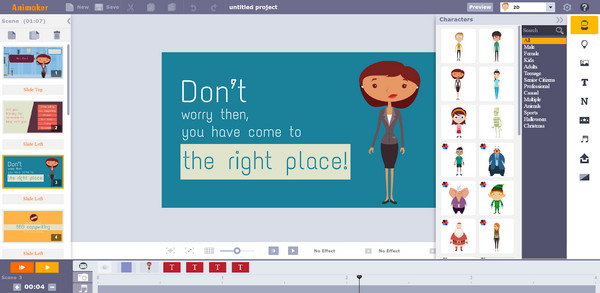
Funksjoner:
◆ Lydopptak.
◆ Medieimport.
◆ Tale-til-tekst-analyse.
◆ Voice-over/lyd.
For å bruke Animaker, følg denne hurtigveiledningen:
Trinn 1. Logg inn på Animaker og åpne videoprosjektet ditt.
Trinn 2. Gå til tidslinjen der du vil ha undertekster.
Trinn 3. Klikk på Text, legg til en tekstboks og skriv inn underteksten din.
Trinn 4. Tilpass skrift og varighet ved å justere kantene på tidslinjen.
Trinn 5. Gjenta for hver undertekst, forhåndsvis og eksporter ved å bruke Export-knappen.
Animaker er et ideelt verktøy for å lage videoer fra lyd, og i tillegg har det brukervennlig navigasjon og støtter ulike videoformater, noe som gjør det til et praktisk verktøy for alle til å generere undertekster og legge til undertekster i video slik du ønsker.
VEED
VEED Audio to Video er en funksjon som tilbys av VEED, en online videoredigeringsplattform. Dette verktøyet lar brukere legge til undertekster til videoene sine enkelt og intuitivt. Denne funksjonen lar brukere laste opp video- og lydfiler og kombinere dem for å lage en synkronisert video med lyd.
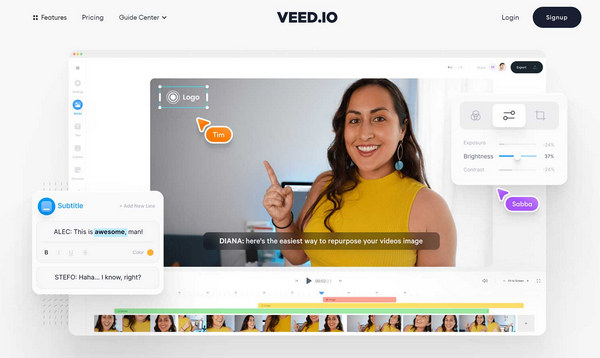
Funksjoner:
◆ Lydopptak.
◆ Audio Editor.
◆ Voice-over/lyd.
◆ Tekst til video.
◆ Støtter flere formater.
◆ Opptak.
◆ Stemmegenerator.
For å bruke VEED, her er en hurtigveiledning:
Trinn 1. Gå til VEED og last opp videoen din ved å klikke på Upload Video.
Trinn 2. Etter opplasting, gå til venstre side og klikk på Text.
Trinn 3. Velg Subtitle fra tekstalternativene og skriv inn undertekstene dine i tekstboksen som vises.
Trinn 4. Tilpass undertekstene ved å velge stil, størrelse, farge og plassering.
Trinn 5. Juster tidsinnstillingen for undertekstene ved å dra håndtakene på tidslinjen. Når du er fornøyd, klikker du på Export for å lagre videoen din med undertekster.
VEED Audio to Video er designet for å være brukervennlig og tilgjengelig, noe som gjør det til et praktisk alternativ for å legge til undertekster til videoer. Du kan prøve det nå!
Flixier
Flixier er en innovativ skydrevet videoredigeringsløsning designet for å strømlinjeforme og akselerere videoopprettingsprosessen. Dette verktøyet tilbyr et brukervennlig grensesnitt som forbedrer arbeidsflyteffektiviteten betydelig. Dette samarbeidende videoredigeringsproduktet forenkler redigeringsopplevelsen og muliggjør samarbeid i sanntid, slik at flere brukere kan jobbe sammen om et prosjekt samtidig.
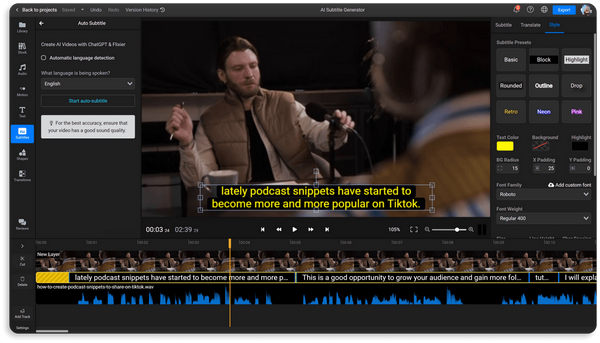
Funksjoner:
◆ Samarbeid i sanntid.
◆ 50+ overganger.
◆ Grønnskjerm.
◆ Kraftig tidslinje.
◆ Innebygde lagerbiblioteker.
◆ Videoeffekter.
◆ Nettleserbasert.
◆ Skjermopptak.
◆ Webkamera rekord.
Trinn 1. Gå til nettstedet deres og logg inn på kontoen din.
Trinn 2. Last opp videoen din, plasser den på tidslinjen, høyreklikk og velg Generate Subtitles.
Trinn 3. Gå til fanen Library, velg Subtitles, klikk på Auto Subtitle, og velg klippet fra tidslinjen.
Trinn 4. Hvis du har en undertekstfil, gå til fanen Library, klikk på Subtitles, og velg Upload Subtitle.
Selv om dette verktøyet er lovende, støtter Flixier bare ett språk. Så hvis du trenger å generere en undertekst, bør språket kun være engelsk. Hvis ikke, vurder de andre verktøyene som er nevnt her.
Maestra
Maestra er en allsidig tale-til-tekst-løsning designet for å hjelpe bedrifter med markedsføring, utdanning og publisering ved å automatisere kritiske operasjoner som teksting, talegjenkjenning og transkripsjon. Dette verktøyet gir brukerne mulighet til sømløst å konvertere lydfiler til tekst, etablere effektive arbeidsflyter og legge til sanntids videoteksting.
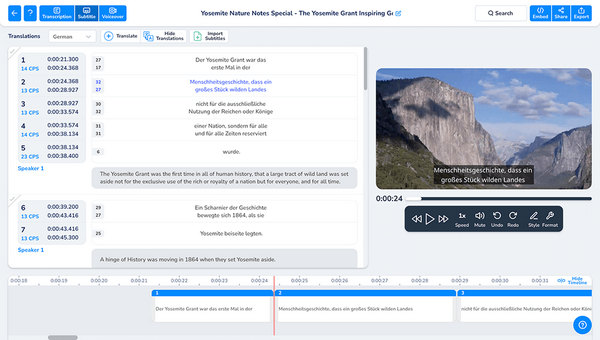
Funksjoner:
◆ Lydopptak.
◆ Opplasting av lyd-/videofil.
◆ Automatisk transkripsjon.
◆ Talegjenkjenning.
◆ Tale-til-tekst-analyse.
◆ Tekstoverlegg.
◆ Teksting/Teksttekst.
◆ Tidskoding.
◆ Stemmegjenkjenning.
Her er en rask guide for hvordan du bruker den:
Trinn 1. Opprett en Free Maestra-konto med e-posten din eller Google-innlogging for å få tilgang til voiceover-funksjonene.
Trinn 2. For å legge til lyden, klikk på Voiceover i sidefeltet og last den opp.
Trinn 3. Deretter Upload videoen din, velg original- og målspråk, og klikk på Submit.
Trinn 4. Etter prosessen eksporterer du den redigerte voiceoveren i ulike formater ved å klikke på Export button.
Maestra er virkelig et allsidig verktøy. Med de ulike funksjonene, inkludert generering av AI-undertekster, ville det ikke ta mye tid og krefter å lage videoer som krever undertekster.
Beskriv
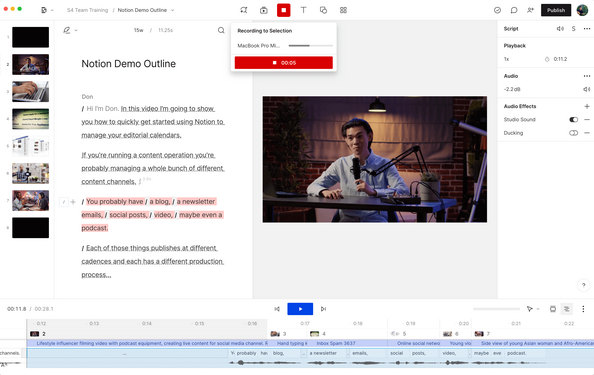
Descript skiller seg ut som et AI-drevet lyd- og videoredigeringsverktøy, og tilbyr en unik tilnærming som lar deg redigere podcaster og videoer ganske enkelt ved å redigere et dokument. Dette innovative verktøyet effektiviserer redigeringsprosessen og introduserer en bemerkelsesverdig funksjon, muligheten til å generere undertekster automatisk.
Funksjoner:
◆ Automatisk transkripsjon.
◆ Undertekster/Teksttekster.
◆ Talegjenkjenning.
◆ Tekstredigering.
◆ Tidskoding.
◆ AI-stemmer.
◆ Opplasting av lyd-/videofiler.
◆ Multimediastøtte.
Hurtiginnføring:
Trinn 1. Importer videoen din til Descript.
Trinn 2. Rediger videoen din ved å redigere transkripsjonen. Endringer i teksten vil automatisk redigere tilsvarende lyd og video.
Trinn 3. For å legge til undertekster bruker du Command+K på Mac eller Control+K på Windows, og skriver Fancy Captions. Descript vil generere undertekstene dine automatisk.
Trinn 4. Eksporter videoen din med undertekster separat i ønsket format.
Med automatisk transkripsjon og talegjenkjenning gjør Descript generering av AI-undertekster i videoer på et blunk.
Del 3. Sammenligning: Velg den som passer deg best
| Animaker | VEED | Flixier | Maestra | Beskriv | |
| Alt i alt | ⭐⭐⭐⭐⭐ | ⭐⭐⭐⭐⭐ | ⭐⭐⭐⭐⭐ | ⭐⭐⭐⭐⭐ | ⭐⭐⭐⭐ |
| Brukervennlighet | ⭐⭐⭐⭐ | ⭐⭐⭐⭐ | ⭐⭐⭐⭐⭐ | ⭐⭐⭐⭐⭐ | ⭐⭐⭐⭐⭐ |
| Brukerstøtte | ⭐⭐⭐⭐ | ⭐⭐⭐⭐ | ⭐⭐⭐⭐ | ⭐⭐⭐⭐⭐ | ⭐⭐⭐⭐ |
| Design | ⭐⭐⭐⭐⭐ | ⭐⭐⭐⭐ | ⭐⭐⭐⭐⭐ | ⭐⭐⭐⭐⭐ | ⭐⭐⭐⭐⭐ |
| Prissetting | 20$ per måned | 25$ per måned | 20 $ per måned | 29 $ per måned | 15$ per måned |
| Fordeler/fordeler | Lett å bruke 95% nøyaktig transkripsjon Den har en rekke maler | Gratis konto tilgjengelig Rent grensesnitt Veldig responsiv | Automatiske voice overs Tverrfunksjonell tekstredigerer Ultra-presis tale-til-tekst-konvertering | Lett å bruke Rimelig abonnement sammenlignet med andre Har brukervennlig grensesnitt Effektive transkripsjonsmuligheter | Lett å bruke Rimelig abonnement sammenlignet med andre Har brukervennlig grensesnitt Effektive transkripsjonsmuligheter |
| Ulemper/ulemper | Langsom lastehastighet Transkripsjonsbegrensninger | abonnement kan bli dyrt Å laste opp medier er dårlig | Vanskelig å navigere i funksjonene for nybegynnere Dyrt | Vanskelig å navigere i funksjonene for nybegynnere Dyrt | Begrenset eksportformat Ikke samarbeid med mer enn én bruker |
Del 4. Tips: Er alt etter generering?
Å bruke AI-genererende undertekster kan noen ganger ha ulemper, så vi må gjøre vår del som mennesker for å bruke dem. Så her er hva du trenger å gjøre etter AI-genererende undertekstprogrammer.
Tips 1. Kontroller nøyaktighet
Se gjennom AI-genererte undertekster for nøyaktighet. Sørg for at de reflekterer det talte innholdet nøyaktig og gjør nødvendige korrigeringer.
Tips 2. Forbedre lesbarheten
Vær oppmerksom på de visuelle aspektene. Juster skriftstørrelse, farge og plassering for å forbedre lesbarheten og sikre at undertekstene er tydelige mot forskjellige bakgrunner.
Tips 3. Optimaliser tidsinnstillingen
Finjuster timingen for undertekster for å sikre at de vises sømløst med de talte ordene. Denne justeringen forbedrer synkroniseringen for en mer polert seeropplevelse.
Disse tre tipsene er avgjørende for å bruke AI for å generere undertekster fordi nøyaktigheten varierer avhengig av verktøyet som brukes, internettforbindelse og mer. Vi bør ikke stole utelukkende på deres evner. Menneskelige ferdigheter må fortsatt utnyttes.
Del 5. Vanlige spørsmål om AI Subtitle Generator
Kan chatbot transkribere video?
Nei. Chatbots er vanligvis ikke utstyrt for å transkribere videoer. Transkribering av videoer utføres vanligvis av dedikerte transkripsjonstjenester eller spesialiserte AI-verktøy designet for dette formålet.
Kan jeg be ChatGPT om å oppsummere en video?
ChatGPT er primært tekstbasert og kan ikke samhandle direkte med videoinnhold. Å oppsummere en video vil kreve en dedikert AI-modell designet for videooppsummering.
Er YouTube-undertekster AI-generert?
Ja. YouTube bruker AI-teknologi for å generere automatiske undertekster for videoer. YouTubes AI analyserer lydinnholdet og genererer undertekster for å forbedre tilgjengeligheten og brukeropplevelsen.
Hvor nøyaktig er AI-genererte undertekster?
Nøyaktigheten til AI-genererte undertekster varierer. Selv om AI har gjort betydelige fremskritt, er det viktig å gjennomgå undertekster for nøyaktighet, spesielt i nyansert eller teknisk innhold.
Kan AI-genererte undertekster tilpasses?
Ja, mange AI-undertekstgeneratorer tilbyr tilpasningsalternativer. Brukere kan ofte justere skriftstiler, farger og formatering for å justere undertekster med den visuelle stilen til videoene deres.
Konklusjon
Tid er viktig i dag, så å lage videoer som trenger undertekster og bruke AI for å generere dem automatisk er virkelig en betydelig hjelp. Du trenger bare å ha det riktige verktøyet som passer dine behov. Og det er målet med dette innlegget, å presentere deg med de beste AI-tekstgeneratorverktøyene du kan velge og bruke. Lykke til med redigeringen!
-
 Beste 3 AI-lyd til videokonverteringsverktøy for å generere filmer
 Sliter du med å finne en AI-lyd til video-omformer? Den kampen slutter i dag fordi vi i denne anmeldelsen vil gi deg den beste AI-konverteren du kan bruke.
-
 Full guide for å lage sosiale medievideoer med AI for å tjene mer
 Sliter du med å finne en AI-videoredigerer for innholdet på sosiale medier? Det lange søket er over fordi vi allerede har gjort det for deg. Fortsett å lese!
-
 AI-video: Her er tingene du trenger å vite om!
 Er du en av dem som lurer på hva AI-video er? Vel, i denne anmeldelsen skal vi gi deg alt du trenger å vite om. Fortsett å lese!
