


 Video Converter Ultimate
 Skjermopptaker
 Videoreparasjon
 Sikker nedlasting
3 metoder for enkelt å kombinere WMA-filer [frakoblet og online[
Å slå sammen flere WMA-filer kan være avgjørende for å lage sømløse lydspor, spesielt hvis du vil lage et sammenhengende lydspor. Den virkelige utfordringen er imidlertid ikke selve prosessen, men å finne effektive og brukervennlige verktøy og metoder for å slå sammen disse filene. Derfor har vi i denne artikkelen forberedt 3 forenklede metoder som hjelper deg å kombinere WMA-filer både offline og online. Enten du foretrekker å bruke programvare på datamaskinen eller utnytte bekvemmeligheten til nettbaserte plattformer, dekker disse metodene ulike behov og tekniske ferdighetsnivåer, slik at du enkelt kan slå sammen lydfilene dine med minimal innsats.
Hva venter du på? Fortsett å lese.

Del 1: Kombiner WMA-filer på datamaskin med høy kvalitet [Raskt og enkelt[
Den raskeste og enkleste måten å kombinere WMA-filer på er gjennom FVC-utvalgte Video Converter Ultimate. Dette verktøyet gjør sammenslåing av WMA-filer så enkelt at selv nybegynnere vil oppleve prosessen som rett fram og effektiv. Dessuten blir den sammenslåtte WMA-filen eksportert i høy kvalitet, fordi dette verktøyet benytter avanserte lydbehandlingsalgoritmer som bevarer den originale lydkvaliteten.
Trinn 1. Først må du installere Video Converter Ultimate på enheten din.
Gratis nedlastingFor Windows 7 eller nyereSikker nedlasting
Gratis nedlastingFor MacOS 10.7 eller nyereSikker nedlasting
Trinn 2. Deretter importerer du flere WMA-filer ved å klikke på knappen Legg til filer.
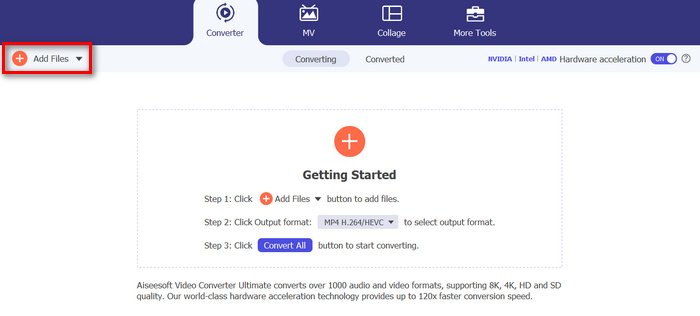
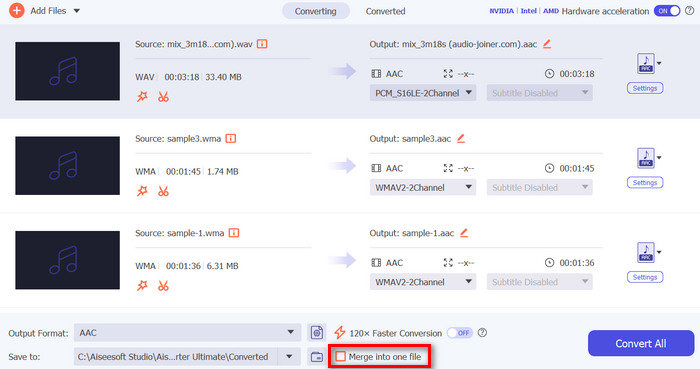
Trinn 3. Nå vil du i et nytt vindu se knappen Slå sammen alle på venstre side. Klikk på den for å kombinere WMA-filer.
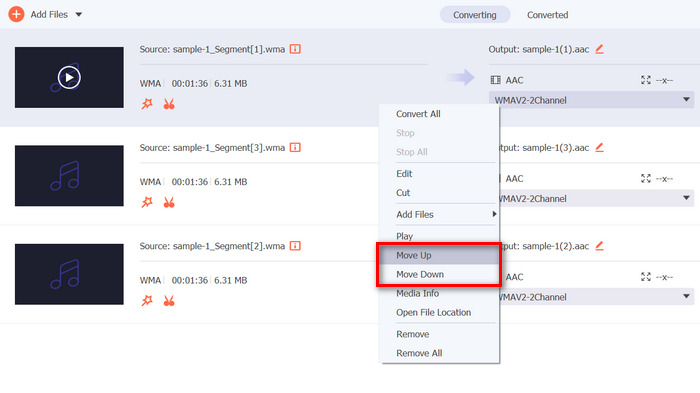
Trinn 4. Hvis du vil endre rekkefølgen på WMA-filene før du slår dem sammen, høyreklikker du bare på sporet du vil flytte og velger enten Flytt opp eller Flytt ned.
Trinn 5. Når du er ferdig, klikker du på Lagre og forhåndsviser lyden din.
Trinn 6. Til slutt, for å eksportere de kombinerte WMA-filene, klikker du på knappen Konverter alle.
Det er det! Easy peasy, ikke sant? Bortsett fra disse, vil du også få glede av noen av de innebygde funksjonene, spesielt når du trenger å redigere WMA-filene dine før du slår dem sammen, som trimming, kutting og justering av lydparametere. Så sammenlignet med andre verktøy som også kan slå sammen WMA-filer, med dette verktøyet kan du forbedre dem ytterligere før du faktisk slår sammen.
Del 2: Kombiner WMA-filer online
I mellomtiden, når du vil kombinere WMA-filer online, kan du bruke Apps123-verktøyet. Dette nettbaserte verktøyet gir en praktisk og problemfri måte å slå sammen lydfilene dine uten å laste ned eller installere programvare. Det beste med dette er at du kan slå sammen WMA-filene dine direkte, noe som hjelper deg enkelt å navigere i verktøyet og unngå å oppleve noe kompleksitet mens du bruker det.
Trinn 1. På hovedgrensesnittet klikker du på Lydverktøy og velger Lydfletting (Audio Joiner).
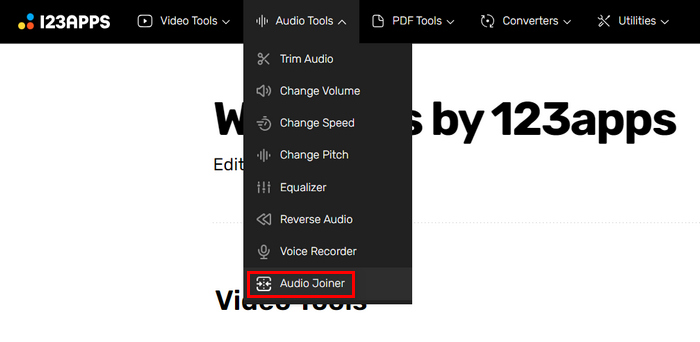
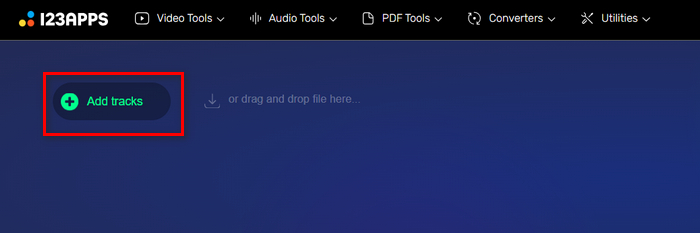
Trinn 2. Klikk deretter på knappen Legg til spor for å importere WMA-filene du vil slå sammen.
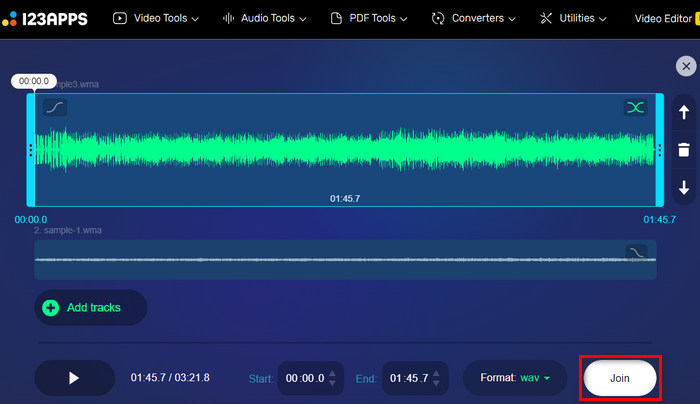
Trinn 3. Etter at du har importert alle WMA-filene du vil slå sammen, klikker du på knappen Slå sammen (Join).
Trinn 4. Til slutt klikker du på knappen Last ned for å lagre filen din.
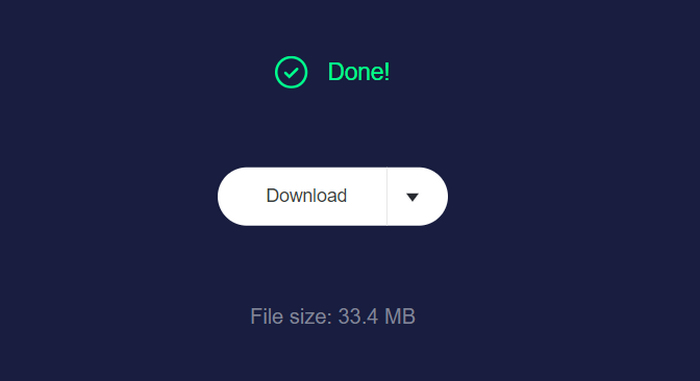
Dette verktøyet er virkelig bra når det gjelder å kombinere WMA-filer. Men det har ingen forhåndsvisningsfunksjon, noe som kan være nyttig for å sjekke resultatfilen før du laster den ned. Du må åpne den med en WMA-spiller på datamaskinen din for å forhåndsvise den.
Del 3: Kombiner WMA-filer på telefonen
Hvis du ønsker å kombinere WMA-filer med telefonen din, er WavePad det beste verktøyet for jobben. Denne brukervennlige appen lar deg enkelt slå sammen flere WMA-filer til ett sømløst spor. Bare dra og slipp filene dine, ordne dem etter behov, og lagre den kombinerte lyden. WavePads kraftige redigeringsfunksjoner og støtte for ulike formater gjør den til et allsidig valg for rask og effektiv lydsammenslåing mens du er på farten. WavePad er tilgjengelig for både iOS og Android, og sikrer resultater av høy kvalitet direkte fra din mobile enhet.
Trinn 1. Først må du laste ned WavePad på telefonen din og installere det.
Trinn 2. Åpne verktøyet, klikk på Åpne-knappen, og importer WMA-filene du vil slå sammen.
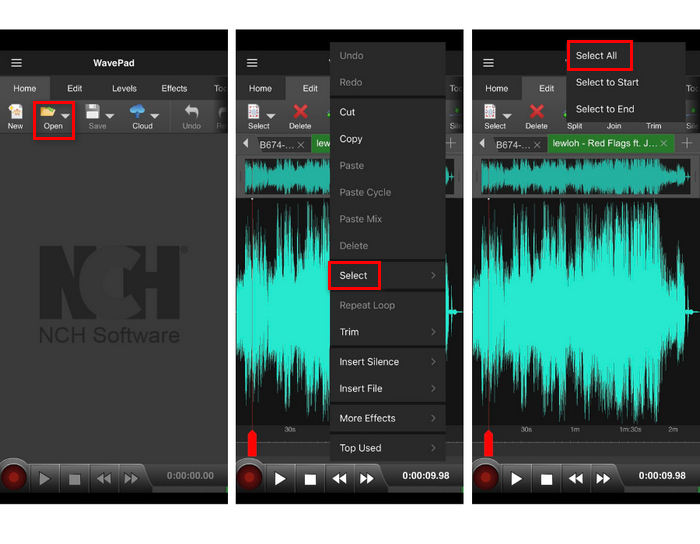
Trinn 3. Deretter, for å velge filene du vil slå sammen, trykker du lenge på sporet, klikker på Velg og velger deretter Velg alle.
Trinn 4. Gå nå til fanen Rediger, klikk på Slå sammen (Join), og velg Batch-sammenslåing (Batch Join).
Dette verktøyet er en lydredigerer, og du kan bruke metadataredigeringen til enkelt å endre lydens metainformasjon.
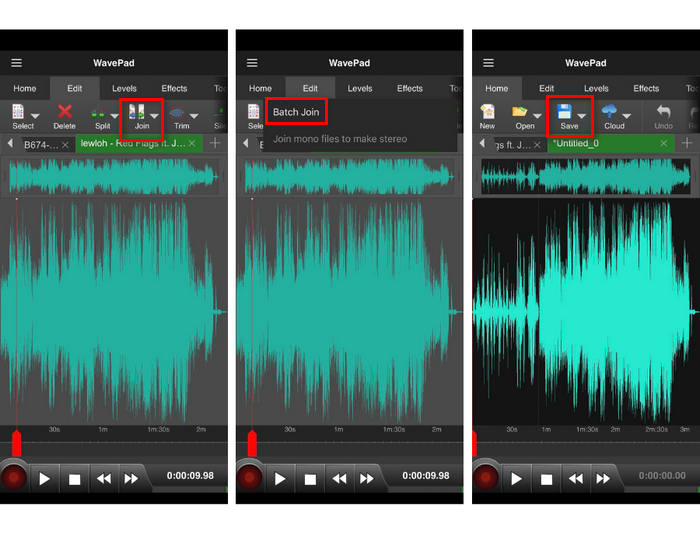
Trinn 5. Til slutt, for å lagre de sammenslåtte WMA-filene dine, klikker du på knappen Lagre.
Med WavePad er det enkelt og effektivt å kombinere WMA-filer på telefonen. Dens kraftige redigeringsfunksjoner og støtte for ulike formater gjør den til et allsidig verktøy for lydsammenslåing mens du er på farten. Imidlertid kan WavePads omfattende utvalg av funksjoner være overveldende for nybegynnere, noe som gjør det mindre brukervennlig for de som ikke er kjent med avansert lydredigering.
Del 4: Vanlige spørsmål om å kombinere WMA-filer
Hva er en WMA fil?
En WMA eller Windows Media Audio-filen er en lydfilbeholder som kan ha samme kvalitet som en MP3 med høyere komprimeringshastighet. Dette formatet brukes ofte til streaming av musikk og åpnes best av Windows Media Player.
Er WMA-filer tapsfrie?
WMA-filer kan enten være tapsfrie eller tapsfrie. Standard WMA-formatet har tap, noe som betyr at noen lyddata forkastes for å redusere filstørrelsen, noe som kan føre til minimalt tap av lydkvalitet. Det er imidlertid også et WMA-tapfritt format som opprettholder den originale lydkvaliteten uten tap av data, selv om det resulterer i større filstørrelser.
Hva er den beste WMA snekkeren?
Den beste WMA snekkeren avhenger av dine behov og foretrukne plattform. For skrivebordsbruk anbefales Video Converter Ultimate på det sterkeste på grunn av dens avanserte lydbehandlingsalgoritmer og brukervennlige grensesnitt. Hvis du foretrekker å slå sammen WMA-filer på nettet, er Apps123 noe for deg, da det tilbyr en praktisk løsning som ikke kreves for nedlasting. For mobile brukere er WavePad et utmerket valg, som gir kraftige redigeringsfunksjoner og støtte for flere lydformater, selv om det kan være komplisert for nybegynnere.
Kan jeg redigere WMA-filer før jeg slår dem sammen?
Ja. Mange verktøy lar deg redigere WMA-filer før du slår dem sammen. Video Converter Ultimate tilbyr for eksempel innebygde funksjoner som trimming, kutting og justering av lydparametere, slik at du kan forbedre WMA-filene dine før du slår dem sammen. På samme måte tilbyr WavePad omfattende redigeringsmuligheter på mobile enheter, selv om de avanserte funksjonene kan være litt overveldende for nybegynnere.
Konklusjon
Med de rette verktøyene blir det enkelt å kombinere WMA-filer. Hver metode i denne artikkelen sørger for effektiv og sømløs sammenslåing, tilpasset ulike behov og tekniske ferdighetsnivåer. Velg den som passer best inn i arbeidsflyten din, og begynn å lage sømløse lydspor uten anstrengelse.
-
 Topp 4 beste AMV -videoopptakere Windows/Mac -datamaskiner (online og frakoblet)
 Finn ut mer om AMV -filer og lær om de mest praktiske måtene å ta opp videoer på AMV og andre videoformater.
-
 Topp 5 MOV-opptakere for Windows PC og Mac (grundig gjennomgang)
 Hvis du trenger å spille inn MOV -videoer i mindre filstørrelser som er kompatible for iOS -enheter, fortsett å lese gjennom artikkelen.
-
 Topp 5 beste WebM-skjermopptakere for Windows/Mac: En grundig gjennomgang
 Lær mer om WebM -utvidelsesfiler ved å lese gjennom artikkelen og finne WebM -skjermopptaker -apper som du kan bruke til å ta opp WebM -videoer.
