


 Video Converter Ultimate
 Skjermopptaker
 Videoreparasjon
 Sikker nedlasting
De 4 beste metodene for å komprimere M4A-filene dine
Når vi vil laste opp multimediefiler til populære sosiale medier eller lagre dem på datamaskinene våre, må vi ta hensyn til filstørrelsen. Jo mindre filstørrelse, desto mer lagringsplass og datatrafikk sparer vi. Hvis du oppdager at M4A-filen din er for stor til å få plass på datamaskinens lagringsplass, kan du vurdere å bruke et profesjonelt komprimeringsverktøy for å redusere størrelsen. I denne artikkelen vil vi introdusere deg for fire måter å komprimere M4A på, med detaljerte trinn. Les videre og finn den som passer best for deg.

Del 1. Komprimer M4A med profesjonelt verktøy
FVC-plukket videokonverterer Ultimate
De mest profesjonelle verktøyene kan gi deg den mest pålitelige tjenesten. Derfor, hvis du vil komprimere M4A-lydfilene dine på en mest mulig sikker måte, anbefaler vi at du prøver FVC Video Converter Ultimate. Det er et profesjonelt program som kombinerer et bredt spekter av redigeringsfunksjoner for multimediefiler. For øyeblikket støtter det komprimering og redigering av mer enn hundre filformater. Det er svært effektivt til å behandle filer, og det kan fullføre komprimering av M4A-filer i løpet av få minutter, uten at kvaliteten på filene dine går tapt. Hvis du ønsker å redigere og forbedre M4A-lyden din ytterligere eller til og med konvertere formatet på videoen før du eksporterer filen, vil det også være din beste hjelper. FVC Video Converter Ultimate er veldig enkelt å bruke. Hvis du har problemer med hvordan du komprimerer M4A-filer, gir vi deg en trinnvis veiledning.
Gratis nedlastingFor Windows 7 eller nyereSikker nedlasting
Gratis nedlastingFor MacOS 10.7 eller nyereSikker nedlasting
Her er hva du må gjøre for å komprimere M4A-filer med FVC Video Converter Ultimate.
Trinn 1. Last ned og installer FVC Video Converter Ultimate på datamaskinen din fra den offisielle nettsiden.
Trinn 2. Åpne dette verktøyet på skrivebordet ditt og gå til fanen Verktøykasse. Finn Lydkompressor blant de tilgjengelige verktøyene. Søkelinjen øverst på skjermen kan hjelpe deg.
Trinn 3. Åpne Lydkompressor, og klikk deretter på den store plussknappen for å laste opp M4A-filen du vil komprimere.
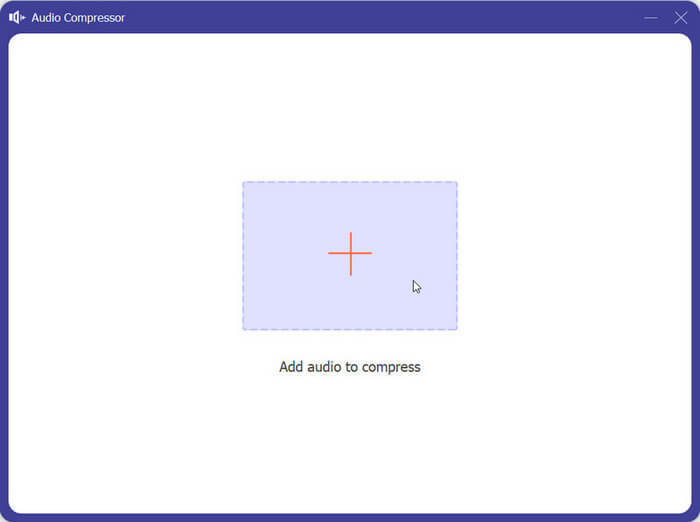
Trinn 4. Endre verdien for Størrelse etter behov. Du kan også justere navn, format, samplingsfrekvens og bitrate for M4A-filen din.
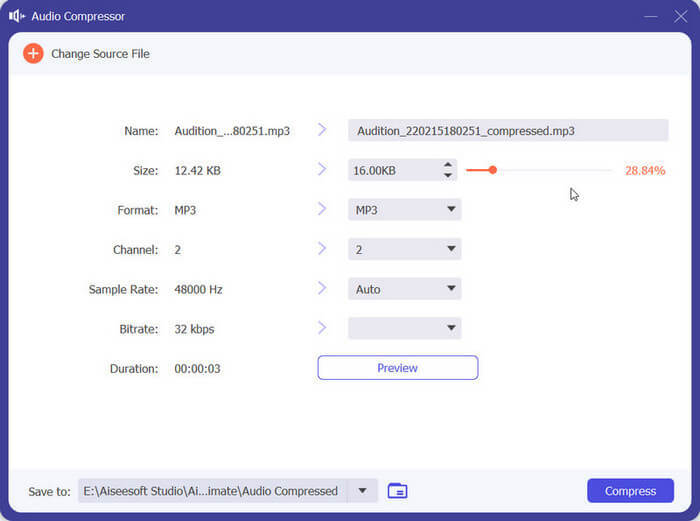
Trinn 5. Du kan sjekke utdatafilen ved å klikke Forhåndsvis. Når du er ferdig, klikker du Komprimer for å begynne å krympe M4A-filen.
Følg veiledningen vår, så er vi sikre på at du har lært hvordan du blir ferdig med å jobbe med M4A-filer så raskt som mulig. Hvis du fortsatt ønsker å forbedre lydkvaliteten eller konvertere formatet til utdatafilene dine, er du velkommen til å prøve ut flere innebygde funksjoner i FVC Video Converter Ultimate.
Del 2. Komprimer M4A-lydfil på nett
Aconvert
I tillegg til å bruke programvare på skrivebordet for å komprimere filer, kan du også prøve noen nettbaserte filkomprimeringsprogrammer. De er mye enklere å bruke, og du trenger ikke å laste ned eller installere noe; du kan åpne dem direkte i nettleseren din. Vi anbefaler Aconvert hvis du trenger å komprimere M4A-lydfilen på nettet. Programmet tilbyr for øyeblikket noen grunnleggende funksjoner for filkomprimering og formatkonvertering, og hjelper deg med å håndtere bilder, videoer, lyd, PDF-filer og så videre. Det er helt gratis, og alle funksjonene vises raskt på siden. Enten du ikke har erfaring med å bruke det eller ikke, vil du kunne mestre bruken av det første gang.
Her er hva du må gjøre for å komprimere M4A til en mindre størrelse ved hjelp av Aconvert.
Trinn 1. Gå inn på den offisielle nettsiden til Aconvert Audio Compressor Online i nettleseren din.
Trinn 2. Når du har kommet inn på komprimeringssiden, klikker du på opplastingsknappen for å velge filen du vil komprimere. Du kan også skrive inn URL-en til den aktuelle lydfilen.
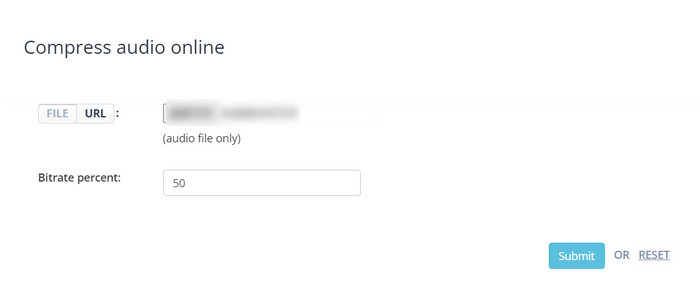
Trinn 3. Etter at du har lastet opp M4A-filen, angir du bitrate-prosenten for utdatafilen.
Trinn 4. Når du er ferdig med innstillingene, klikker du Send inn for å starte komprimeringsprosessen.
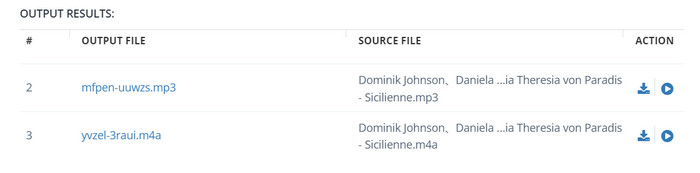
Trinn 5. Hele prosessen blir fullført på et øyeblikk. Den komprimerte filen finner du under OUTPUT RESULTS. Du kan klikke Spill av for å forhåndsvise utdatafilen.
Trinn 6. Til slutt klikker du Lagre for å laste ned den komprimerte M4A-lydfilen til datamaskinen din.
Del 3. Komprimer M4A-filen i iTunes
Hvis du vil komprimere M4A-filer på Mac, er iTunes det beste valget. Som et innebygd program i Apple-systemet har det vært kjent for mange brukere lenge. Det kan ikke bare hjelpe deg med å sikkerhetskopiere filene på enheten din, men også hjelpe brukere med å komprimere filstørrelser og formatkonvertere. iTunes er helt trygt, og du kan åpne det direkte på Mac-datamaskinen din og begynne å bruke det. Du bør imidlertid sørge for at du bruker den nyeste versjonen av programmet; ellers kan du støte på problemer underveis.
Her skal vi lære deg hvordan du komprimerer M4A-filer med iTunes.
Trinn 1. Åpne iTunes på Mac-maskinen din. Du finner det via Finder > Programmer.
Trinn 2. Velg Valg > Filer. Klikk deretter Importinnstillinger.
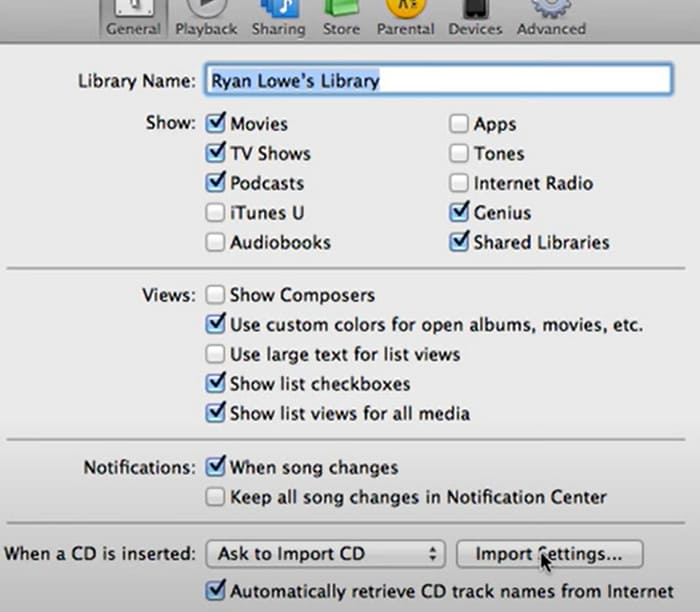
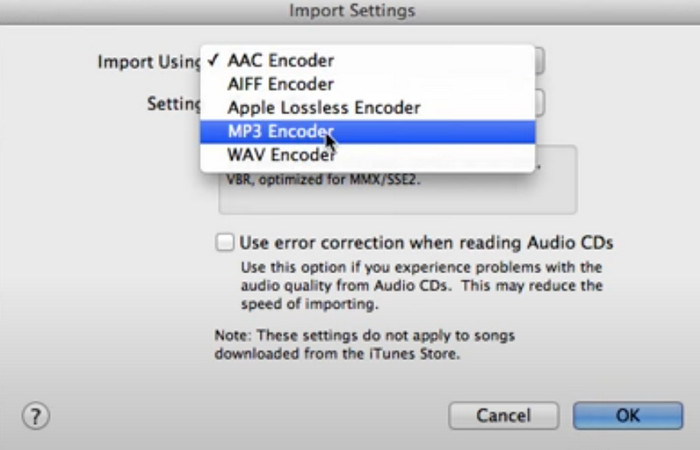
Trinn 3. Klikk på nedtrekksmenyen ved siden av Importer med. Velg MP3-koder fra alternativene. Klikk deretter OK.
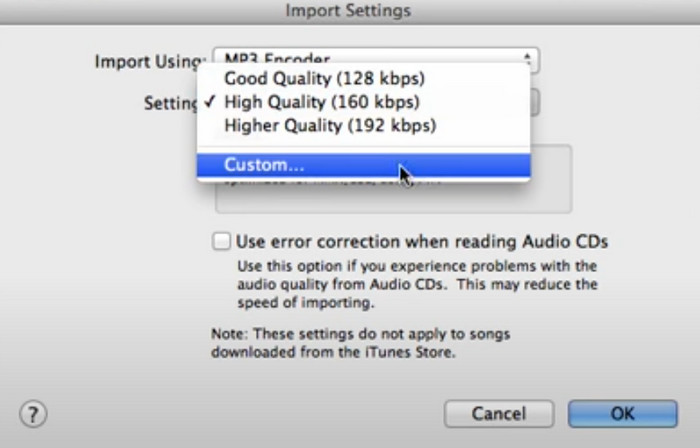
Trinn 4. Under fanen Innstillinger velger du Tilpass. Et lite vindu åpnes, og du kan velge Stereo bit-rate du ønsker.
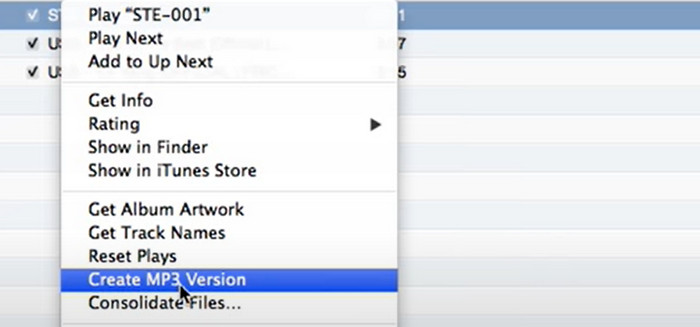
Trinn 5. Høyreklikk deretter på M4A-filen din og velg Opprett MP3-versjon. Når behandlingen er ferdig, vil M4A-filen din være komprimert til MP3 med en mindre filstørrelse.
Del 4. Komprimer M4A-fil med Audacity
Som et åpen kildekode-program for lydredigering lar Audacity brukere spille inn, redigere og komprimere lydfiler. Hvis du leter etter et program som kan hjelpe deg med å redusere M4A-filstørrelsen, kan du prøve å bruke det. I tillegg til å endre filstørrelsen, kan du til og med redigere lydspor, lage lydeffekter og spille inn podkaster med Audacity. Dette verktøyet tilbyr også funksjoner som klipping, forbedring av lydkvalitet, bruk av forskjellige effekter osv. Sammenlignet med andre komprimeringsprogrammer fokuserer det mer på lydfiler, så det kan sies at det er et verktøy laget spesielt for musikk; du kan bruke det med selvtillit.
Her vil vi gi detaljert veiledning om hvordan du komprimerer M4A med Audacity.
Trinn 1. Last ned og installer Audacity på datamaskinen din.
Trinn 2. Importer M4A-filen du vil komprimere, og klikk Rediger. Under denne fanen velger du Valg > Kvalitet.
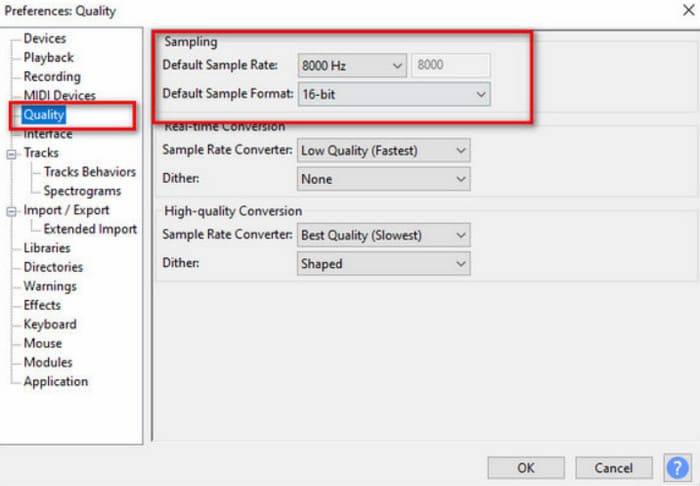
Trinn 3. Reduser verdiene for Standard samplingsfrekvens og Standard sampleformat.
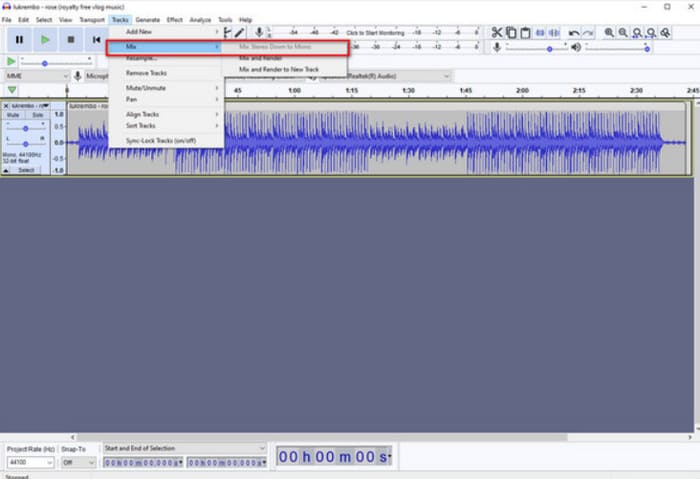
Trinn 4. Åpne nedtrekksmenyen under Spor, og velg Mix > Mix stereo ned til mono.
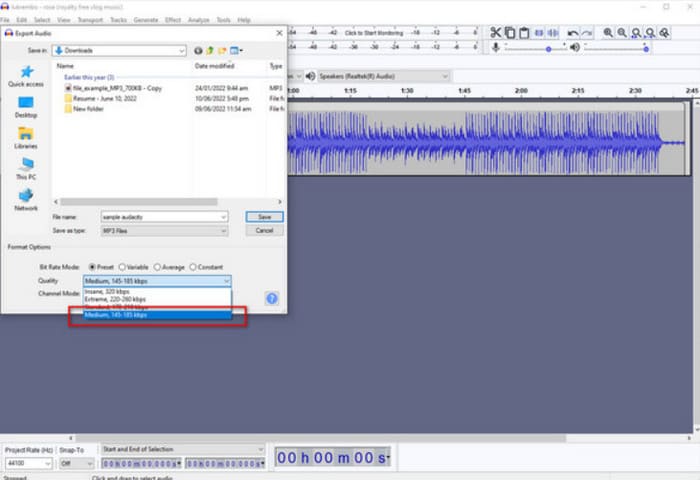
Trinn 5. Velg Fil > Eksporter lyd > MP3-type. Sett kvaliteten til Middels for å redusere filstørrelsen.
Del 5. Vanlige spørsmål om komprimering av M4A
Er M4A bedre enn MP3?
Det kommer an på behovene dine. M4A-filer har bedre lydkvalitet og kan støtte avanserte funksjoner som tapsfri komprimering og flere lydkanaler. MP3-filer er derimot mer allment kompatible og har mindre filstørrelser, noe som gjør dem enklere å dele. Du kan konvertere M4A til MP3 etter behov.
Er M4A mindre enn MP4?
Begge er filformater utviklet av MPEG. Siden M4A vanligvis brukes til lydfiler, kan M4A-filer være mindre enn MP4-filer som inneholder video og lyd sammen.
Hvordan komprimere M4A-filer for e-post?
Du kan komprimere M4A-filer ved hjelp av populære filkomprimeringsverktøy. En annen måte er å konvertere M4A-filen til en lavere bitrate ved hjelp av lydkonverteringsprogramvare som Audacity. Å senke bitraten reduserer filstørrelsen samtidig som akseptabel lydkvalitet opprettholdes.
Konklusjon
I denne artikkelen har vi gått gjennom fire metoder for å komprimere M4A-filstørrelsen. Hvis du vil ha den mest profesjonelle tjenesten, anbefaler vi at du prøver FVC Video Converter Ultimate. Hvis du ønsker å forenkle prosessen, kan du prøve nettbaserte verktøy som Aconvert. iTunes og Audacity er også pålitelige lydredigeringsverktøy. Følg bare veiledningen vår, så er du i gang.
-
 M4A Player - Topp 5 M4A-spillere for Android og datamaskiner
 Hvordan spiller jeg M4A-filer på Android-telefonen? Hvilken spiller kan spille M4A? Dette innlegget deler 5 beste gratis M4A-spillere for Android, Mac og PC.
-
 Spot-On Guide: Hva er den beste M4A-opptakeren for Windows og Mac
 M4A er containere filen ACA og ALAC kodet for tapskomprimering. Listen nedenfor er M4A -opptakerverktøyene du kan bruke. Les følgende grundig.
-
 M4A vs MP3: Hvilket lydfilformat passer for deg?
 Er du dratt mellom M4A og MP3 lydformater? Vår omfattende gjennomgang og sammenligning av M4A vs. MP3 vil hjelpe deg å velge den beste filtypen for dine behov.
