


 Video Converter Ultimate
 Skjermopptaker
 Videoreparasjon
 Sikker nedlasting
Hvordan øke MP3-volumet for bedre lydkvalitet
Når du lytter til en MP3-fil, er det viktig å ha en god lydstyrke som er høy nok til at vi kan høre alt tydelig. Dette blir avgjørende for at vi skal oppleve innholdet slik det var ment, uten å måtte anstrenge oss for å få med oss ord eller musikalske nyanser. For lav lydstyrke kan redusere gleden ved å høre på musikk, podkaster, lydbøker eller annet lydinnhold. Men ikke fortvil! Det finnes flere effektive metoder for å øke MP3-volumet samtidig som du bevarer eller til og med forbedrer lydkvaliteten. Denne omfattende veiledningen går gjennom 4 metoder som hjelper deg å få bedre lyd på MP3-filene dine. La oss sette i gang!

Del 1: Øk MP3-volumet uten tap med en profesjonell lydforsterker
Hvis du er ute etter en profesjonell lydforsterkning som kan hjelpe deg med å øke MP3-volumet uten kvalitetstap, er det beste verktøyet for deg den nøye utvalgte Video Converter Ultimate. Dette verktøyet er ikke en typisk konverter, siden det er utstyrt med en rekke funksjoner – blant annet muligheten til profesjonelt å øke MP3-volumet. Denne lydforsterkeren er svært enkel å bruke. Du bare importerer lydfilen, og med ett enkelt skyv kan du lett endre volumet på lydfilen din.
Trinn 1. Last ned og installer Video Converter Ultimate på enheten din.
Gratis nedlastingFor Windows 7 eller nyereSikker nedlasting
Gratis nedlastingFor MacOS 10.7 eller nyereSikker nedlasting
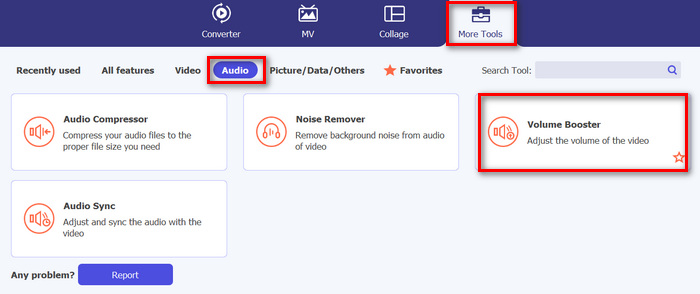
Når det er gjort, start programmet og gå til fanen Toolbox; der finner du Volume Booster og klikker på den.
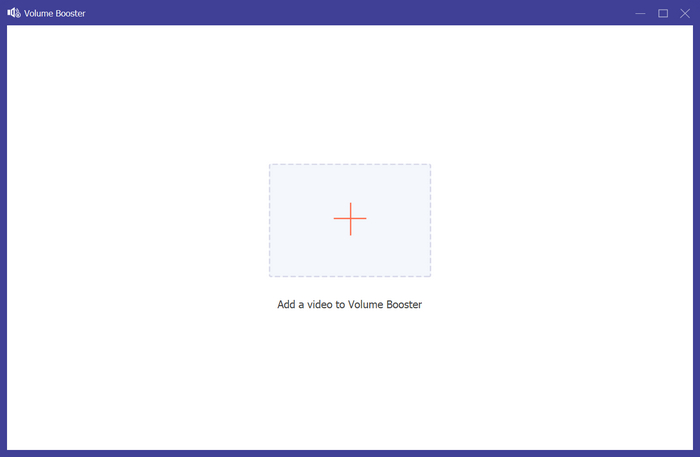
Trinn 2. Klikk på knappen Add a Video to Volume Booster for å importere MP3-filen.
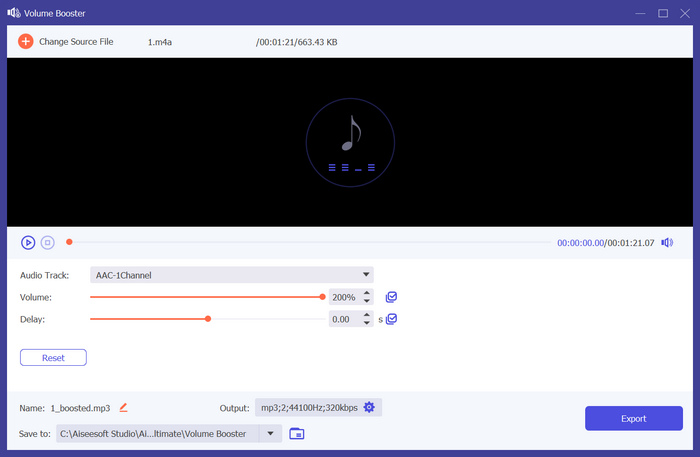
Trinn 3. Deretter, for å øke MP3-volumet på lydfilen din, drar du glidebryteren i volumdelen mot høyre eller skriver inn prosenten for ønsket lydstyrke. Dette verktøyet kan forsterke lydvolumet ditt opptil 200 %.
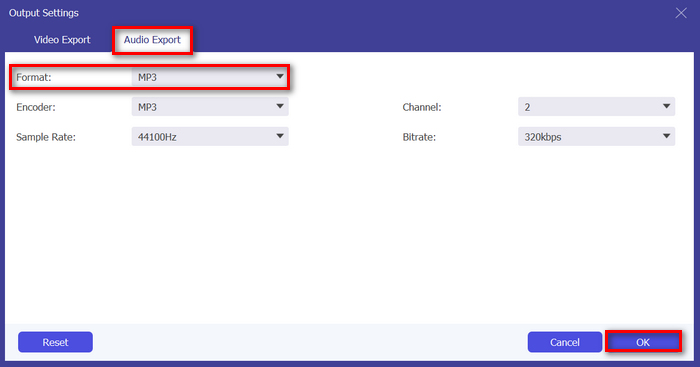
Trinn 4. Når du er ferdig, klikker du på Gear‑ikonet nedenfor for å åpne Output Setting. Velg fanen Audio Format, og i formatmenyen velger du lydformatet du foretrekker og klikker OK.
Trinn 5. Når alt er klart, lagrer du lyden ved å klikke på knappen Export.
Hvis du vil redigere MP3-metadata-informasjonen, kan du også gå til Toolbox for å gjøre det.
Video Converter Ultimate er virkelig alles ultimate drøm. Hvem hadde trodd å ha et alt-i-ett-verktøy for dine video- og lydbehov? Med støtte for ulike lydformater er den perfekt for håndtering av ulike mediefiler. Det brukervennlige og svært intuitive grensesnittet gjør det tilgjengelig og enkelt for nybegynnere, og dets evne til å øke MP3-volumet uten kvalitetstap sikrer resultater av profesjonell kvalitet. Totalt sett er dette verktøyet ideelt hvis du søker en profesjonell og tapsfri utgang for å øke volumet på MP3-filene dine.
Del 2: Øk MP3-volumet i Premiere Pro
Hvis du bruker Adobe Premiere Pro på enheten din, eller vet du hvordan du bruker den? Den gode nyheten er at, bortsett fra de kraftige videoredigeringsfunksjonene, kan du bruke denne programvareappen til å øke MP3-volumet enkelt.
For å gjøre dette, følg trinnene nedenfor:
Trinn 1. Bruk først Selection Tool til å velge lydklippet du vil øke volumet på.
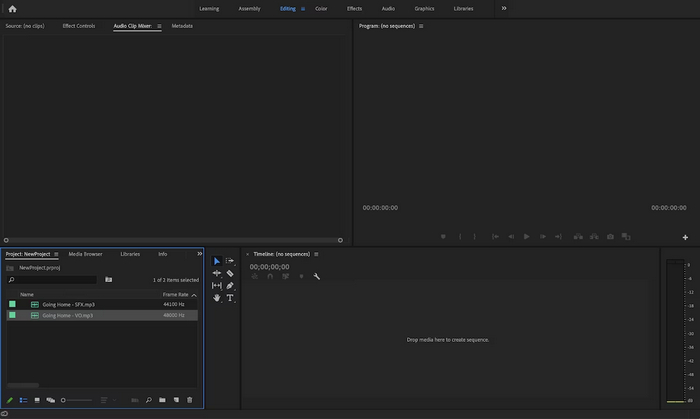
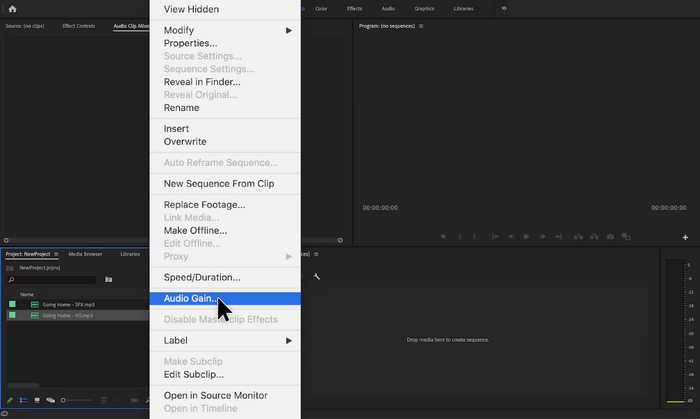
Trinn 2. Høyreklikk på lydsporet, og velg deretter alternativet Audio Gain i hurtigmenyen.
Trinn 3. For å øke lydvolumet justerer du dB-verdien ved å bruke et positivt tall i boksen Audio Gain.
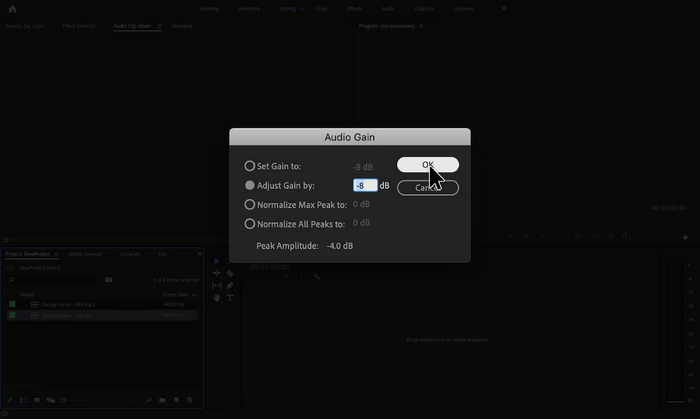
Trinn 4. Når du er ferdig, klikker du bare OK.
Adobe Premiere Pro er virkelig et kraftig verktøy fordi det, utover redigering, kan være utrolig nyttig for brukere som bruker det til å øke MP3-volumet med letthet. Prosessen er enkel og rask, slik at brukerne kan justere volumnivåene med bare noen få klikk, og programvaren sikrer høykvalitetsjusteringer, og opprettholder den originale klarheten til lyden. I tillegg, for de som allerede bruker Premiere Pro for videoredigering, er det praktisk å administrere lyd innenfor samme plattform. Det er imidlertid noen ulemper. Programvaren kan være overveldende og kan påtvinge læringskurver for nybegynnere, noe som gjør den mindre brukervennlig for dem. Det krever også et abonnement, som kan være kostbart for de som kun trenger det til enkle oppgaver.
Del 3: Øk MP3-volumet med Audacity
Audacity er en gratis lydprogramvare på tvers av plattformer som lar brukere ta opp, redigere og manipulere lydfiler, inkludert å øke volumet av MP3-filer. Denne funksjonen er spesielt nyttig for å forbedre lydklarheten og sikre konsistente lydnivåer på tvers av forskjellige medier.
For å bruke dette verktøyet, følg trinnene nedenfor:
Trinn 1. I hovedgrensesnittet til verktøyet går du til File og velger Audio for å importere MP3-filen du vil øke volumet på.
Trinn 2. Deretter går du til fanen Select og klikker All for å velge lyden du vil endre.
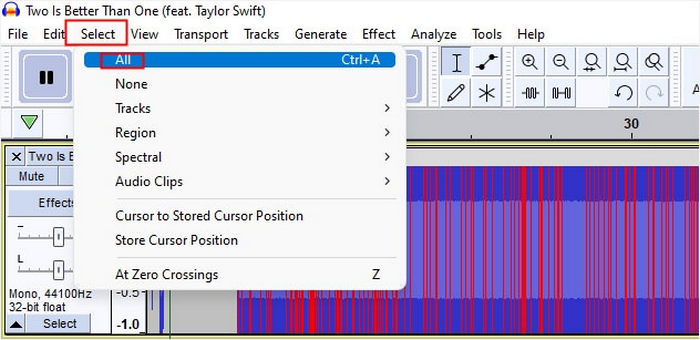
Trinn 3. For å endre volumet går du til menyen Effect og velger effekten Amplify eller Normalize. Juster deretter innstillingene for effekten. Derfra kan du øke volumet ved å angi eller endre desibelverdien til en positiv verdi.
Hvis du har flere lydspor å arbeide med og vil kombinere flere lydfiler, legger du dem ganske enkelt inn på tidslinjen for videre redigering.
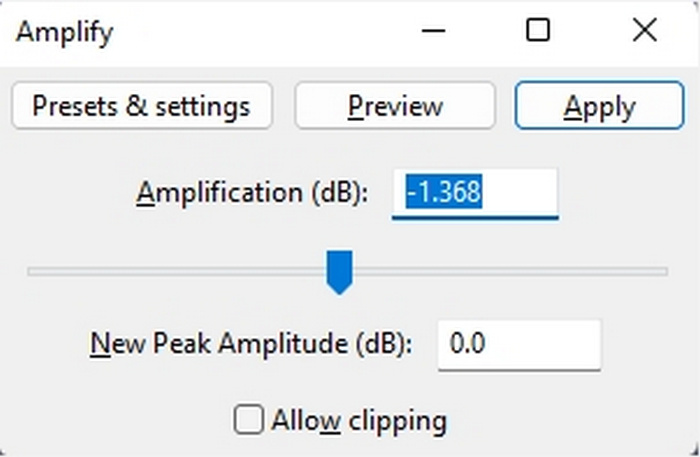
Trinn 4. Hvis du vil høre endringene og sjekke om volumet er økt, kan du forhåndsvise det, og når det låter bra, klikker du bare OK.
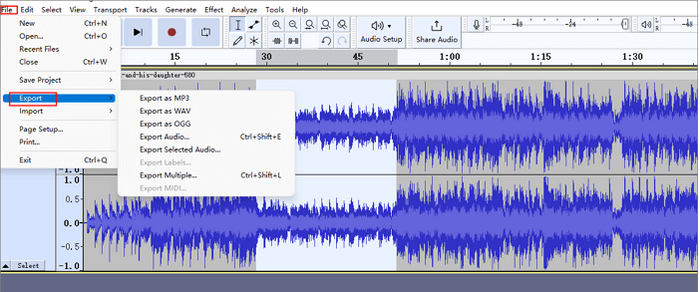
Trinn 5. Til slutt, for å lagre filen, går du til Export og eksporterer filen som en MP3.
Oppsummert er Audacity en utmerket, kostnadseffektiv løsning for å øke MP3-volumet og utføre ulike lydredigeringsoppgaver. Det er imidlertid noen begrensninger å vurdere, som grensesnittet kan påføre nye brukere utfordringer, spesielt når det gjelder å navigere i alle funksjonene. I tillegg mangler den noen avanserte funksjoner og muligheter som finnes i profesjonell lydredigeringsprogramvare. Til tross for disse er dette verktøyet fortsatt et kraftig og verdifullt verktøy for mange lydredigeringsbehov.
Del 4: Øk MP3-volumet online
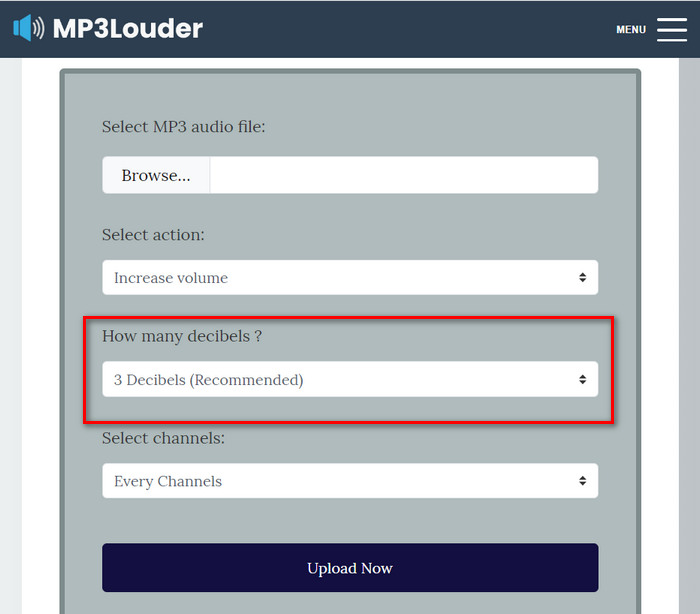
MP3Louder er et gratis online verktøy som gir brukere mulighet til å øke MP3-volumet direkte på nettet. Den gir muligheten til å justere volumnivåene til MP3-filer, og effektivt forsterke dem for å gjøre dem høyere.
For å bruke dette verktøyet, følg trinnene nedenfor:
Trinn 1. I nettgrensesnittet til MP3Louder klikker du på Browser for å importere lydfilen du vil øke volumet på.
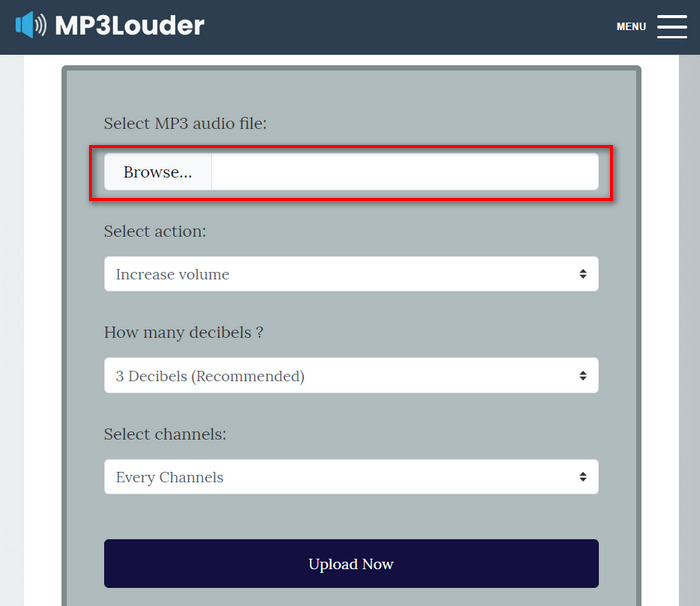
Trinn 2. Velg deretter Increase Volume i menyen Select Action.
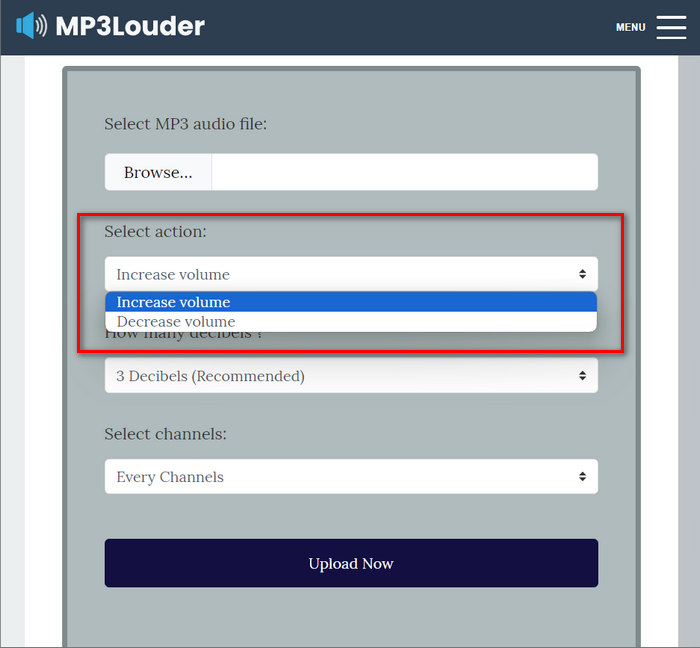
Trinn 3. Velg også hvor mange desibel i menyen How Many Decibel. Du kan velge mellom 1–50 desibel.
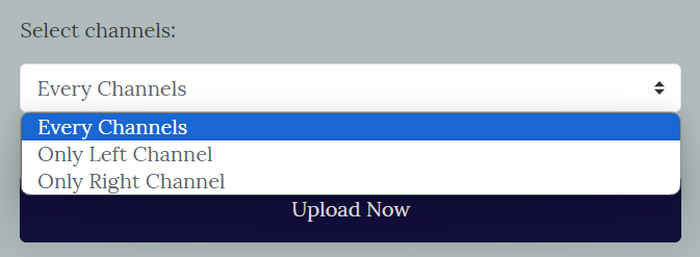
Trinn 4. I menyen Select Channel velger du det alternativet du foretrekker. Du kan velge Every channel, Left channel eller Right channel.
Trinn 5. Til slutt klikker du Upload now for å starte prosessen. Når den er ferdig, kan du laste ned filen.
MP3Louder fremstår som en praktisk nettløsning for brukere som ønsker å øke volumet på MP3-lydfilene uten problemer. Det enkle grensesnittet gjør det enkelt å importere lydfiler, og muligheten til å justere volumnivåer med tilpassbare desibeltrinn gir fleksibilitet. Imidlertid kan dette verktøyet mangle de avanserte funksjonalitetene og presisjonen som finnes i profesjonell lydredigeringsprogramvare. Likevel fungerer MP3Louder som et praktisk verktøy for enkelt å øke MP3-volumet, spesielt for brukere som søker en gratis og tilgjengelig nettløsning.
Del 5: Sammenligning av de 4 metodene for å øke MP3-volumet
| MP3 volumforsterker | Støttet operativsystem (OS) | Lydkvalitet | Brukervennlighet | Tilleggsfunksjoner |
| Video Converter Ultimate | Windows og MacOS | Høy | Lett | Tilpassbare utdatainnstillinger, der brukere kan endre lydformatet, bithastigheten og samplingshastigheten. |
| Premier Pro | Windows og MacOS | Høy | Moderat | Faderkontroll og klippmikser. |
| Frimodighet | Windows, MacOS og Linux | Høy | Moderat | Støyreduksjon. |
| MP3 Høyere | Nettbasert | Moderat | Lett | Ingen andre funksjoner. |
Del 6: Vanlige spørsmål om å øke MP3-volumet
Hva er den beste volumforsterkeren?
Den beste volumforsterkeren avhenger av dine spesifikke behov og preferanser. Et verktøy som Video Converter Ultimate tilbyr ulike lydforbedringer utover volumøkning. Det er best for den enkle måten å øke MP3-volumet på, dens kompatibilitet med ulike formater og dens tilpassbare utdatainnstillinger.
Kan jeg få 200%-volum på VLC?
Ja. VLC mediespiller lar brukere øke volumet med opptil 200%. Bare juster volumglidebryteren i VLC eller bruk volumkontrollene på enheten for å øke volumet.
Hva er volumgrensen på en MP3-spiller?
Standard maksimal volumgrense på en MP3‑spiller er 85 desibel.
Konklusjon
Oppsummert avhenger behovet for å øke MP3-volumet av brukerens ulike behov. Uansett finnes det imidlertid ulike verktøy og metoder for å løse dette. Enten du ønsker enkel bruk, kompatibilitet med ulike formater eller tilpassbare eksportinnstillinger, bør du velge verktøyet som passer dine preferanser best. Med alternativer som Video Converter Ultimate, Premiere Pro, Audacity og MP3Louder tilgjengelig, er det bare et klikk unna å finne den perfekte løsningen. Skru opp MP3-volumet i dag og nyt en klarere og høyere lydopplevelse.
-
 Veiledning om hvordan du legger til albumgrafikk til MP3 enkelt på Breze
 Vil du vite hvordan du legger til albumgrafikk i MP3? I så fall kan du lese alle detaljene og en veiledning om redigering av albumomslaget på filen din.
-
 5 MP3-kuttere for å kutte hvilken som helst lyd enkelt [2025 Oppdatert]
 Trenger du en MP3-kutter for å trimme lyden? I så fall, les denne artikkelen fordi vi tilbyr verktøyene du kan stole på for enkel lydklipping.
-
 Praktisk opplæring i hvordan du konverterer videoer til MP3-format
 Har du problemer med å konvertere videoer til MP3? Deretter må du stole på denne oppskriften når vi undersøker hvilken omformer som gir den beste konverteringen.
