


 Video Converter Ultimate
 Skjermopptaker
 Videoreparasjon
 Sikker nedlasting
Slik konverterer du M2TS til MOV på Windows / Mac (online / offline)
HD-videokamera har blitt mer og mer populært blant mennesker på grunn av sin lavere vekt og hukommelse med høyere kapasitet. Du kan bruke den til å fange øyeblikk i ferie, bursdag og så videre. Men disse filene i videokameraet lagres som. mts eller .m2ts utvidelser av AVCHD-format. De kan ikke spilles på QuickTime, iPhone, iPad, etc.
Hvis du vil spille av M2TS‑filer fra videokamera, kan det hende du må konvertere M2TS til MOV for Mac eller PC – en QuickTime‑filmfil som er mye brukt på Mac‑systemer. Her er 6 gratis metoder for å konvertere M2TS til MOV på Windows og Mac. La oss se hvordan du gjør det.

Del 1: Konverter M2TS til MOV Free på Windows (offline)
For å konvertere M2TS til MOV gratis, vil FVC Free M2TS Converter være ditt førstevalg. Free M2TS Converter er en alt‑i‑ett M2TS‑omformer. Du kan konvertere enhver M2TS‑fil til MOV, MP4, MKV, AVI, MP3 og mer. Dens batch‑konverteringsfunksjon hjelper deg med å konvertere flere M2TS‑filer til MOV samtidig.
Videre hjelper det også brukere å redigere og tilpasse M2TS-videoer. Med den innebygde videoredigereren kan brukerne velge et tema om bursdag, familie, mat, landskap, sport eller høytider som Halloween for hver videofil. Du kan også tilpasse M2TS-filen med tittel, forfatter og tid.

Gratis M2TS Converter
123,443+ nedlastinger- Konverter M2TS til MOV offline uten kvalitetstap.
- Støtt forskjellige målformater, som MP4, AVI, MOV, MKV, WMV, MP3 og mer.
- Rediger M2TS-videofiler som komprimering, legg til tema, juster åpning og slutt.
- 100% trygt og ikke krasje noen av kildefilene dine, og ingen virus.
Gratis nedlastingFor Windows 7 eller nyereSikker nedlasting
Gratis nedlastingFor MacOS 10.7 eller nyereSikker nedlasting
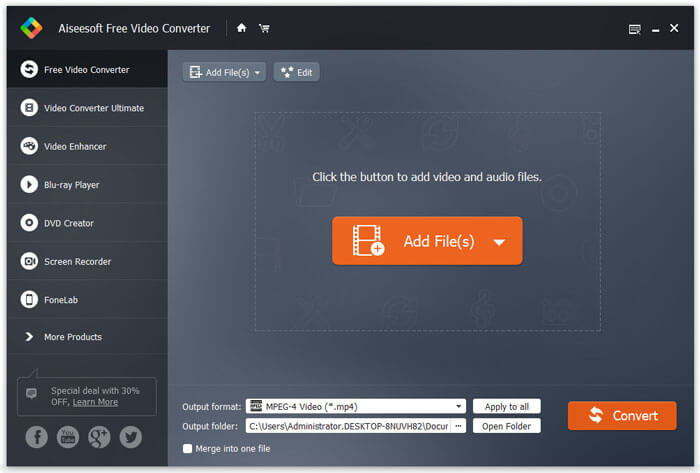
Trinn 1: Last ned, installer og start FVC Free M2TS Converter på Windows‑datamaskinen din.
Trinn 2: Klikk på knappen Add Files for å importere M2TS‑filene til programmet. Du kan også dra og slippe M2TS‑filene til hovedgrensesnittet.
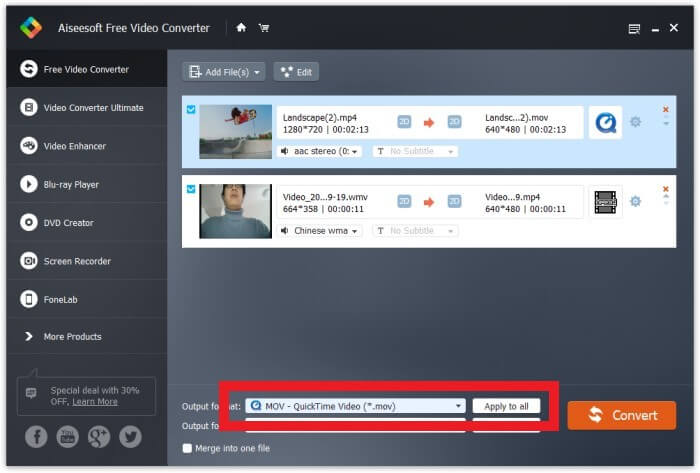
Trinn 3: Klikk på rullegardinknappen ved siden av Output format for å velge utdataformat. Her må du velge MOV som målformat.
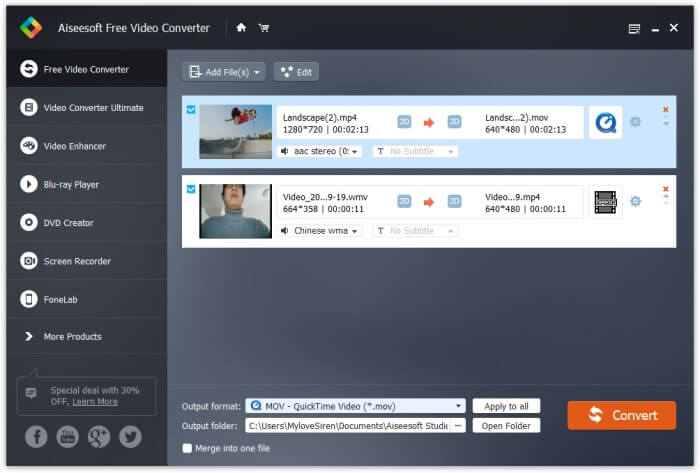
Trinn 4: Du kan også klikke på tannhjulikonet for å angi video/lyd‑koder, bildefrekvens, oppløsning, bitrate og mer. Til slutt klikker du på knappen Convert for å starte konverteringsprosessen.
Del 2: Konverter M2TS til MOV Free på Mac (frakoblet)
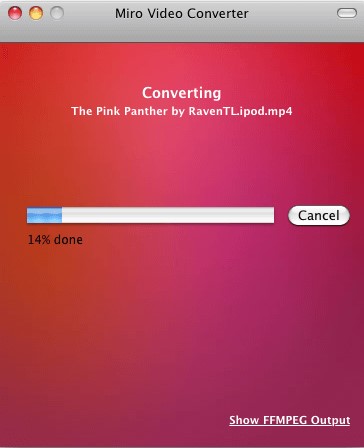
For Mac-brukere kan du bruke Miro Video Converter til å konvertere M2TS til MOV. Miro Video Converter er en multimediaomformer med et dusin forhåndsinnstillinger og støtte for bare en fil om gangen. Den kan også konvertere nesten hvilken som helst video til MP4, WebM, Ogg Theora eller til Android, iPhone og iPad. Det er 100% gratis og åpen kildekode. Det enkle grensesnittet er 'nybegynnersikkert' og konverteringskvaliteten er på nivå med andre programmer i samme kategori. La oss se hvordan det fungerer.
Trinn 1: Last ned, installer og start Miro Video Converter på Mac‑en din.
Trinn 2: Dra M2TS‑filene til hovedgrensesnittet. Åpne deretter rullegardinmenyen nederst og velg MOV som målformat i den.
Trinn 3: Klikk til slutt på Convert for å starte konverteringen.
Del 3: Topp 4 online metoder for å konvertere M2TS til MOV Free
1. FVC gratis online videokonverterer
Som en gratis nettbasert multimediekonverterer hjelper FVC Free Online Video Converter deg med å konvertere HD‑videoene dine til populære formater som MP4, MOV på få sekunder, samtidig som den opprinnelige kvaliteten bevares.
Trinn 1. Åpne lenken: FVC Free Online Video Converter. Klikk Add Files to Convert for å laste ned FVC launcher. Etter nedlasting, installer oppstartsprogrammet og oppdater det.

Trinn 2. Åpne og legg til M2TS‑filen. Klikk deretter på formatet MOV og Convert.

Trinn 3. Etter at du har valgt lagringsmappe, starter konverteringen automatisk.
2. Convertio
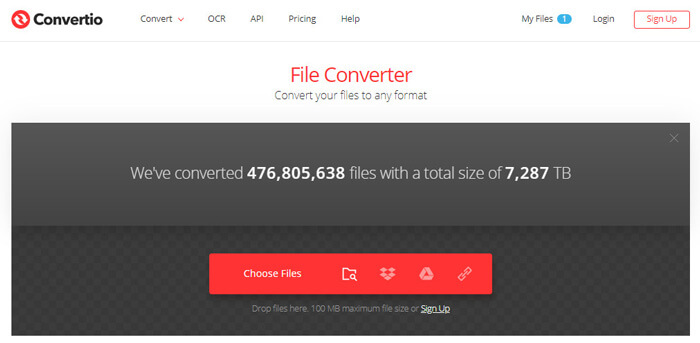
Convertio er en av de mest populære konverteringsprogramvarene, som enkelt kan konvertere M2TS-filer online til MOV. Det lar deg også laste opp filer til forskjellige plattformer som Google Drive og Dropbox.
Trinn 1: Åpne Convertio i nettleseren og klikk Choose Files for å legge til M2TS‑filer. Du kan også laste opp M2TS‑filen fra Dropbox, Google Drive eller en URL‑lenke.
Trinn 2: Velg MOV som utdataformat fra rullegardinknappen på høyre side.
Trinn 3: Klikk Convert for å begynne å konvertere M2TS‑filen til MOV.
3. AnyConv
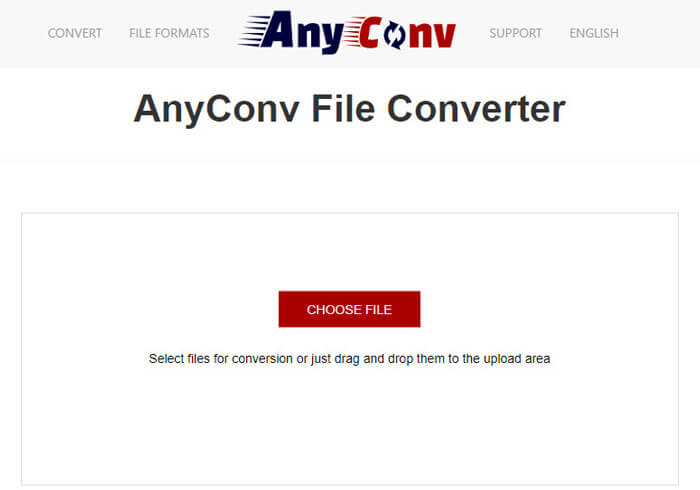
AnyConv er en fantastisk online omformer som kan hjelpe deg med å konvertere M2TS til MOV. Den støtter mer enn 300 filformater. Det kan også enkelt konvertere dokumenter, bilder, lyd- og videofiler, ebøker og arkiver for deg.
Trinn 1: Åpne AnyConv i nettleseren og klikk Choose Files for å legge til M2TS‑filer.
Trinn 2: Velg MOV som utdataformat i rullegardinmenyen.
Trinn 3: Klikk Convert for å starte konverteringen fra M2TS til MOV.
4. ConvertFiles
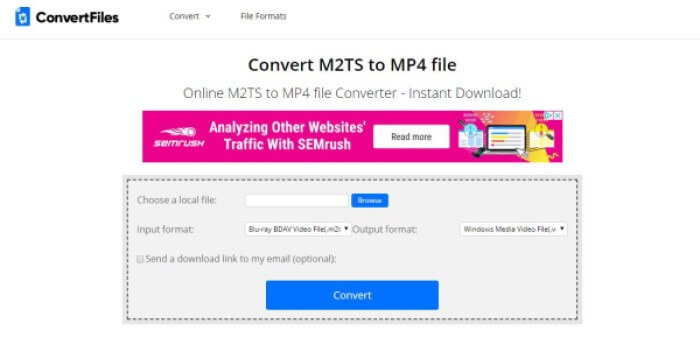
ConvertFiles er en veldig populær online omformer. Med den kan du konvertere M2TS-filer til et bredt spekter av formater. Den er enkel å håndtere. Det skal også bemerkes at M2TS-filene er tilgjengelige via URL-en.
Trinn 1: Åpne ConvertFiles i nettleseren og klikk Browse for å laste opp M2TS‑filene dine.
Trinn 2: Åpne rullegardinmenyen i delen Output format og velg QuickTime Movie File(.mov) som målformat i den.
Trinn 3: Klikk Convert for å starte konverteringen. Konverteringen kan ta noen sekunder. Gå deretter til nedlastingssiden ved å klikke på nedlastingslenken, og last ned den konverterte MOV‑filen.
Det virker enkelt å konvertere M2TS til MOV med disse gratis online-omformerne. Men noen ganger kan konverteringen mislykkes på grunn av noen feil. Hvis du vil konvertere M2TS til MOV med høy suksessrate, bør du prøve FVC Free M2TS Converter i stedet.
Del 4: Vanlige spørsmål om konvertering av M2TS til MOV
Hva er M2TS?
M2TS er en filendelse som brukes til Blu-ray Disc Audio-Video MPEG-2 Transport Stream (M2TS) containerfilformat. Den brukes til multipleksing av lyd, video og andre strømmer. Den er basert på transportstrømcontaineren MPEG-2. Dette formatet brukes ofte til HD-video på Blu-ray Disc og AVCHD.
Hvorfor trenger folk å konvertere M2TS til MOV?
Det er to hovedårsaker. Den første er at MOV-formatet støttes av en rekke spillere og plattformer, og i forhold til M2TS-format er det lett og tar mindre plass. Det andre er relatert til utviklere, så til en viss grad teknisk språk vil bli brukt for å sikre at problemet blir forstått, og deretter blir de relaterte terminologiene brukt på den beste måten. MOV-filen kan bygge seg inn sammen med andre programmer og nettstedene som er bygget.
Hvordan konvertere M2TS til MP4?
Dette er enkelt for FVC Free M2TS Converter. Start denne gratis M2TS Converter på datamaskinen din. Klikk på Legg til fil-knappen på menylinjen for å laste M2TS-filene. Klikk på Profil og velg MP4 som målformat. Til slutt klikker du på Konverter-knappen for å begynne å konvertere.
Konklusjon
Etter å ha lest denne artikkelen vil du vite hvordan du konverterer M2TS til MOV på ulike enheter, både på nett og uten nett. Forresten anbefaler vi på det sterkeste FVC Free M2TS Converter. Den kan ikke bare konvertere M2TS‑filer, men hjelper deg også med å redigere videoer. Prøv den, så kommer du til å like den.
-
 Hvordan konvertere MTS-filer til MP4
 Vet ikke hvordan du konverterer MTS-fil til MP4? I denne guiden finner du 6 gratis og enkle måter å endre MTS-format til MP4 på Windows eller Mac uten tap av kvalitet.
-
 Omfattende guide for hvordan du konverterer TS til MP4
 Hva er TS filer og ønsker å konvertere TS til MP4? I dette innlegget vil vi dele deg gratis og online metoder for å konvertere TS til MP4.
-
 3 enkle trinn for å brenne video _TS filer / mappe til DVD på Mac / Windows
 Hvordan konverterer og brenner jeg TS-filer til DVD-plate? Denne trinnvise veiledningen viser deg hvordan du kopierer TS-filer og mapper til DVD på Windows / Mac, slik at du kan se TS-filer på DVD-spiller eller TV.
