


 Video Converter Ultimate
 Skjermopptaker
 Videoreparasjon
 Sikker nedlasting
Hvordan konvertere MTS til FLV med 3 MTS til FLV Converter
Vil du konvertere MTS-filer til FLV? Videoene som tas opp med AVCHD-videokameraer lagres vanligvis i MTS- eller M2TS-format. MTS-filer støttes ikke alltid av enkelte mediespillere, og de kan heller ikke lastes opp til YouTube eller Facebook. Hvis du har et AVCHD-videokamera som Sony, Panasonic eller Canon, ønsker du kanskje å konvertere de innspilte MTS-videoene til flash‑videoformat. Da kan de spilles av på de fleste mediespillere. Det er derfor du bør lese videre i innlegget vårt, for vi gir deg 3 metoder for å konvertere MTS‑filer til FLV på Windows og Mac.

Del 1. Profesjonell måte å konvertere MTS til FLV gratis
For å konvertere MTS-filen din til flash‑video for opplasting, trenger du et profesjonelt verktøy som FVC Free MTS Converter. Det er en MTS til FLV‑konverter som kan batchkonvertere MTS-filer til FLV, MP4, WMV, MOV og andre video‑ og lydformater. Med innebygde videoredigeringsverktøy kan du redigere MTS-filene før konvertering.

FVC Free MTS Converter
1 286 400+ Nedlastinger- Konverter MTS til FLV på Windows 10/8/7 / Vista / XP og Mac OS X.
- Komprimer, slå sammen og legg til andre videoeffekter i MTS-filer.
- Legg til spesielle temaer i MTS-filene dine, som ferie, familie, bursdag.
- Batch konvertere MTS til FLV, MP4, MKV, etc. med 50 ganger raskere hastighet.
Gratis nedlastingFor Windows 7 eller nyereSikker nedlasting
Gratis nedlastingFor MacOS 10.7 eller nyereSikker nedlasting
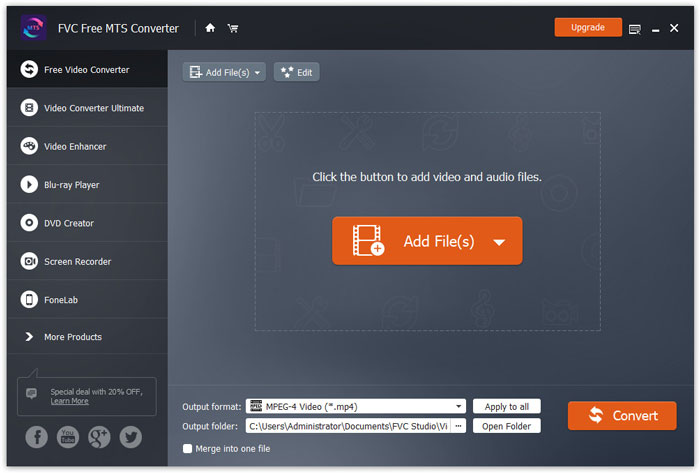
Trinn 1. Legg til MTS-fil
Last ned, installer og start FVC Free MTS Converter. Klikk på knappen Add File(s) for å importere MTS-filen din. Du kan også dra mer enn én MTS-fil inn i programmet gratis.
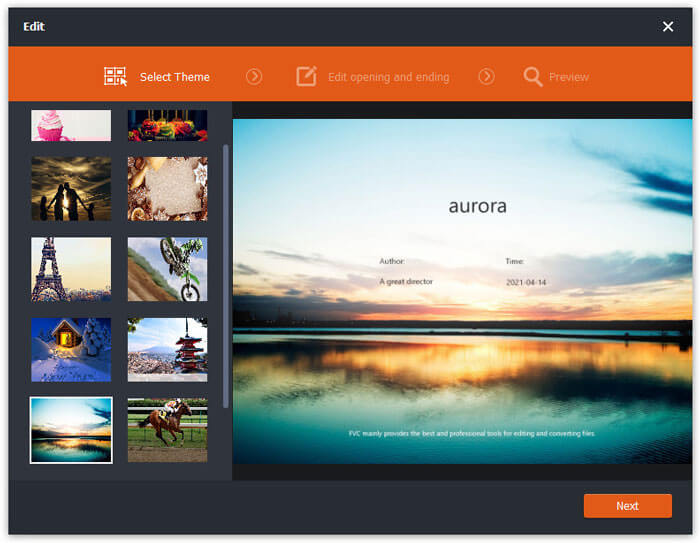
Trinn 2. Rediger MTS-fil
Klikk på knappen Edit for å begynne å redigere MTS-filen. Du kan velge et bestemt tema, redigere tittel, forfatter og tid ved åpning og avslutning.
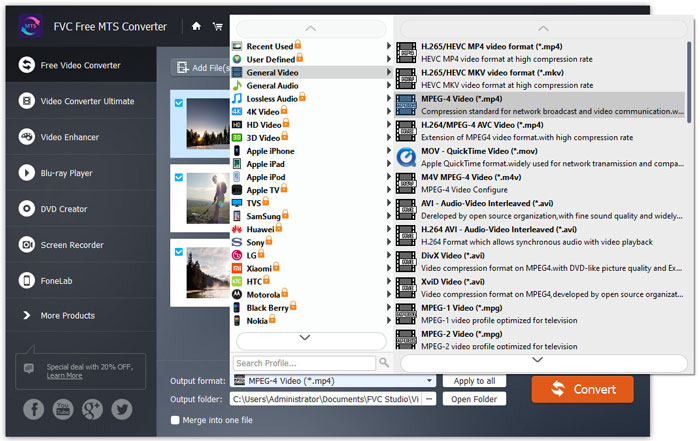
Trinn 3. Sett FLV som utdata
Gå deretter til området Output format og velg kategorien General Video. Finn FLV - Flash Video Format (.flv) og sett det som utdataformat. Dette formatet er et mye brukt strømmeformat for video på nettet.
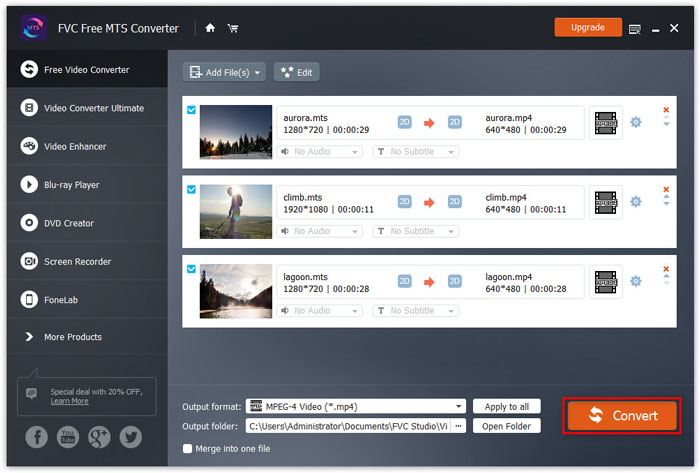
Trinn 4. Konverter MTS til FLV
Til slutt går du til området Output folder og velger målmappen der den konverterte FLV-filen skal lagres. Du kan klikke på knappen Convert for å begynne å konvertere MTS til FLV-fil gratis.
Etter det kan du laste opp den konverterte FLV-filen til YouTube, Vimeo, Facebook, Google-video eller andre medieplattformer.
Del 2. Hvordan endre MTS til FLV Free Online
Hvis du vil bruke et nettbasert verktøy uten å laste ned programvare, kan du gå til FVC Free Online Video Converter. Det er en brukervennlig og gratis nettbasert MTS til FLV‑konverter som hjelper deg å konvertere alle populære video‑ og lydformater, som MTS til FLV, MP4, WMV, AVI, MOV, MP3 osv., helt gratis på Windows og Mac. Du kan se de detaljerte trinnene for å endre MTS til FLV med dette gratis nettverktøyet.
Trinn 1. Gå til den offisielle nettsiden til FVC Free Online Video Converter (https://www.free-videoconverter.net/free-online-video-converter/). Klikk på knappen Add Files to Convert for å laste ned og installere startprogrammet.

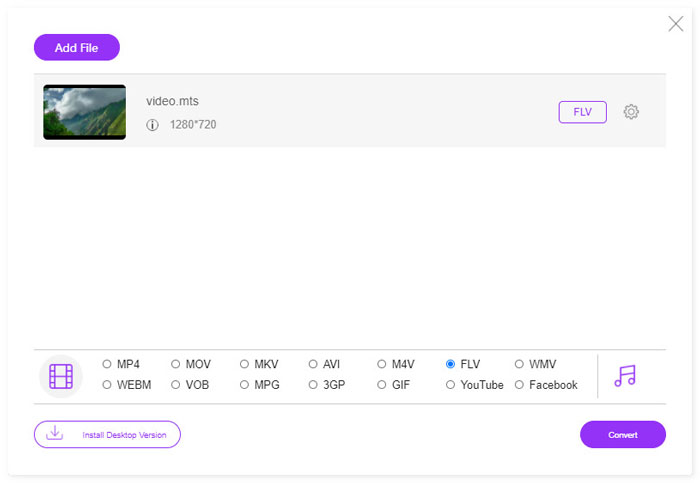
Trinn 2. Velg MTS-filene dine som skal konverteres, fra datamaskinen.
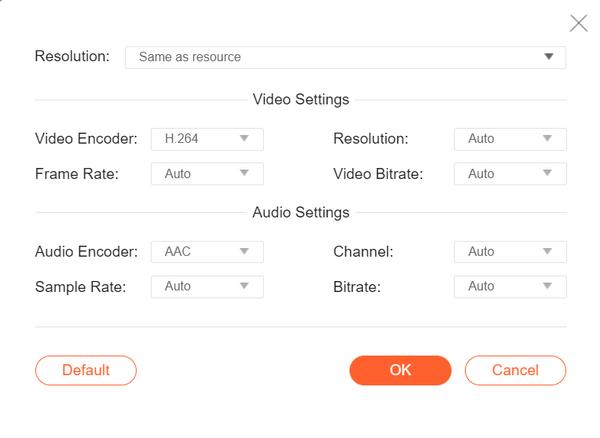
Trinn 3. Sett FLV som utdataformat nederst. Hvis du vil justere flere innstillinger, kan du klikke på tannhjulikonet for å justere videokoder, oppløsning, bildefrekvens, bithastighet og andre lydinnstillinger som lydkoder, kanal, samplingsfrekvens og bithastighet.
Trinn 4. Klikk på knappen Covert for å begynne å konvertere MTS-filen din til FLV.
Del 3. Gratis eksport av Flash-video fra MTS-fil med VLC
VLC Media Player er ikke bare en enkel video‑ og lydavspiller, men også en videokonverter med mange nyttige funksjoner. Den fungerer som en god MTS til FLV‑konverter som håndterer et bredt spekter av støttede filer for konvertering. Den er helt gratis uten begrensninger. Med VLC kan du eksportere Flash‑videoer fra MTS-filer på Windows eller Mac gratis. For å konvertere MTS-fil til FLV må du laste ned og installere VLC på datamaskinen.
Trinn 1. Start VLC Media Player, gå til Media og klikk på knappen Convert / Save.
Trinn 2. Klikk på knappen Add for å legge til MTS-filen, og klikk på knappen Convert / Save for å fortsette.
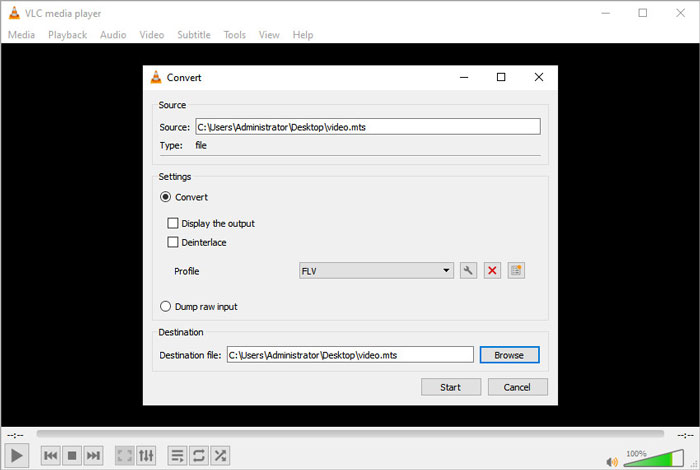
Trinn 3. Merk av for Convert i området Settings, og klikk på nedtrekkspilen for å velge FLV som utdataformat. Hvis det ikke finnes noe FLV-utdata, kan du klikke på ikonet Create a new profile og opprette en ny FLV-profil.
Trinn 4. Gå deretter til området Destination og klikk på knappen Browse for å angi utdatamappen.
Trinn 5. Forsikre deg om at du har fullført alle innstillinger, og klikk på knappen Start for å begynne å konvertere MTS til FLV i VLC.
Del 4. Vanlige spørsmål om konvertering av MTS til FLV
Hva er MTS-videoformatet?
En MTS-fil er en video som er lagret i Advanced Video Coding Definition‑formatet (AVCHD). MTS-fil er standard videoformat som brukes av mange HD-videokameraer fra Sony og Panasonic. Det brukes også til lagring av høyoppløst video på Blu-ray-plater.
Hvordan konverterer jeg MTS-filer til MP4?
Med FVC Free MTS Converter kan du også konvertere MTS-fil til MP4. Klikk på knappen Add File(s) for å importere MTS-filene. Gå deretter til Output format og velg MP4 som utdataformat. Etter det klikker du på knappen Convert for å begynne å konvertere MTS til MP4 gratis.
Kan Windows 10 spille MTS-filer?
Ja. Du kan bruke Windows Media Player til å spille av MTS-filene dine. Hvis MTS-filen mislyktes for avspilling, kan du prøve andre MTS-spillere som VLC Media Player, 5K Player, FVC Free Video Player og mer.
Konklusjon
I denne artikkelen snakket vi hovedsakelig om 3 metoder for å konvertere MTS-filer til FLV gratis. Du kan prøve alle de ovennevnte MTS til FLV-omformerne for å eksportere flash-videofiler for opplasting. Denne gratis MTS-konvertereren kan enkelt endre MTS-filene dine til FLV, MP4, WMV, VOB, MP3 og mer med rask hastighet.
-
 Topp 10 FLV-spillere for Windows, Mac, iOS og Android i 2021
 FLV-spiller hjelper deg med enkel tilgang til FLV-filene dine på Windows, Mac, Android, iOS-enheten. Sjekk ut de beste FLV-filspillerne du kan laste ned akkurat nå.
-
 Beste måter å konvertere VOB til FLV
 Vil du konvertere en VOB-fil til en FLV-fil? Du kan enkelt fullføre oppgaven med enten stasjonære eller online-omformere. Les denne guiden og lær hvordan du transformerer VOB til FLV enkelt og raskt.
-
 MTS VS M2TS - Forskjellen mellom MTS og M2TS
 Hva er MTS- eller M2TS-fil? Hva er forskjellen mellom M2TS og MTS? Hvordan kan jeg se videokameraets innspilte MTS- eller M2TS-fil? Finn alle svarene i dette innlegget.
