


 Video Converter Ultimate
 Skjermopptaker
 Videoreparasjon
 Sikker nedlasting
Ekstraordinære metoder for å konvertere MTS til M4V umiddelbart
Vil du ha en effektiv konverter for enheten din? Da får du en idé ved å lese den informative informasjonen i denne artikkelen. Vi viser deg ulike måter å konvertere MTS til M4V på med Mac og Windows. I tillegg vil du oppdage et nettbasert verktøy du kan bruke for å konvertere flere filer.

Del 1: Forskjeller mellom MTS og M4V
For å se forskjellene mellom disse to filformatene, se detaljene i tabellen nedenfor.
| MTS | M4V | |
| Filutvidelse | En Advanced Video Coding High Definition (AVCHD) videofils filnavn er MTS. Den har filtypen .mts og inkluderer en HD MPEG-video tatt opp med spesifikke videokameramerker og -modeller, inkludert JVC, Sony, Canon og Sanyo. Den kan åpnes på mange programmer og støtte HD-videoer opp til 1080i x 720p. | Apple Inc. opprettet M4V digital videobeholderformat. Strukturmessig er den rimelig sammenlignbar med den velkjente MP4, men M4V-filer kan komme med DRM. Hovedvideoformatet for videoer på iTunes Store i dag er M4V, som kan multiplekse sammen flere lyd- og videodata. |
| Utviklet av | Sony/Panasonic | Apple inc. |
| Tilknyttede programmer | VLC Media Player Apple Final Cut Pro X Roxio Creator NXT Pro 7 | Mediespiller klassisk KMPlayer VLC Media Player Zoom spiller |
| MIME-type | video/mp2t | video/x-m4v |
Del 2: Utmerkede metoder for å konvertere flere MTS til M4V ved hjelp av Mac
Hvis du vil konvertere MTS til M4V ved hjelp av Mac, kan du prøve FVC Video Converter Ultimate. Dette offline-verktøyet kan konvertere filer umiddelbart fordi det har en 30 ganger raskere konverteringshastighet. I tillegg tilbyr dette verktøyet batchkonvertering, som gjør det mulig å konvertere flere filformater samtidig. Nesten alle videoformater kan også lastes opp i denne applikasjonen fordi den støtter en rekke filformater, inkludert MKV, MOV, MP4, FLV, AVI, SWF og mer. Du kan også redigere MTS-videofilen. Du kan stole på dette verktøyet hvis du har flere MTS-filer og vil at de skal kombineres fordi det tilbyr et videosammenslåingsverktøy. På denne måten kan du slå sammen flere MTS-videoer til et enkelt stykke. Hvis du vil justere volumet på MTS-videoen din, kan du også bruke volumforsterkerverktøyet. Ved hjelp av denne offline-applikasjonen kan du enkelt endre volumet på videoen din. Det er flere funksjoner du kan glede deg over ved å bruke Video Converter Ultimate.
Funksjoner
◆ Den kan konvertere 100+ videofilformater.
◆ Tilbyr musikkvideoprodusent med mange gratis temaer.
◆ Å lage en collage med gratis maler og filter er tilgjengelig.
◆ Den tilbyr redigeringsverktøy som en videohastighetskontroller, kompressor og beskjæringsverktøy.
◆ Den kan fjerne vannmerker fra en video.
Følg de grunnleggende trinnene nedenfor for å konvertere MTS-videofilen din til M4V-format ved å bruke FVC Video Converter Ultimate på din Mac.
Trinn 1: Last ned FVC Video Converter Ultimate på Mac-en din ved å klikke på Last ned-knappen nedenfor. Start deretter programmet.
Gratis nedlastingFor Windows 7 eller nyereSikker nedlasting
Gratis nedlastingFor MacOS 10.7 eller nyereSikker nedlasting
Trinn 2: Klikk på Pluss-ikonet midt i grensesnittet for å legge til MTS‑videofilen din. Du kan også slippe filen direkte i boksen.
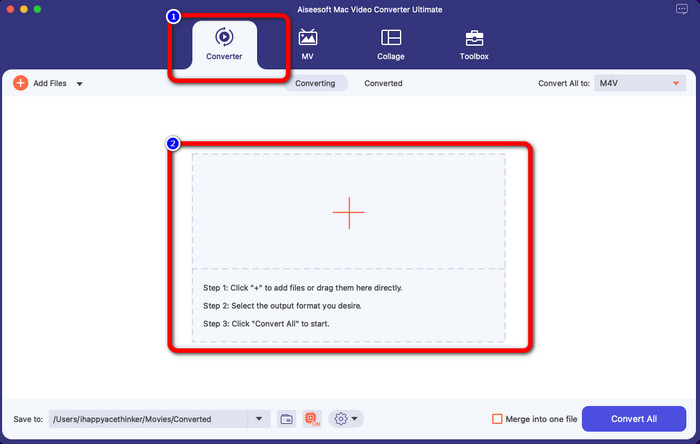
Trinn 3: I neste prosedyre vil du se knappen Konverter alle til øverst til høyre i grensesnittet. Klikk på den for å se formatvalgene, og velg deretter M4V som filformat. For å legge til flere MTS‑filer, trykk på knappen Legg til filer øverst til venstre i grensesnittet.
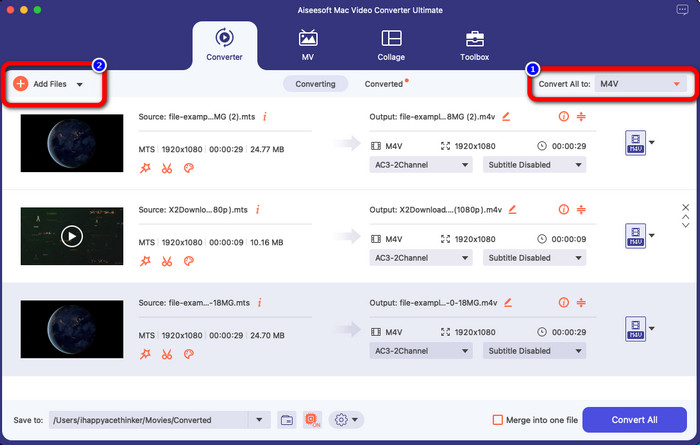
Trinn 4: Når du har konvertert alle MTS‑filene til M4V‑format, klikker du på knappen Konverter alle og lagrer det endelige resultatet på ønsket plassering.
Del 3: Hvordan konvertere flere MTS-filer til M4V på Windows gratis
I denne delen vil du oppdage hvordan du kan konvertere flere MTS‑filer til én M4V‑fil i Windows. For å konvertere MTS‑filer kan du bruke FVC Free TS Converter. Den kan konvertere videofilene dine 10 ganger raskere enn gjennomsnittlig konverteringshastighet. Den tilbyr batchkonvertering, der du kan konvertere flere filer på én gang. På denne måten slipper du å kjede deg med å konvertere filer én etter én. I tillegg har den et intuitivt grensesnitt med enkle metoder, noe som gjør den mer brukervennlig. Hvis du vil konvertere flere MTS‑filer til M4V‑format med FVC Free TS Converter på Windows, følger du de enkle trinnene nedenfor.
Funksjoner
◆ Konverter videofilformater, som AVI, MOV, MPEG, MP4, DIVX, XVID, etc.
◆ Gir en videoforsterker.
◆ Kan gjøre skjermopptak.
◆ Kan spille av hvilken som helst Blu-ray-plate.
◆ Tilbyr batchkonvertering.
Trinn 1: Last ned FVC Free TS Converter på Windows‑PC-en din ved å klikke på Last ned-knappen nedenfor. Start programmet etter installasjonsprosessen.
Gratis nedlastingFor Windows 7 eller nyereSikker nedlasting
Gratis nedlastingFor MacOS 10.7 eller nyereSikker nedlasting
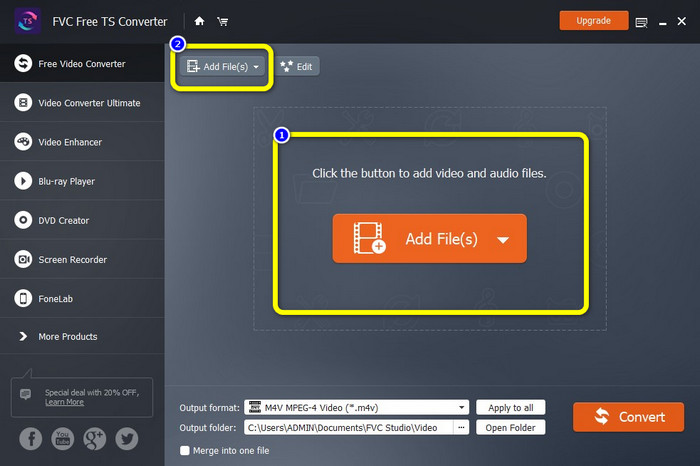
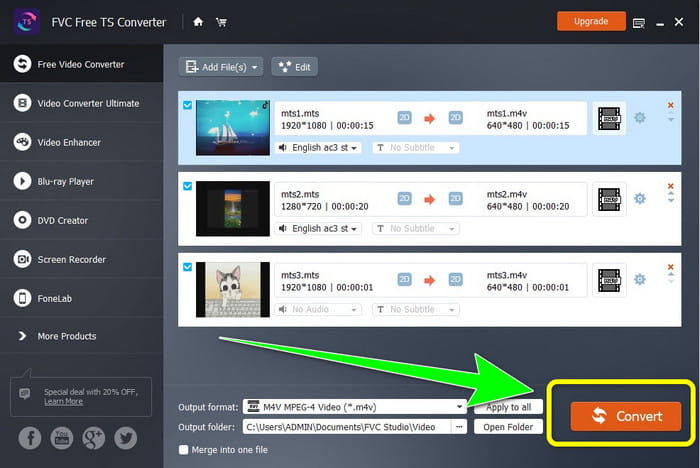
Trinn 2: Etter at du har startet programmet, trykker du på knappen Legg til filer i midten for å laste opp MTS‑filer. Du kan også klikke på den andre knappen Legg til filer øverst i grensesnittet for å legge til flere MTS‑filer du vil konvertere.
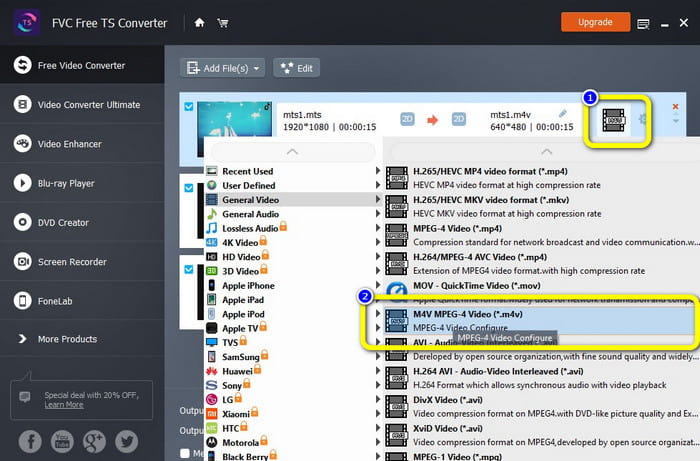
Trinn 3: Klikk på formatvalgene på høyre side av grensesnittet. Velg deretter M4V som utdataformat. Gjør den samme prosedyren for de resterende MTS‑filene.
Trinn 4: Trykk på knappen Konverter for å konvertere flere MTS‑filer til M4V‑format.
Del 4: Beste måter å konvertere MTS til M4V ved hjelp av nettapplikasjon
Når du konverterer MTS til M4V ved hjelp av et nettbasert verktøy, er den beste konverteren du kan bruke FVC Free Video Converter Online. Med hjelp av dette verktøyet kan du enkelt konvertere MTS‑filen din til M4V. Det tar bare tre trinn å konvertere filer. I tillegg er dette nettverktøyet 100% gratis. Så, uten videre, la oss konvertere MTS til M4V‑filformat. Følg trinnene vi har gitt deg!
Funksjoner
◆ Konverter flere filer, som MP4, FLV, WMA, MOV, MTS, M4V, etc.
◆ Tillater batchkonvertering.
◆ Tilgjengelig på både Mac og Windows.
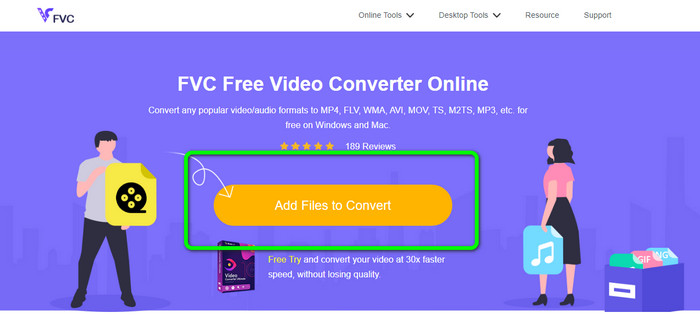
Trinn 1: Gå til nettstedet til FVC Free Video Converter Online. Klikk deretter på knappen Legg til filer for å konvertere for å laste opp MTS‑videoen din.
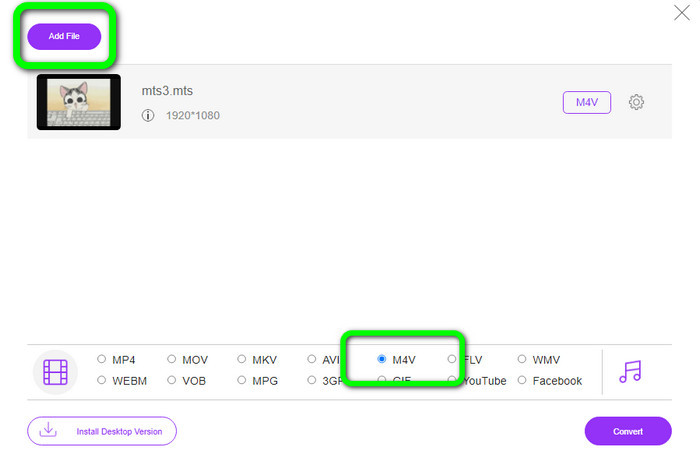
Trinn 2: Velg deretter M4V-formatet i formatvalgene nederst i grensesnittet. Du kan også klikke på knappen Legg til fil for å konvertere flere filer.
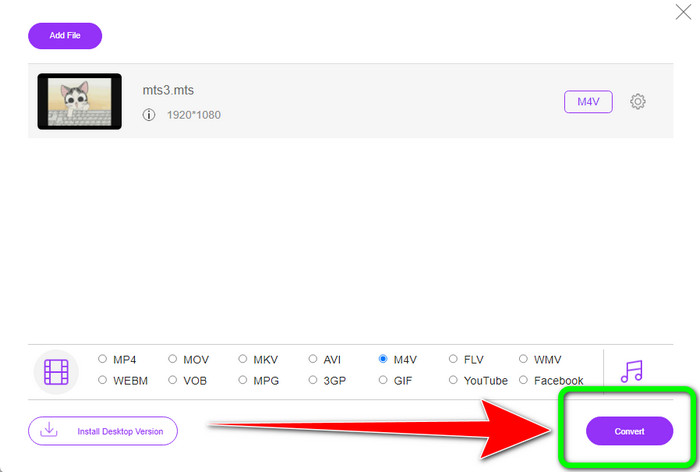
Trinn 3: Når du har valgt ønsket format, kan du klikke på knappen Konverter for å lagre videoen din i M4V‑filformat.
Del 5: Vanlige spørsmål om konvertering av MTS til M4V
1. Er MTS et godt format?
Ja. 720p og 1080i HD-videokodeker støttes av MTS, et HD-MPEG- og H.264-transportstrømvideoformat. Folk refererer ofte til MTS-filer som AVCHD, laget i fellesskap av Sony og Panasonic og utgitt i et høykvalitetsformat i 2006.
2. Hvordan kan jeg konvertere MTS til MP4?
Du kan bruke programmene som er nevnt ovenfor. Disse konvertererne er effektive og nyttige til å konvertere MTS til MP4 og andre filformater.
3. Hvorfor ville du bruke M4V?
M4V-filer kan ha myke undertekster og DRM-beskyttelse for å stoppe piratkopiering og gjøre det vanskeligere for forbrukere å distribuere filer mellom enheter.
Konklusjon
De tre programmene ovenfor er de beste konverterne du kan bruke på enhetene dine. Hvis du er Windows‑bruker, kan du bruke FVC Video Converter Ultimate. Hvis du bruker Mac, kan du prøve FVC Free TS Converter. Til slutt kan du bruke FVC Free Video Converter Online hvis du foretrekker et nettbasert program. Disse konverterne kan konvertere MTS til M4V problemfritt.
-
 MTS VS M2TS - Forskjellen mellom MTS og M2TS
 Hva er MTS eller M2TS fil? Hva er forskjellen mellom M2TS og MTS? Hvordan kan jeg se videokameraets innspilte MTS- eller M2TS-fil? Finn alle svarene i dette innlegget
-
 Topp 5 M4V-spillere for Windows / Mac / Android / iOS du bør vite
 Når du ikke kan spille av M4V-videoene dine på QuickTime Player, bør du lære mer fra de 5 utmerkede M4V-spillerne for Windows, Mac, Android og iOS fra denne artikkelen
-
 [Løst] Hvordan konvertere MTS til MKV i original kvalitet
 Lurer du på hvordan du kan konvertere MTS til MKV gratis? I denne artikkelen listet vi opp de beste gratis MTS til MKV-konvertererne
