


 Video Converter Ultimate
 Skjermopptaker
 Videoreparasjon
 Sikker nedlasting
Hvordan konvertere TS-filene dine til FLV-format uten tap av kvalitet
Denne veiledningen fokuserer på hvordan du kan konvertere TS til FLV. Generelt sett finnes det to typer videoformater: vanlige og øvrige. FLV er et av de vanlige videoformatene utviklet for internett, mens TS tilhører den andre kategorien. TS, som står for Video Transport Stream, brukes til å lagre MPEG-2 videodata. De ses ofte på DVD-plater. La oss uansett starte prosessen nå.

Del 1: Topp 3 enkle måter å konvertere TS til FLV på skrivebordet
Måte 1: Konverter TS til FLV med Free FLV Converter
Som navnet tilsier, er FVC Free FLV Converter akkurat den FLV‑omformeren du trenger for å gjøre TS om til FLV, slik at du kan se filene dine eller dele dem i sosiale medier. Den er helt gratis å bruke uten vannmerke eller andre begrensninger. Den tilbyr til og med noen funksjoner du vanligvis bare finner i betalt programvare.
Hovedtrekkene til den beste FLV-omformeren
- 1. Konverter mellom FLV og andre videoformater enkelt.
- 2. Beskytt video- og lydkvaliteten mens du konverterer.
- 3. Batchhåndterer flere TS-videofiler samtidig.
Gratis nedlastingFor Windows 7 eller nyereSikker nedlasting
Gratis nedlastingFor macOS 10.7 eller nyereSikker nedlasting
Hvordan konvertere TS-filer til FLV gratis
Trinn 1: Importer TS‑filer
Start den beste FLV-omformeren etter at du har installert den på datamaskinen. Klikk deretter på Legg til fil (er) for å importere alle TS-filene fra DVDen eller datamaskinen. Deretter vises videoene i biblioteksområdet.

Trinn 2: Angi utdataformat
Hvis du trenger å redigere videoene, klikker du på knappen Edit for å åpne videoredigeringsvinduet. Hvis ikke, går du til bunnen, klikker og utvider alternativet Output format. Søk deretter etter FLV i fanen General Video og velg det.

Trinn 3: Konverter TS til FLV
Deretter angir du en bestemt mappe for å lagre FLV‑utdatafilene ved å trykke på knappen Browse. Til slutt klikker du på knappen Convert nederst til høyre for å begynne å konvertere TS til FLV.

Måte 2: Hvordan konvertere TS til FLV med VLC
VLC er en annen måte å konvertere TS til FLV gratis, siden det er et open source-prosjekt. Den er tilgjengelig for PC, Mac og Linux. Kostnadene er åpenbart. Utgangskvaliteten er ikke veldig god, og prosedyren er kompleks. Hvis du ikke har noe imot det, utfør trinnene nedenfor.
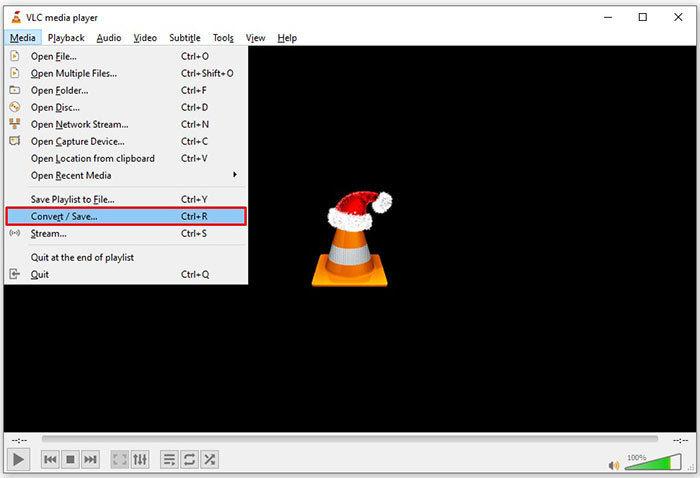
Trinn 1: Åpne VLC, klikk på menyen Media og velg Convert/Save. Dialogen for åpning av medier vil dukke opp.
Trinn 2: Klikk på knappen Add og legg til en TS‑fil i VLC. Trykk på knappen Convert/Save for å gå videre.
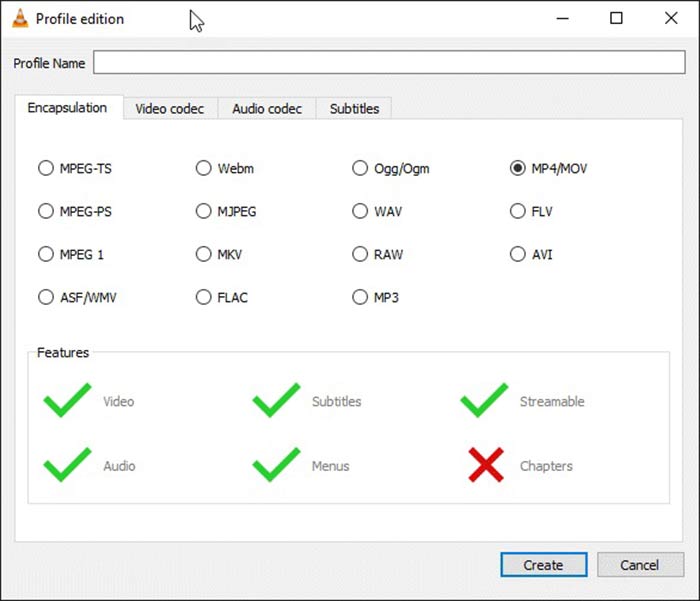
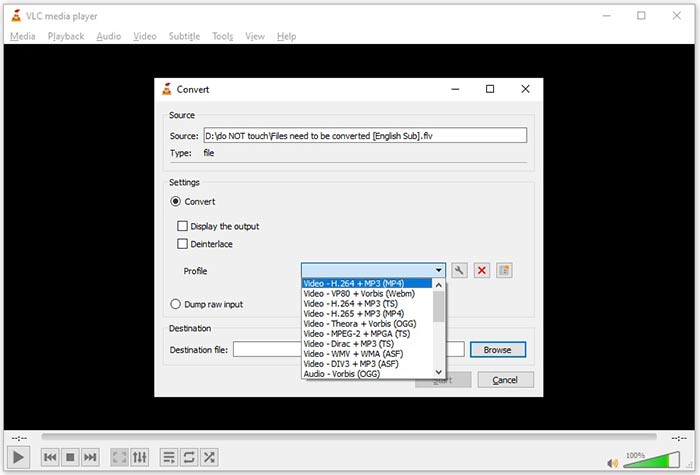
Trinn 3: Åpne alternativet Profile og velg utdataformatet. Hvis du ikke finner FLV i Profile, klikker du på knappen Profile Edit, skriver inn FLV i boksen Profile Name, velger FLV og klikker Create. Velg deretter FLV fra Profile.
Trinn 4: Trykk på knappen Browse for å angi målmappe og klikk på knappen Start.
Måte 3: Hvordan konvertere TS til FLV via FormatFactory
FormatFactory er et gratis filkonverteringsprogram for PCer. Den lar deg konvertere TS-filer til FLV uten å betale en krone. Imidlertid støtter den bare tapsutsatt konvertering. Det betyr at videokvaliteten din blir redusert. I tillegg er den ikke tilgjengelig o Mac eller Linux.
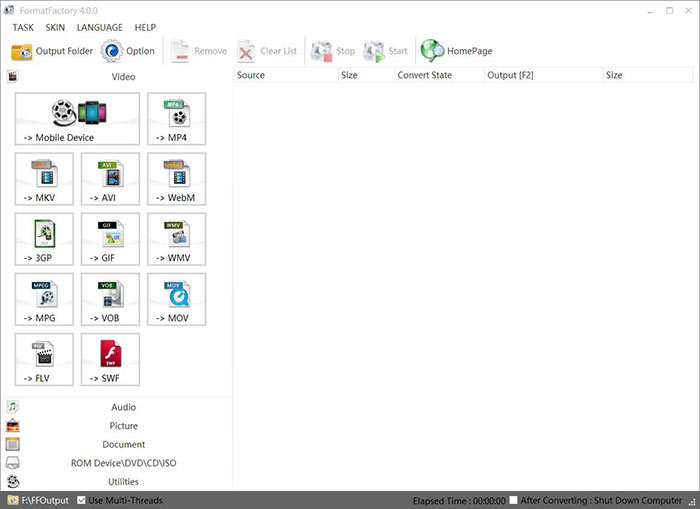
Trinn 1: Kjør den gratis TS til FLV‑omformeren, gå til delen Video og velg FLV.
Trinn 2: Klikk på knappen Add File og importer TS‑videofilene fra datamaskinen din. Trykk OK for å bekrefte.
Trinn 3: Klikk deretter på knappen Start for å starte konverteringen av TS til FLV på PC. Det tar en stund siden dette gratisprogrammet er veldig tregt. Når det er ferdig, kan du gå til mappen under delen Output for å finne FLV‑filene.
Del 2: Hvordan konvertere TS til FLV Online
VLC og annen videokonverteringsprogramvare må alle installeres på harddisken din. Det tar plass på det interne minnet. Du lurer kanskje på om du kan konvertere TS til FLV uten å installere programvare. Svaret er FVC Free Online Video Converter. Den fungerer på nett og er gratis å bruke. Selv om den ikke tilbyr ekstra funksjoner, er den tilstrekkelig til å dekke ditt grunnleggende behov for videokonvertering.
Trinn 1: Åpne https://www.free-videoconverter.net/free-online-video-converter/ i en nettleser og klikk på knappen Add Files to Convert for å laste ned startprogrammet.

Trinn 2: Når nedlastingen er ferdig, vil startprogrammet dukke opp. Klikk på knappen Add File for å laste opp TS‑filene. Denne nettappen støtter batchkonvertering. Gå til bunnen og velg FLV nederst.

Trinn 3: Når du er klar, klikker du på knappen Convert for å starte konverteringen fra TS til FLV. Appen jobber raskt, men den faktiske tiden bestemmes av internettforbindelsen din. Vent til konverteringen er ferdig og last ned FLV‑filene.
Ikke gå glipp av:
- • Omfattende guide for hvordan du konverterer TS til MP4
- • Hvordan konvertere TS-filer til MP3, AIFF, ALAC, FLAC og flere lydformater på Windows / Mac
Del 3: Vanlige spørsmål om konvertering av TS til FLV
Hvorfor kan jeg ikke konvertere TS til andre formater?
TS er videofilformatet for DVD. De fleste kommersielle DVD-er er kryptert og beskyttet av copyright. Det blokkerer deg også fra å konvertere TS-filer hvis du ikke har riktig programvare for videokonvertering.
Kan jeg åpne TS i Windows Media Player?
Windows Media Player kan ikke åpne DVD- eller TS-filer, så du kan ikke spille TS i WMP. Alternativt kan du bruke en tredjeparts videospiller, for eksempel VLC. Eller du må installere ekstra kodepakke for WMP.
Hvordan se TS-filer?
Bare noen få mediaspillere støtter TS-filer, for eksempel VLC. De innebygde mediespillerne på PC og Mac, Windows Media Player og QuickTime Player, er ikke kompatible med TS. En annen måte å se TS-filer på er å brenne dem på DVD.
Konklusjon
Nå bør du lære minst fire måter å konvertere TS-filer til FLV-videoer for å dele online eller spille på digitale enheter. Som videoformat for DVD-filmer brukes TS ikke mye på datamaskiner eller mobile enheter. Det er fornuftig at de fleste mediaspillere ikke kan åpne den. FVC Free FLV Converter; hjelper deg imidlertid med å endre TS til FLV enkelt. Flere spørsmål? Skriv dem under dette innlegget, så svarer vi på det.
-
 3 enkle trinn for å brenne video _TS filer / mappe til DVD på Mac / Windows
 Hvordan konverterer og brenner jeg TS-filer til DVD-plate? Denne trinnvise veiledningen viser deg hvordan du kopierer TS-filer og mapper til DVD på Windows / Mac, slik at du kan se TS-filer på DVD-spiller eller TV.
-
 6 enkle måter å konvertere TS til AVI / MKV / MOV / WMV på Windows / Mac
 Vil du raskt konvertere TS-filer til AVI / MKV / MOV / WMV? Denne artikkelen viser online og offline videokonvertere med komplett guide. Kanskje du kan få den beste gratis TS-omformeren her.
-
 Komprimere TS-videofiler - Hvordan komprimere TS-filer til mindre størrelser
 Når du vil lagre HD-videofiler med høy definisjon på enhetene dine, bør du lære mer om hvordan du komprimerer TS-videofiler til mindre størrelser fra denne artikkelen.
