


 Video Converter Ultimate
 Skjermopptaker
 Videoreparasjon
Fremtredende og nyttige måter å konvertere 3GP til FLV [Bevist]
Lyd- og videofiler kan lagres i 3GP-formatet, som vanligvis brukes på 3G-telefoner. Det fungerer også på 2G- og 4G-telefoner. Over internett sender og mottar dette MP4-baserte containerformatet multimediafiler. Mange nettbaserte video- og lydstrømmetjenester bruker imidlertid FLV, et Flash-kompatibelt videokontainerformat. I tillegg til Adobe Flash Player kan mange andre videospillere spille av FLV-filer. For å gjøre 3GP-filer mer tilgjengelige og mindre i størrelse, finnes det flere enkle måter å konvertere dem til FLV på. Nedenfor finner du konverteringsverktøyene du bør vurdere å bruke for å konvertere 3GP til FLV.

Del 1. Utmerkede metoder for å konvertere 3GP til FLV [frakoblet]
Video Converter Ultimate er et perfekt verktøy for å konvertere 3GP-filer til FLV uten å ofre kvaliteten. Ved å bruke programmets SuperSpeed-teknologi kan brukere konvertere selv store filer i løpet av minutter. I tillegg lar appen deg redigere filene dine slik det passer deg: beskjære, rotere og trimme videoene dine; justere fargeparametere; endre videooppløsning og bitrate; eller legg til undertekster. Alle de mest populære enhetene, inkludert iPhone, iPad, Android-baserte enheter, Xbox og PlayStation, kan støttes av denne programvaren. Nå vet du en kort introduksjon til denne programvaren, det er på tide at du forstår hvordan du konverterer 3GP til FLV ved hjelp av denne programvaren.
Trinn 1: Last først ned programvaren ved å klikke på Gratis nedlasting nedenfor. Du kan laste den ned til Windows eller Mac. Etter nedlasting installerer du programvaren på datamaskinen din og kjører den ved å klikke på Start nå i vinduet som dukker opp på skjermen etter installasjonen.
Gratis nedlastingFor Windows 7 eller nyereSikker nedlasting
Gratis nedlastingFor MacOS 10.7 eller nyereSikker nedlasting
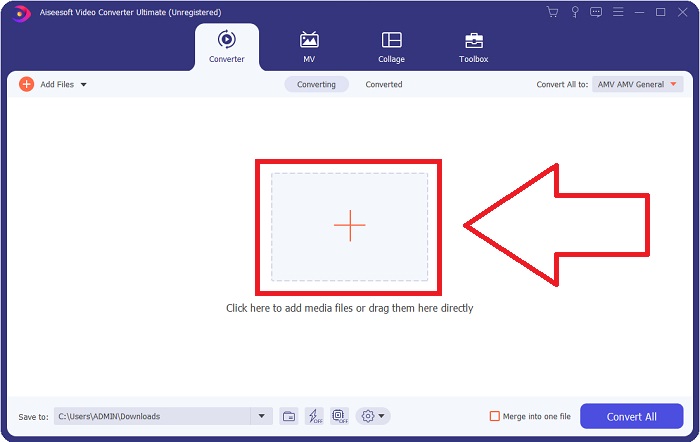
Trinn 2: For å starte konverteringen må du først laste opp en fil, og for å gjøre det klikker du på +-knappen midt i programvarens grensesnitt, eller du kan enkelt dra videofilene dine inn fra datamaskinen.
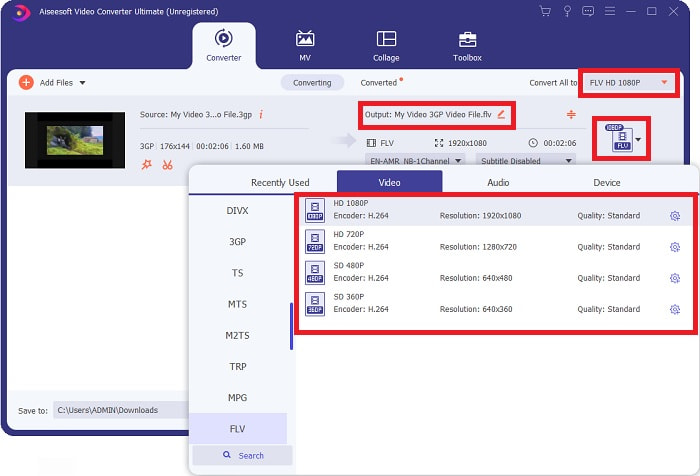
Trinn 3: Etter at du har lastet opp en fil, kan du nå velge FLV-formatet i formatvalget som ligger i høyre hjørne av skjermen. Du kan velge hvilken kvalitet du ønsker, siden alle mulige innstillinger du kan bruke vil bli vist.
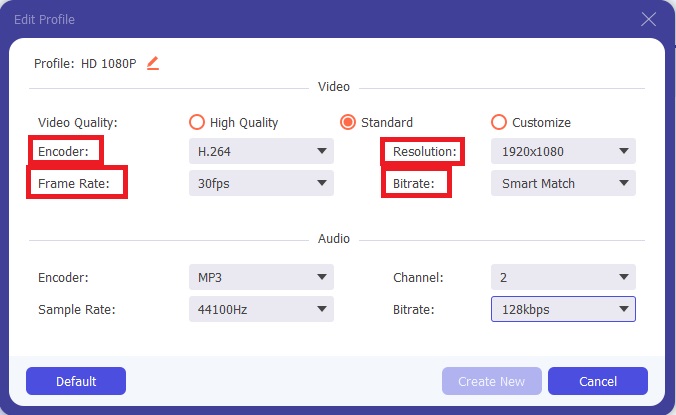
Trinn 4: Til tross for kvalitetsvalgene som presenteres, kan du lage din egen kvalitet hvis den du foretrekker ikke finnes blant alternativene. Klikk på tannhjulikonet og juster alt innholdet du ser når et vindu dukker opp. Oppløsning handler om kvaliteten på skjermvisningen og bildefrekvensen om hvor ofte videoen oppdateres; bithastighet gjelder mengden data som kodes per tidsenhet. Til slutt er koderen ansvarlig for hvordan videoformatet leveres.
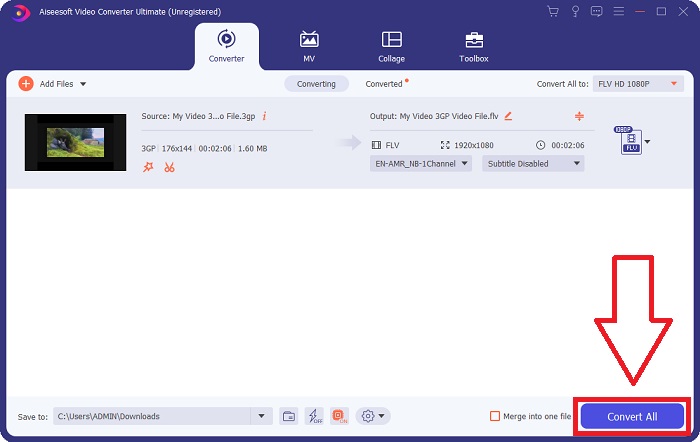
Trinn 5: Når du har gjort alle justeringene du trenger på videoresultatet, kan du konvertere den ved å klikke på Konverter alle.
Del 2. En annen interessant metode for å konvertere 3GP til FLV [Online]
Nok om selve programvaren – la oss snakke om dette nettbaserte verktøyet som helt sikkert kan hjelpe deg med å konvertere 3GP til FLV. Vi presenterer Free Video Converter Online, som støtter mange formater, inkludert 3GP og FLV. Du kan konvertere en fil direkte fra datamaskinen ved å laste den opp. For å laste opp en fil som er større enn 500 MB, kan du bruke dette nettbaserte verktøyet til å konvertere 3GP til FLV. Brukere kan endre mange innstillinger før konverteringen starter. Du kan for eksempel endre lydkodeken og lydvolumet. Du kan også endre videooppløsningen. Etter all denne informasjonen, la oss gå gjennom alle prosedyrene du trenger å kjenne til.
Trinn 1: Her er lenken til nettverktøyet. Klikk på den slik at hovedsiden åpnes i nettleseren din. Klikk på Legg til filer for å konvertere for å laste ned startprogrammet som du vil bruke til å betjene nettverktøyet. Installer startprogrammet og begynn å laste opp en fil.
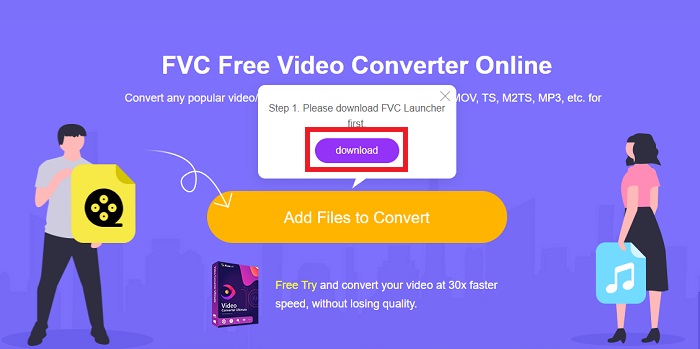
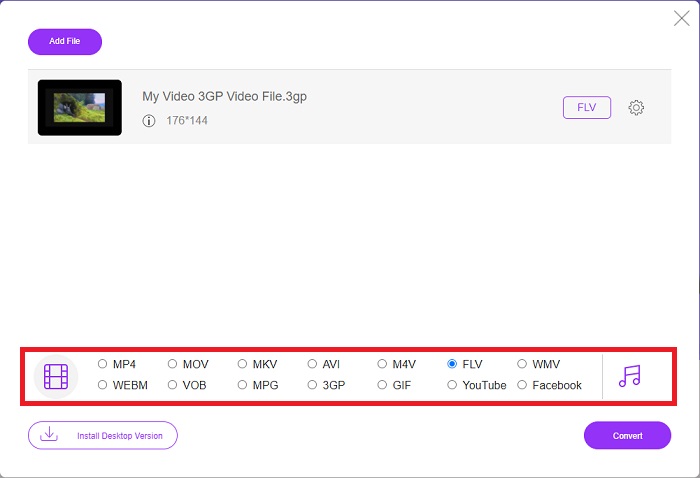
Trinn 2: For å laste opp en fil klikker du på Legg til filer for å konvertere igjen. Etter at du har lastet opp en fil, kan du nå velge videoformatet FLV i utvalget av videoformater som ligger i nederste hjørne av vinduet.
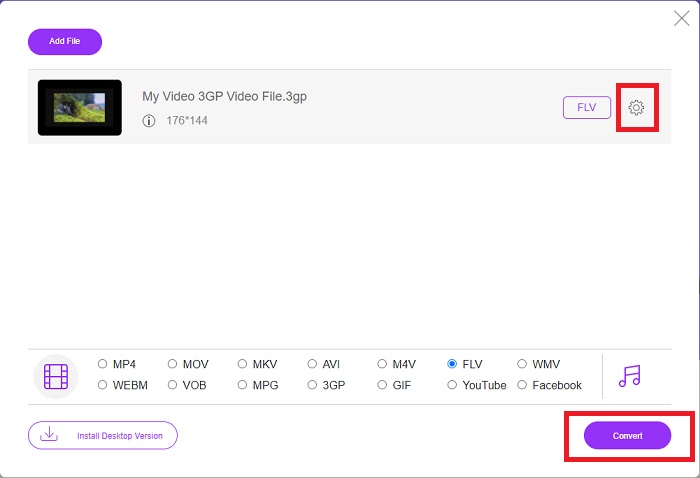
Trinn 3: Du kan også redigere videokvaliteten eller andre spesifikasjoner, som oppløsning, bildefrekvens eller bithastighet, ved å klikke på tannhjulikonet ved siden av videoformatet du valgte, som ligger i høyre hjørne av vinduet. Når du har justert alle de foretrukne innstillingene for resultatfilen, kan du nå konvertere filen ved å klikke på Konverter.
Del 3. En oversikt: 3GP vs. FLV
Hvis du noen gang har ønsket å lagre et lyd- og videoklipp i et 3GP-format, har du kommet til rett sted! (3GPP). ISO-mediefilformatet fungerer som grunnlaget for 3GPP, et multimediebeholderformat. H.263 eller H.264 videostrømmer og AMR-WB, AMR-WB+, AMR-NB, HE-AAC v1, AAC-LC eller Enhanced aacPlus lydstrømmer støttes alle. Vanligvis bruker 3GP-filer 3G-mobiltelefoner til å ta opp video, men brukere kan også spille dem av på enkelte 2G- og 4G-telefoner. Selv om 3GP-filer fortsatt er i bruk, har deres popularitet falt ettersom mer effektive videoformater har erstattet 3GPP-formatet.
Imidlertid er videofiler lagret i Adobe Flash Video (FLV)-beholderformatet FLV-dokumenter. Lyd- og videostrømmer kan kodes på samme måte som standard Flash. SWF-format og metadatapakker inkluderer en kort overskrift. Flash Video Exporter-plugin-modulen (tilgjengelig med Adobe Animate) eller et program som støtter FLV-filer kan produsere Flash Video-innhold og eksportere det som FLV-filer. Adobe Media Encoder kan også kode video i QuickTime- eller Windows Media-formater. Nå som du har en idé om 3GP og FLV, tilbyr vi et sammenligningsdiagram for å vite detaljene i spesifikke saker.
| Filutvidelse | 3GP | FLV |
| Filtype | ISO mediefil | Flash-videofil |
| Utviklet av | Tredje generasjons partnerskapsprosjekt | Adobe System |
| Fordeler | Det er lettere for mobilbrukere å dele og lagre videofiler fordi 3GP-filformatet reduserer videostørrelsen og lydkomponentene. Selv om det 3GP-designede filformatet bruker 3G-kompatible enheter, kan mange 2G- og 4G-enheter spille av dette formatet. | For nettsteder som ønsker å inkludere animasjon og interaktive elementer, er Adobe Flash et utmerket valg. På lang sikt kan det ha en betydelig innvirkning. På toppen brukte Flash enkle spill. |
| Ulemper | Selv om video- og lydstrømmene kan komprimeres til en enkelt fil, kvaliteten og redusert oppløsning, kan brukere forbedre brukeropplevelsen betydelig sammenlignet med andre formater, for eksempel lydkvalitet, skjermoppløsning, avspillingshastighet osv. | Det er selvfølgelig en ulempe at FLVs popularitet har avtatt de siste årene. Det tar mye tid og penger å lage FLV-innhold. En annen ulempe med Flash er at den ikke kan sees på iOS-enheter, noe som begrenser muligheten til å tiltrekke seg nye fans. |
| Programmer åpner videoformatet | ◆QuickTime Player ◆ Windows Media Player | ◆VLC Media Player ◆Adobe Flash Player |
Del 4. Vanlige spørsmål om 3GP til FLV-konvertering
Er 3GP god kvalitet?
Variabel bithastighet og bildefrekvens støtter 3GP, akkurat som i MP4. 3GP var et populært format for funksjonstelefoner da de fortsatt var den vanligste formen for kommunikasjon. Vi trenger en video som er liten fordi plass var en luksus før i tiden. Kvaliteten er på nivå med kameraene av potetkvalitet vi hadde i telefonene på den tiden, så det er ikke sjokkerende.
Hvorfor spiller ikke 3GP?
Prøv å spille av 3GP-filen i VLC Media Player i stedet for standard mediespiller dersom den ikke støtter 3GP-kodeker. VLC er en utmerket åpen kildekode-videospiller fordi den kan spille av nesten alle videoformater. I tillegg til Windows og iOS er VLC også tilgjengelig for Linux og Android.
Er FLV et passende opptaksformat?
Adobe Flash Player bruker filformatet FLV. Som et universelt støttet videoformat er det et av de mest brukte formatene. Nettbaserte videostrømmeplattformer som YouTube drar nytte av å bruke FLV-formatet. Det er svært praktisk fordi filstørrelsen er liten. Her er de beste FLV-opptakerne du kan prøve.
Konklusjon
Generelt sett er alle omformerne som tilbys for deg den beste og mest anbefalte programvaren og online-konvertererne du bør vurdere å bruke. Siden de har disse profesjonelle og brukervennlige funksjonene, kan du ikke sammenligne disse to med annen programvare og nettverktøy. Nyt å bruke den, og ikke glem å skrive en anmeldelse etter å ha brukt den.
-
 Topp 4 mest effektive måter å konvertere 3GP til AVI-format [2025]
 Kan jeg konvertere 3GP-filene mine til AVI? Vel, du kan enkelt konvertere det hvis du prøver disse tilgjengelige verktøyene, da vi samlet alle mulige løsninger på 3GP til AVI-konverteringsproblemet.
-
 Beste måter å konvertere VOB til FLV [Gratis og online inkludert]
 Vil du konvertere en VOB-fil til en FLV-fil? Du kan enkelt fullføre oppgaven med enten stasjonære eller online-omformere. Les denne guiden og lær hvordan du transformerer VOB til FLV enkelt og raskt.
-
 Topp 3 måter å konvertere DAT til FLV på skrivebordet og online
 Vil du konvertere DAT til FLV, men vet ikke hvordan? Sjekk den anbefalte DAT til FLV-videokonverteren vår og følg vår konkrete guide for å fullføre jobben enkelt.
