


 Video Converter Ultimate
 Skjermopptaker
 Videoreparasjon
 Sikker nedlasting
3 effektive metoder for å konvertere FLV til VOB gratis
Hvis du laster ned en video fra YouTube og vil lagre den på en DVD, vil du kanskje legge merke til at videoen fra Internett er i FLV-format. For å brenne den inn på en DVD, må du konvertere FLV-filer til VOB. Derfor presenterer denne artikkelen 3 metoder for å konvertere FLV til VOB gratis, som du enkelt kan bruke på en datamaskin.

Del 1. Slik eksporterer du VOB fra FLV gratis
FVC Free FLV Converter er et ideelt verktøy for å endre FLV til VOB. Som en alt‑i‑ett videokonverter lar den deg konvertere, slå sammen og tilpasse FLV-filer med høy kvalitet og hastighet. Du kan også legge til temaer for å pynte på videoene dine og dele dem på ulike enheter, inkludert iPhone og iPad.

- Konverter FLV til VOB og andre formater gratis med ett klikk.
- Lar deg selektivt deaktivere eller redigere lydspor.
- Legg til et tema for FLV-videoen din før konvertering.
- Tilbyr en gratis, rask og enkel måte å batchkonvertere FLV-filer.
Gratis nedlastingFor Windows 7 eller nyereSikker nedlasting
Gratis nedlastingFor macOS 10.7 eller nyereSikker nedlasting
Trinn 1. Etter at du har lastet ned og startet Free FLV Converter, kan du velge en mappe der VOB-filen skal lagres. Klikk på Menu øverst i grensesnittet og gå til Preference. I General Settings kan du velge utdatamappen.

Trinn 2. For å legge til FLV-filer klikker du på knappen Add Files i grensesnittet. Deretter kan du velge filer i vinduet som åpnes. Så klikker du på feltet Output Format og velger VOB-formatet.

Trinn 3. Du kan legge til temaer for videofilen før konverteringen. Klikk på Edit-knappen i grensesnittet og gå til Select Theme. Du kan velge temaer som bursdag, familie og landskap for FLV-videoen din. Deretter kan du forhåndsvise effektene i videoen og lagre den.

Trinn 4. For å starte konverteringen må du klikke på Convert-knappen i hovedgrensesnittet. Mappen vil åpnes automatisk, og du kan finne VOB-filen der.
Gratis FLV Converter er en allsidig programvare for å transformere FLV-videoer, og du kan oppgradere videoene dine med avanserte redigeringsfunksjoner.
Del 2. Hvordan endre FLV til VOB Online
FVC Free Online Video Converter er et gratis nettbasert verktøy for å konvertere FLV til VOB. Det har et ryddig og oversiktlig grensesnitt som er brukervennlig for alle. Siden det er et nettverktøy, trenger du ikke laste ned eller installere noe.
- 1. Ett klikk for å konvertere FLV til VOB på få sekunder uten å miste kvalitet.
- 2. Tilpass FLV-filen før konvertering.
- 3. Trygt og stabilt å bruke.
Trinn 1. Gå til nettstedet for Free Online Video Converter. Du må klikke på knappen Add Files to Convert. Vinduet for filvalg vil dukke opp slik at du kan legge til FLV-filer.
Last ned skrivebordsversjonen for å konvertere filer i batch.
Trinn 2. Etter at du har lagt til filer, må du velge formatet du vil eksportere filene i. Det er flere formater oppført nederst i vinduet. Finn VOB og klikk på sirkelen ved siden av.

Trinn 3. Før konverteringen kan du klikke på Gear-ikonet for å justere parameterne som videooppløsning, koder, lydvolum og kanal for FLV-filen.
Trinn 4. Klikk på Convert-knappen for å starte konverteringen. Du finner VOB-filen i mappen du har angitt når konverteringen er fullført.
Oppsummert er Free Online Video Converter et praktisk og effektivt verktøy for å endre FLV til VOB gratis på nettet. Du kan også komprimere FLV-filer her.
Del 3. Hvordan bruke håndbrems til å omkode FLV til VOB
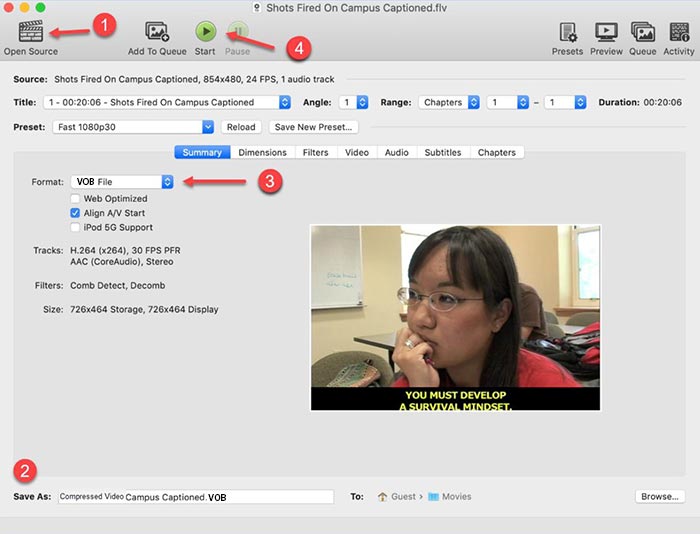
Håndbrems er en gratis og åpen kildekode transkoder du kan bruke til å konvertere FLV til VOB. Den støtter Windows og Mac-systemer. Her er trinnene for å konvertere FLV til VOB med håndbrems.
Trinn 1. Last ned og start Handbrake. For å legge til FLV-filer må du klikke på knappen Open Source. Du finner FLV-filen i vinduet som åpnes.
Trinn 2. Angi deretter mappen der du vil lagre den ferdige VOB-filen ved å klikke på feltet Save As nederst i grensesnittet.
Trinn 3. Velg deretter VOB-format i feltet Format.
Trinn 4. Klikk på Start-knappen for å begynne konverteringen.
FLV vs. VOB
Adobe Flash Player brukte FLV til å levere videoinnhold som filmer og TV-serier. Nå for tiden utvikler ikke Adobe spilleren lenger og anbefaler brukere å avinstallere den av sikkerhetsgrunner. Du kan imidlertid fortsatt bruke FLV-formatet på mange ikke-Adobe/Macromedia-programmer.
VOB-formatet brukes ofte til å lagre filmdata på en DVD-plate, som inkluderer video, lyd, undertekster, DVD-menyer og noe annet innhold. Den er vanligvis formatert som MPEG-2-systemstrømmer. Du kan åpne VOB-filer på forskjellige videoavspillingsverktøy.
Del 4. Vanlige spørsmål om konvertering av FLV til VOB
1. Hva er FLV-formatet?
FLV (Flash Video) er en filtype som bruker Adobe Flash Player til å overføre video eller lyd over Internett. Det er standardformatet for video på plattformer og nettsteder som YouTube og Hulu. (Finn FLV-spiller her)
2. Hvorfor skal jeg konvertere FLV til VOB?
Når du trenger å lagre videoer fra Internett til en DVD, må du konvertere FLV til VOB. VOB er et format som inneholder videostreaming i MPEG-2-format og lydstreaming i flere formater på DVD.
3. Hvordan kan jeg kutte FLV-filen før konvertering?
Du kan bruke profesjonell videoredigeringsprogramvare for å kutte FLV-filer som Video Converter Ultimate. Den lar deg stille start- og sluttpunktet på tidslinjen for å klippe videoen.
Konklusjon
Denne artikkelen gir deg 3 bekreftede måter å konvertere FLV til VOB på. Du kan bruke FVC Free FLV Converter og Free Online Video Converter til å konvertere enkelt og gratis. Det finnes også gratisprogrammer du kan bruke til konvertering, som Handbrake eller VLC Media Player. Du kan laste dem ned og prøve dem for å se om de kan løse problemet ditt. Hvis du har noen spørsmål om å endre FLV til VOB eller vil vite mer om det, kan du legge igjen en kommentar nedenfor.
Gratis nedlastingFor Windows 7 eller nyereSikker nedlasting
Gratis nedlastingFor macOS 10.7 eller nyereSikker nedlasting
-
 VLC spiller ikke DVD, hvordan fikser jeg det
 Kan VLC spille en DVD? Hvorfor vil ikke VLC spille DVDen min? Hvordan får jeg VLC til å spille DVD på Windows 10? Dette innlegget deler 3 tips for å fikse VLC som ikke spiller DVD-problem.
-
 Topp 3 gratis måter å konvertere MP4 til VOB raskt
 Hvordan konvertere MP4 til VOB på Windows PC og Mac? For å løse dette problemet vil dette innlegget dele de 3 beste måtene å hjelpe deg med å konvertere MP4 til VOB gratis.
-
 Beste måter å konvertere VOB til FLV
 Vil du konvertere en VOB-fil til en FLV-fil? Du kan enkelt fullføre oppgaven med enten stasjonære eller online-omformere. Les denne guiden og lær hvordan du transformerer VOB til FLV enkelt og raskt.

