


 Video Converter Ultimate
 Skjermopptaker
 Videoreparasjon
 Sikker nedlasting
Hvordan konvertere og laste opp FLV-videofiler til YouTube
“Jeg lastet nettopp opp en videofil med .flv‑endelse, men jeg fikk en feilmelding om ugyldig filformat. Hvordan kan jeg laste opp FLV til YouTube?” FLV er ikke bare en filendelse, men også en videokontainer. Det betyr at en FLV‑videofil kan inneholde ulike video‑ og lydkodeker, og noen av dem støttes ikke av YouTube. Denne artikkelen vil fortelle deg alt du trenger å vite om hvordan du laster opp FLV til YouTube uten problemer.

Del 1: Hvilke video- og lydkodeker YouTube støtter
I følge Google foretrekker YouTube kringkastingsformatet i tillegg til DVD-kompatible MPEG-2-strømmer med .mpg-utvidelse. Kodekene som støttes av YouTube inkluderer:
- MPEG-2
- Lydkodek: MPEG Layer II eller Dolby AC-3
- Audio bithastighet: 128 kbps eller bedre
- MPEG-4
- Videokodek: H.264
- Lydkodek: AAC
- Audio bithastighet: 128 kbps eller bedre
Videre støtter YouTube bare WAV-container med MP3- eller PCM-lyd, MOV med AAC-lyd og FLAC-lyd. YouTube støtter WMV, AVI, MOV, MP4 og FLV med riktige kodeker.
Når det gjelder FLV, får YouTube tilgang til videoer kodet med Adobe-FLV1 videokodek sammen med MP3 og AAC-lyd. Hvis FLV-videoen din inneholder ukomprimert lyd eller ADPCM-lyd, godtar ikke YouTube det.
Dessuten er det flere regler for opplasting av FLV til YouTube:
- Anbefaler bildefrekvens: 24 til 60
- Anbefal løsning: 1080p
- Minimum varighet: 33 sekunder
Del 2: Enkleste måter å konvertere FLV til YouTube
Måte 1: Konverter FLV til YouTube på skrivebordet
Hvis du får en feil når du laster opp FLV til YouTube, er det første du bør gjøre å finne en FLV‑konverter, for eksempel FVC Free FLV Converter. Den lar deg justere video‑ og lydkodeker samt andre parametere, slik at du kan tilpasse FLV‑filene dine til YouTubes regler. I tillegg bruker den maskinvareakselerasjon og multitråding for å forbedre ytelsen.
Viktige funksjoner i den beste FLV-omformeren for YouTube
- 1. Juster video- og lydkodeker på FLV enkelt.
- 2. Batch prosess ubegrenset FLV videoer på en gang.
- 3. Beskytt videokvaliteten automatisk mens du konverterer.
Gratis nedlastingFor Windows 7 eller nyereSikker nedlasting
Gratis nedlastingFor macOS 10.7 eller nyereSikker nedlasting
Hvordan konvertere FLV for YouTube på skrivebordet
Trinn 1: Legg til FLV‑filer
Start den beste FLV-omformeren når du har installert den på datamaskinen. Klikk på menyen Legg til fil (er) øverst til venstre og legg til FLV-filene du vil laste opp til YouTube.

Trinn 2: Endre kodeker
Klikk på nedtrekksmenyen ved siden av Output format nederst for å åpne profildialogen. Skriv inn FLV i Search Profile-boksen og trykk Enter-tasten på tastaturet ditt. Velg deretter FLV‑formatet med riktige video‑ og lydkodeker.
Hvis FLV‑videoen din er for lang, bør du dele den opp i klipp før du laster den opp til YouTube. Du kan klikke på menyen Edit for å åpne videoredigeringsvinduet.

Trinn 3: Konverter FLV for YouTube
Gå deretter til bunnen og klikk på knappen Open Folder. Velg en bestemt mappe for å lagre de konverterte videoene. Til slutt klikker du på Convert-knappen for å begynne å konvertere FLV for YouTube umiddelbart.

Måte 2: Konverter FLV til YouTube Online
Hvis du ikke vil installere videokonverteringsprogramvare på harddisken, er FVC Free Online Video Converter et godt alternativ. Den er gratis uten noen begrensninger, som for eksempel vannmerke. Dessuten har den ingen begrensninger på filstørrelse. Her er trinnene nedenfor:
Trinn 1: Gå til https://www.free-videoconverter.net/free-online-video-converter/ i en nettleser og klikk på knappen Add Files to Convert for å laste ned og starte startprogrammet.

Trinn 2: Klikk på knappen Add File for å laste opp flere FLV‑filer. Trykk deretter på Gear-ikonet for å åpne profildialogen. Her kan du justere Video Encoder og Audio Encoder. Klikk OK for å bekrefte.

Trinn 3: Velg et format som støttes av YouTube nederst og klikk på knappen Convert for å starte konverteringen av FLV for YouTube. Når den er ferdig, laster du ned utdatafilene.
Ikke gå glipp av:
Del 3: Slik laster du opp FLV til YouTube
Etter konvertering kan du laste opp FLV-filene dine til YouTube på datamaskinen din nå. Vi deler trinnene her, slik at du ikke går deg vill.
Trinn 1: Gå til YouTubes hjemmeside og logg inn på kontoen din.
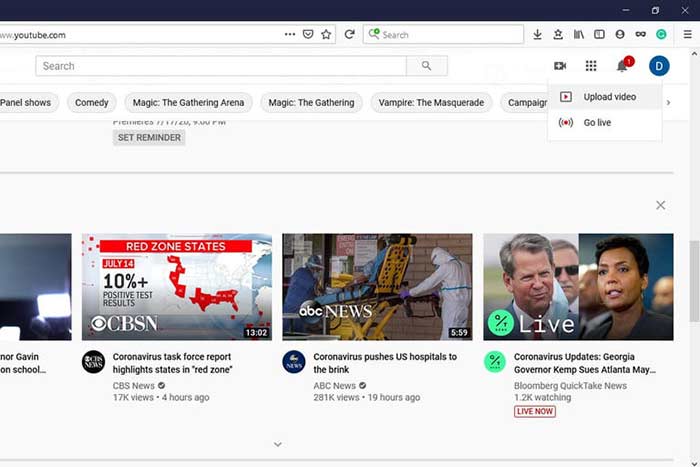
Trinn 2: Klikk på Camcorder-ikonet og velg Upload video for å gå til opplastingssiden.
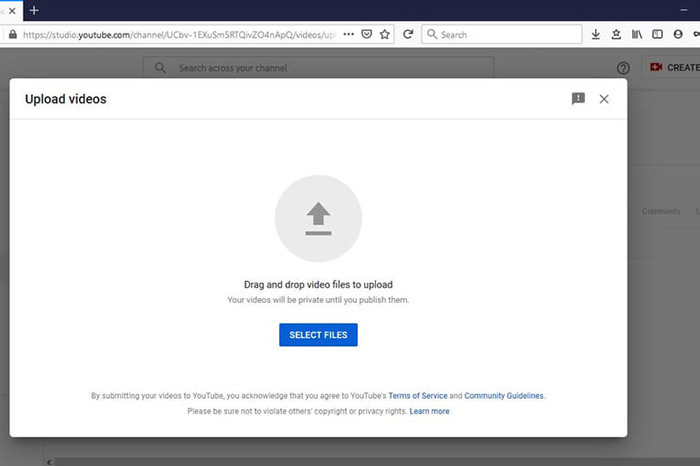
Trinn 3: Klikk på den store knappen Select Files på siden, og åpne deretter de konverterte FLV‑filene for YouTube. Eller dra og slipp FLV‑filene inn på siden for å laste dem opp.
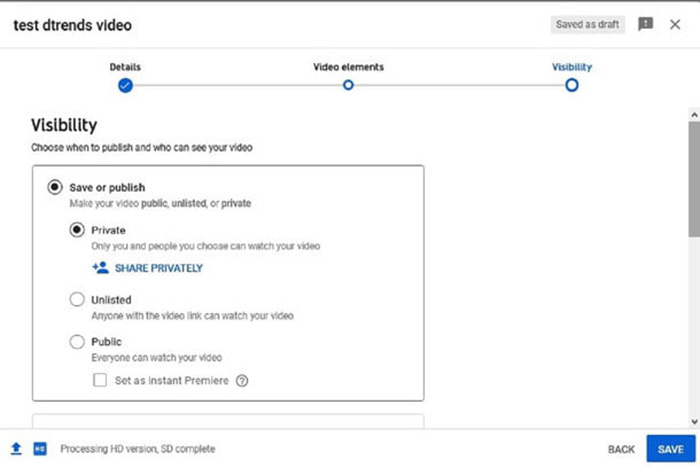
Trinn 4: Bestem deretter personverninnstillingen. Som standard er den Public, men du kan endre den til Private, Schedule eller Unlisted.
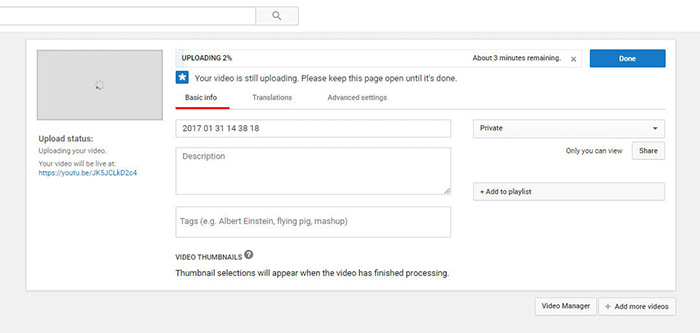
Trinn 5: Klikk på knappen Save eller Publish etter at du er ferdig med innstillingene. Deretter blir du tatt til siden Dashboard. Her kan du se FLV‑filene som er lastet opp til YouTube‑kontoen din.
Del 4: Vanlige spørsmål om FLV til YouTube
Kan du laste opp FLV til YouTube?
Ja og nei. YouTube støtter FLV-videoformat, men som en videobeholder kan du bare laste opp FLV-filer med støttede video- og lydkodeker; ellers vil det være feil.
Kan jeg laste ned YouTube-videoer i FLV?
Hvis YouTube-videoen tilbyr nedlastingsknappen, kan du klikke på den og velge FLV som utdataformat.
Hvilket videoformat er best for YouTube?
MP4 er det beste videoformatet for YouTube. Google anbefaler å bruke MP4 med H.256 videokodek og AAC lydkodek. Det er fordi den gir høy kvalitet med mindre filstørrelse. I tillegg støttes også MOV, WMV, AVI, FLV og 3GPP på YouTube.
Konklusjon
Denne guiden har fortalt deg hvilke videoformater YouTube godtar og hvordan du laster opp FLV til YouTube uten feil. FVC Free FLV Converter kan hjelpe deg med å konvertere FLV til YouTube og gjøre det enkelt å justere video- og lydkodeker. Det krever til og med ingen tekniske ferdigheter, så nybegynnere kan mestre raskt. Hvis du støter på andre problemer når du laster opp video til YouTube, kan du legge igjen en melding under dette innlegget.
-
 Hvordan konvertere FLV-videofiler til MP4 uten å betale en krone
 Denne guiden deler fire gratis metoder for å konvertere FLV-videofiler til MP4-format på Windows 10/8/7 / XP og Mac OS X, slik at du kan nyte videoene på alle enheter.
-
 Slik konverterer du FLV-videoene dine til MP3-lydfiler på skrivebordet og online
 Hvordan konvertere en FLV til en MP3-fil? Alt du trenger å gjøre er å lese denne artikkelen nøye, finne din favorittmetode og følge vår trinnvise guide for å få det du vil ha.
-
 3 gratis måter å konvertere FLV til WAV
 Hvordan konverterer jeg en FLV-fil? Kan VLC konvertere YouTube FLV til WAV? Dette innlegget forteller 3 gratis måter å konvertere FLV til WAV uten tap av kvalitet.
