


 Video Converter Ultimate
 Skjermopptaker
 Videoreparasjon
Frakoblet og online verktøy for å konvertere TRP til FLV du bør vite om
TRP er et filformat for lagring av opptak fra TV. Siden få avspillere kan håndtere denne filtypen i sin opprinnelige versjon, kan det hende du må konvertere filen til et annet format før du kan se den. For å kunne konvertere TRP-filer til FLV-filer, må du bruke riktig programvareverktøy. Heldigvis er dette mye enklere ved å bruke programvaren vår eller nettversjonen av den, som ikke vil gi deg noen ulemper under hele konverteringsprosessen. Følg trinnene vi gir deg for å konvertere TRP-videoene dine til FLV-format på en vellykket måte.

Del 1. Frakoblet metode for å konvertere TRP til FLV
Et TRP-filformat er for det meste ukjent for vanlige videobrukere og blir heller ikke ofte brukt av skapere. På grunn av dette støtter de fleste programmer og nettverktøy ikke denne typen videofil. Derfor er Video Converter Ultimate et verktøy du bør vurdere når du trenger å konvertere videoer fra ett format til et annet. Denne programvaren kan konvertere TRP-filen din til et hvilket som helst format du ønsker med ett klikk.
Dette videokonverteringsverktøyet gir avanserte redigeringsfunksjoner og har et grafisk grensesnitt som er enkelt å bruke selv om du ikke har noen tekniske kunnskaper eller ferdigheter. Ved hjelp av denne applikasjonen kan du konvertere filer og dra nytte av superraske konverteringstider og utdata av høy kvalitet. Her gir vi deg de enkle trinnene du må følge:
Trinn 1: Last ned .exe-filen ved å klikke på knappen Gratis nedlasting nedenfor i henhold til hvilket operativsystem du bruker. Når nedlastingen er fullført, åpner du filen og starter installasjonsprosessen. Vent til installasjonen er ferdig, og start deretter programvaren.
Gratis nedlastingFor Windows 7 eller nyereSikker nedlasting
Gratis nedlastingFor MacOS 10.7 eller nyereSikker nedlasting
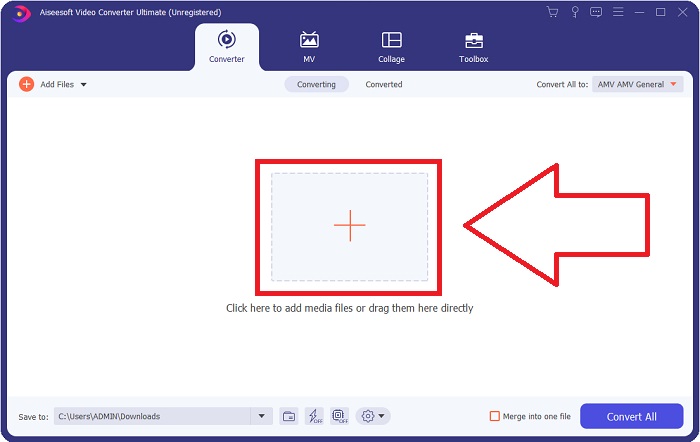
Trinn 2. Et grensesnitt vises når programvaren starter. Der klikker du på +-knappen i midten og begynner å importere videofilen du vil konvertere, eller du kan ganske enkelt dra og slippe filen.
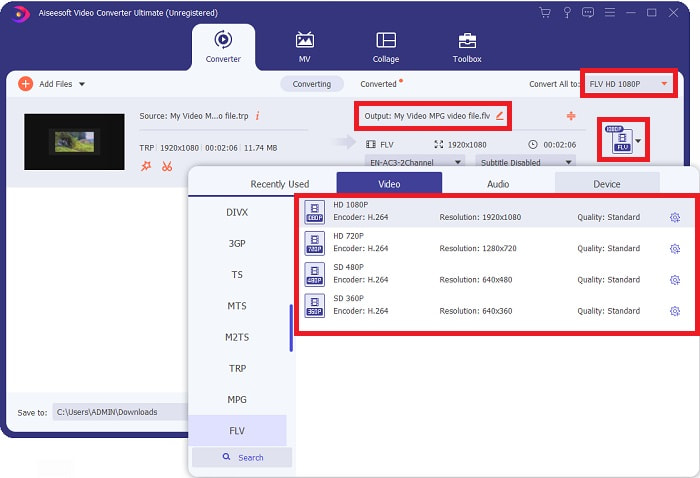
Trinn 3: Du vil se videofilens nåværende format på høyre side av filen. For å velge hvilket format videoen skal konverteres til, klikker du på det, og alle tilgjengelige formater vil dukke opp. Se etter FLV, eller skriv det bare inn i søkefeltet. Det finnes også valg for videokvalitet til høyre for deg.
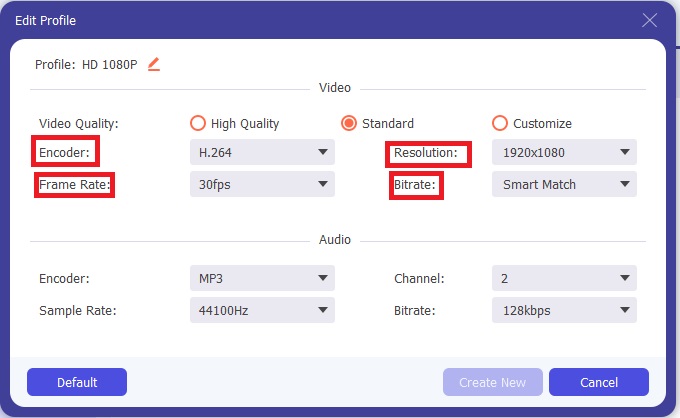
Trinn 4: For de ekstra funksjonene vi snakker om, klikker du på tannhjulikonet til høyre for videokvaliteten du har valgt, og et nytt vindu vil vises. Derfra kan du redigere en rekke video- og lydinnstillinger som passer dine behov. Klikk på knappen Opprett ny for å lagre endringene.
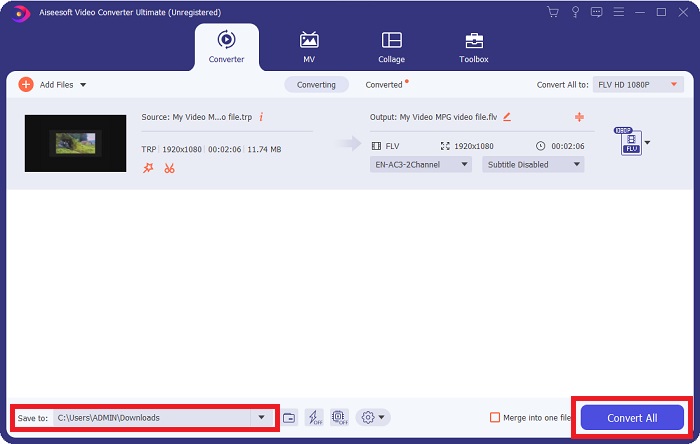
Trinn 5: Når du er ferdig med alle justeringene og redigeringen, klikker du på knappen Konverter alle nederst til høyre i grensesnittet for å starte konverteringsprosessen og venter til den er ferdig.
Del 2. Online metode for å konvertere TRP til FLV
Å konvertere videofiler er et annet alternativ å vurdere hvis du vil gjøre jobben ved å bruke et nettverktøy i stedet for å installere fullverdig programvare. I dette tilfellet har vi også en nettbasert versjon av programvaren – FVC Free Video Converter Online. Den tilbyr fortsatt de ekstra valgene som finnes i programvaren, men ikke alle funksjonene. Likevel gjør den jobben sin på en akseptabel tidsbruk. For å bruke dette nettverktøyet, følger du trinnene nedenfor:
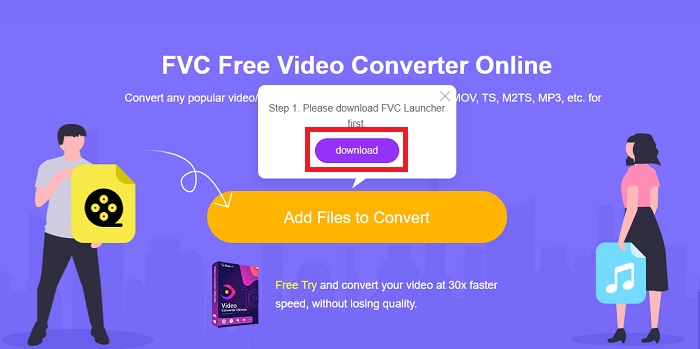
Trinn 1: Gå til konverteren ved å klikke på denne lenken. Der kan du starte med å laste ned startprogrammet du trenger for å importere filene dine. Klikk på knappen Legg til filer som skal konverteres midt på siden for å starte prosessen.
Trinn 2: Klikk på den nevnte knappen igjen og last opp videofilen du vil konvertere. Etter at du har importert en fil, vises et nytt grensesnitt som viser alle tilgjengelige formater du kan velge mellom. I dette tilfellet velger du FLV.
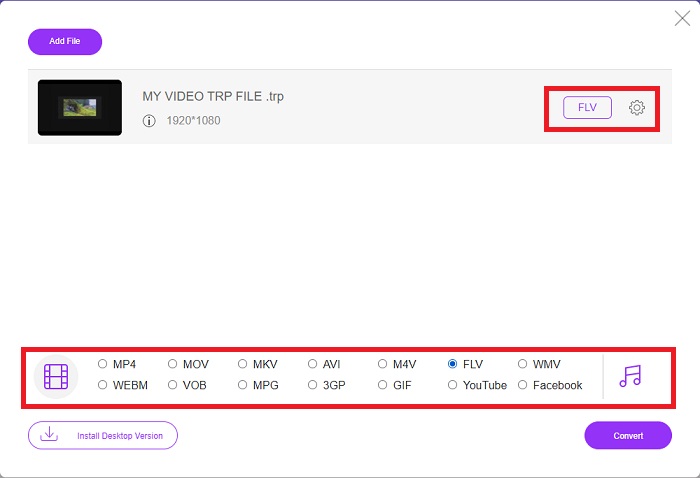
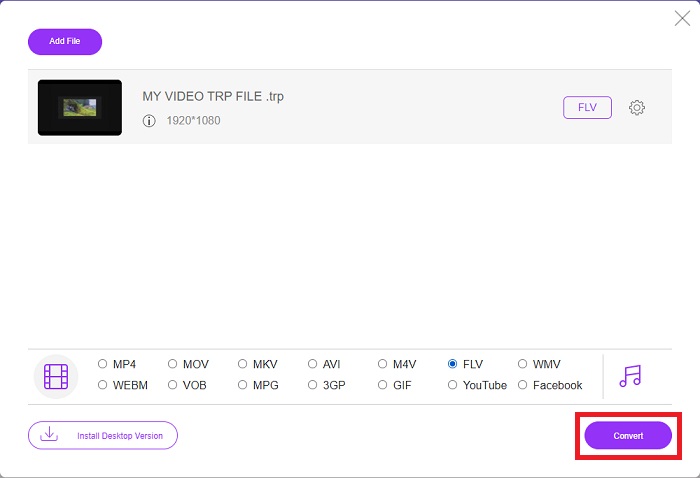
Trinn 3: For de ekstra innstillingene, akkurat som i selve programvaren, klikker du på tannhjulikonet til høyre. Video- og lydinnstillingene vil vises, slik at du kan redigere videoen ytterligere når det gjelder oppløsning, bildefrekvens og mye mer. Når du er ferdig, klikker du på OK for å lagre endringene. Til slutt starter du konverteringsprosessen ved å klikke på knappen Konverter nederst til høyre.
Relatert:
Del 3. Utvidet kunnskap om TRP og FLV
For å vite mer om de to nevnte formatene, gir vi deg kort informasjon samt en sammenligning av de to.
TRP-filer er vanligvis assosiert med VideoLANs VLC. TRP-filnavnet kan samles med MPEG-2 Part 1 som inneholder høyoppløselige filmer. TRP-filer kan inneholde og lagre datapakker sendt som digital video og lyd på tvers av digitale videokringkastingsnettverk, radiofrekvenser eller lineære opptaksenheter som videoopptakere. Flere lyd- og videostrømmer, samt feilkorrigerende kode, er inkludert i en TRP-fil. Brukere kan også inkludere metadata som opptakstid, kamera-ID og kilde i filens innhold.
På den annen side står en fil med filtypen .flv for Flash Video. FLV-filtypen refererer til en video- eller lydfil sendt over internett ved hjelp av Adobe Flash Player eller Adobe Air. Flash Video har lenge vært det primære videoformatet for nesten alle innebygde videoer på internett, inkludert videoer på YouTube, Hulu og forskjellige andre nettsteder. Strømmeleverandører og programvareutviklere har derimot forlatt Flash til fordel for HTML5 og andre formater siden Adobes formelle avvikling.
| TRP | FLV | |
| Filutvidelse | .trp | .flv |
| Utvikler | VideoLAN prosjektteam | Adobe Systems Incorporated |
| Støtteprogrammer | ◆ SMPlayer ◆ VLC Media Player ◆ Apple QuickTime Player | ◆ RealPlayer ◆ Apple QuickTime Player ◆ Mplayer ◆ VLC Media Player |
Del 4. Vanlige spørsmål om TRP til FLV-konvertering
Hvordan åpne TRP-videoformat ved hjelp av VLC?
Når VLC Media Player er installert på datamaskinen din, finn TRP-videofilen på harddisken og velg den med høyre museknapp. Velg 'VLC media player' fra rullegardinmenyen 'Åpne med'. Systemet vil åpne videofilen som spilles av fra dette programmet så snart det er startet.
Hvordan konverterer jeg en FLV-fil til Windows Media Player?
Du må først velge FLV-filen du ønsker å konvertere. Du kan velge WMV som formatet du vil konvertere FLV-filen til. For å konvertere FLV-filen, velg 'Konverter' fra rullegardinmenyen.
Kan jeg spille TRP hvor som helst?
Konvertering av TRP til kjente MP4, AVI, MOV, MKV, FLV, WMV og andre formater er et foreslått alternativ hvis du ønsker å spille TRP-filer overalt og på eller på en hvilken som helst enhet eller mediespiller.
Konklusjon
Totalt sett er Video Converter Ultimate og dets motstykke til nettverktøy den du leter etter for å få hele konverteringsprosessen unna, samtidig som du har alle de nødvendige funksjonene du trenger. Det forårsaker ingen ulempe, pluss at det er tilgjengelig når som helst på dagen hvis du har programvaren installert på skrivebordet. Du vil aldri vite når du trenger en omformer som denne, så vi anbefaler å bruke denne programvaren for enkelhets skyld.
-
 Enkleste guide for hvordan du konverterer TRP til AVI på Windows og Mac
 Kanskje du ikke er kjent med TRP-videoformatet og lurer på hvordan du skal konvertere TRP til AVI? Les denne artikkelen videre for å vite detaljene som angår problemet.
-
 3 løsninger for å konvertere MTS til FLV gratis og online
 Vil du konvertere MTS til FLV? Her er 3 gratis MTS til FLV-omformerprogramvare du kan prøve å konvertere MTS til FLV på Mac OS X og Windows 10/8/7.
-
 Beste måter å konvertere VOB til FLV [Gratis og online inkludert]
 Vil du konvertere en VOB-fil til en FLV-fil? Du kan enkelt fullføre oppgaven med enten stasjonære eller online-omformere. Les denne guiden og lær hvordan du transformerer VOB til FLV enkelt og raskt.
