


 Video Converter Ultimate
 Skjermopptaker
 Videoreparasjon
Fenomenale verktøy å bruke for å konvertere XviD til FLV [frakoblet og online]
Et åpen kildekode MPEG-4-videokodekbibliotek distribuert under vilkårene i GNU General Public License, XviD er et videokodekbibliotek som kan lastes ned gratis. Som en konkurrent til den proprietære DivX Pro-kodeken, som er underlagt lisensbegrensninger og derfor bare er tilgjengelig for medlemmer av DivX Advanced Research Center (DARC), ble den utviklet. I mellomtiden er en fil med endelsen .flv en forkortelse for Flash Video. FLV-filendelsen refererer til en video- eller lydfil som overføres over internett ved hjelp av Adobe Flash Player eller Adobe Air. Disse to videoformatene er ikke kompatible med hverandre, men du kan omforme eller konvertere disse to videoformatene til hverandre. Her er verktøyene du bør vurdere å bruke for å konvertere XviD til FLV.

Del 1. Effektiv metode for å konvertere XviD til FLV [frakoblet]
Konvertering fra XviD til FLV har aldri vært enklere takket være Video Converter Ultimate, som gir en alt-i-ett-løsning med null kvalitetstap. I tillegg er grensesnittet enkelt å bruke og du kan enkelt konvertere XviD-filene dine til FLV uten problemer. Foruten muligheten til å konvertere XviD til FLV, tilbyr Video Converter Ultimate et vell av andre nyttige funksjoner. Du kan for eksempel forbedre kvaliteten på en video og lage en musikkvideo. Nå som du har lært om denne programvaren, kan du nå lære hvordan du bruker den ved å følge prosedyrene nedenfor:
Trinn 1: Begynn å laste ned programvaren ved å klikke på Gratis nedlasting-knappen nedenfor dette trinnet. Den er tilgjengelig for Mac og Windows, så du må velge hvilket operativsystem du bruker. Etter at du har lastet ned programvaren, installerer du den på datamaskinen din.
Gratis nedlastingFor Windows 7 eller nyereSikker nedlasting
Gratis nedlastingFor MacOS 10.7 eller nyereSikker nedlasting
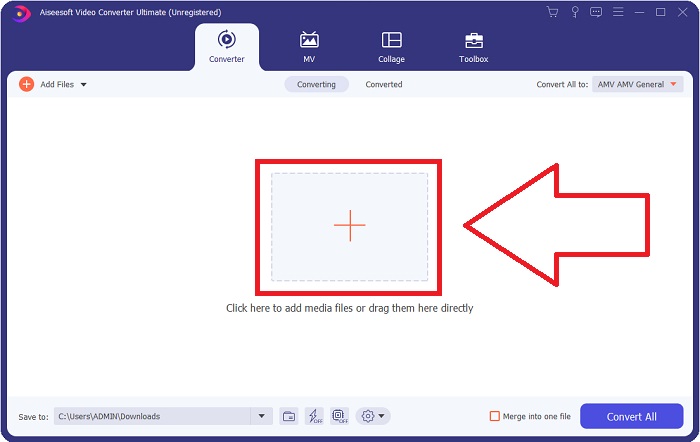
Trinn 2: Start programvaren for å begynne å konvertere XviD til FLV. Etter at du har startet programmet, vil et vindu dukke opp på skjermen som viser Converter-grensesnittet. Klikk på +-knappen midt i vinduet, eller dra videoer inn for å importere filer fra datamaskinen.
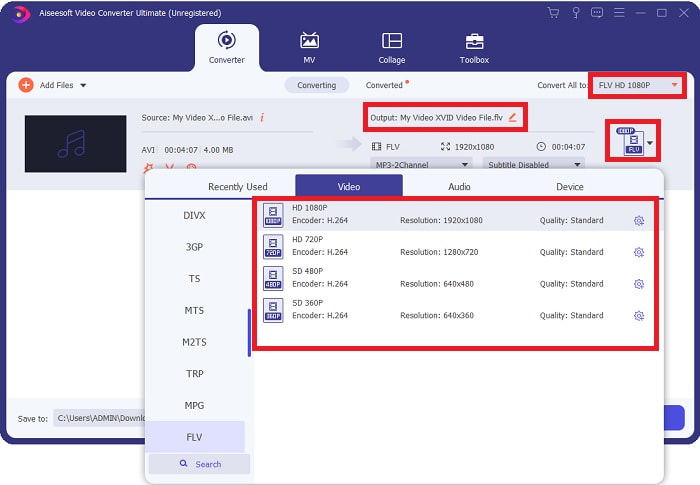
Trinn 3: Deretter vil du se at et nytt vindu vises. Klikk på valgmenyen for videoformat i høyre hjørne av skjermen. Finn videoformatet FLV og klikk på den videokvaliteten du foretrekker.
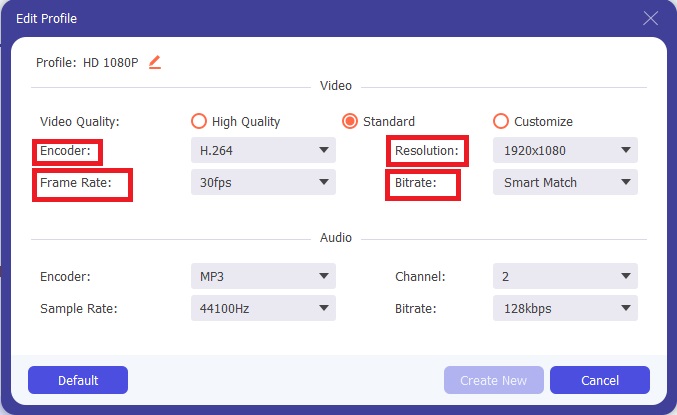
Trinn 4: Når den kvaliteten du ønsker ikke er tilgjengelig blant videokvalitetene programvaren tilbyr, kan du lage din egen videokvalitet ved å justere oppløsning, bitrate, bildefrekvens osv. For å gjøre dette klikker du på tannhjulikonet rett ved siden av videokvaliteten som vises etter at du har valgt videoformat. Klikk på OK når du er ferdig med å justere videoen.
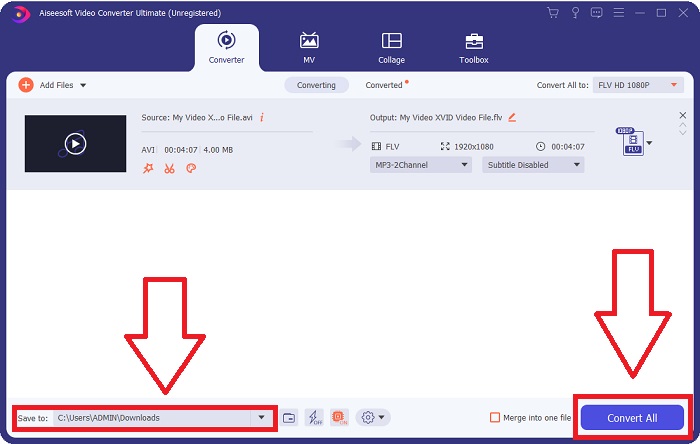
Trinn 5: Når alle justeringene er gjort, kan du nå konvertere videoen ved å klikke på Konverter alle. Du kan også klikke på Lagre til-knappen og angi mappen du vil at de konverterte videoene skal lagres i.
Del 2. Utmerket alternativ til bruk ved konvertering av XviD til FLV [online]
Det er ikke nødvendig å laste ned, installere eller registrere noen programvare for å bruke nettbaserte konvertere som Free Video Converter Online. Med dette nettverktøyet kan du enkelt og raskt konvertere filene dine direkte i nettleseren. I løpet av få sekunder kan du konvertere HD-videoene dine til MP4, FLV eller et annet populært videoformat samtidig som du beholder originalkvaliteten. Dette nettverktøyet kan hjelpe deg uansett, derfor bør du lære deg trinnene nedenfor:
Trinn 1: Klikk på denne lenken for å gå til hovedsiden for Free Video Converter Online. Etter at du har gått til hovedsiden, klikker du på Add Files to Convert, deretter vil et vindu vises øverst på skjermen; klikk Download for å laste ned startprogrammet som brukes til nettverktøyet. Installer det på datamaskinen din og klikk så Add Files to Convert igjen for å åpne nettverktøyet.
Trinn 2: Du kan nå velge videoformatet FLV fra formatutvalget nedenfor. Klikk på tannhjulikonet rett ved siden av FLV-videoformatet for å justere alle detaljerte spesifikasjoner en video har, for eksempel oppløsning, bildefrekvens osv. Klikk på OK når du er ferdig.
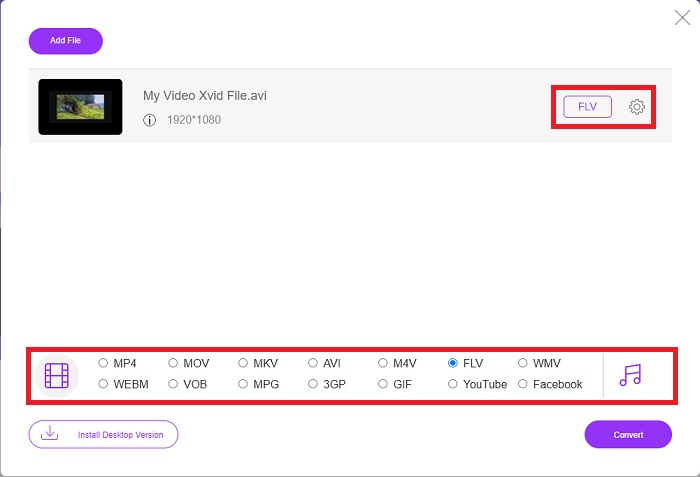
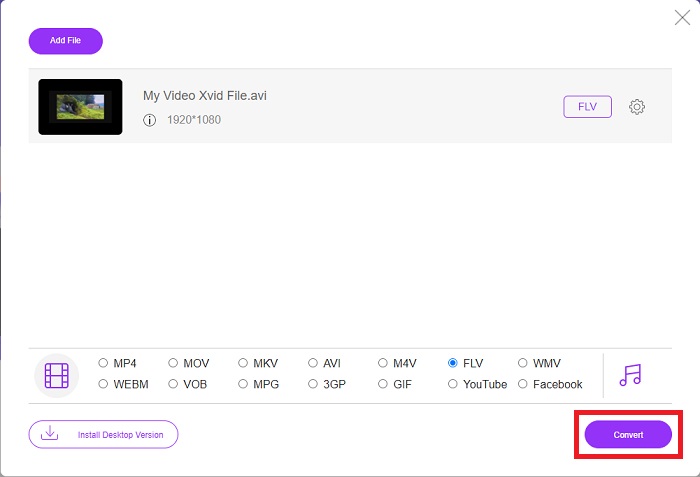
Trinn 3: Til slutt kan du nå konvertere videofilen ved å klikke på Convert-ikonet nederst på skjermen. Vent et minutt eller to, og et vindu vil dukke opp som bekrefter at konverteringen er fullført.
Forresten kan du også bruke dette verktøyet til enkelt å konvertere FLV-filene dine til XviD.
Del 3. Sammenligningsskjema: XviD & FLV
XviD bruker kodeken til XviD-formatet. Et program som komprimerer og dekomprimerer video til MPEG-4 ASP, en komprimeringsstandard, i stedet for et videoformat som MP4, er hva det er. Takket være XviD-innholdets komprimeringsmuligheter er det mulig å forkorte en film i full lengde slik at den får plass på en CD samtidig som DVD-kvaliteten opprettholdes. XviD-videoinnhold kan lagres i ulike filbeholdere, selv om du bruker filtypen .xvid. En AVI-fil kan for eksempel hete video.xvid.avi, avhengig av hvem som har laget den. XviD er under GPL, en gratis lisens med åpen kildekode for programvaren.
Videofiler som er lagret i Adobe Flash-beholderformatet (FLV) er imidlertid FLV-filer. Strømmer av lyd og kodet videodata på samme måte som standard Flash. SWF-format og metadatapakker er inkludert i den korte overskriften. Med Flash Video Exporter-plugin-modulen (inkludert med Adobe Animate) eller et annet program som støtter FLV-filer, kan brukere eksportere Flash Video-innholdet i FLV-format. I tillegg til QuickTime og Windows Media, kan Adobe Media Encoder også kode andre videoformater. For at du skal vite mer om den detaljerte sammenligningen, gir vi deg et sammenligningsdiagram nedenfor:
| Filutvidelse | XviD | FLV |
| Filtype | MPEG-4 del 2-kompatibel video | Flash-videofil |
| Utviklet av | DivX, Inc. | Adobe System |
| Fordeler | DivX er kjent for sin evne til å finne en delikat balanse mellom kvalitet og filstørrelse når det gjelder komprimering. Som et resultat kan den brukes til ripping, prosessen med å kopiere lyd- og videofiler fra en kilde til en datamaskins harddisk som forberedelse til lagring og konvertering. | Adobe Flash er et utmerket valg for nettsteder som ønsker å inkludere animasjon og interaktive elementer. Det har potensial til å ha en betydelig innvirkning på lang sikt. Flashs mest populære spill på den tiden var enkle. |
| Ulemper | Det er ikke tilgjengelig for alle plattformer. | I løpet av de siste årene har FLVs popularitet gått ned. FLV-innhold krever mye tid og penger å produsere. En av Flashs største ulemper er at den ikke kan sees på iOS-enheter, noe som begrenser muligheten til å tiltrekke seg nye følgere sterkt. |
| Programmer åpner videoformatet | ◆VLC Media Player◆ Windows Media Player& ◆ BS-spiller ◆ DivX Media Player ◆ Elmedia Player | ◆ VLC Media Player ◆ Adobe Flash Player |
Del 4. Vanlige spørsmål om XviD til FLV-konvertering
Er XviD-kodeken trygt?
Xvid er en populær og effektiv kodek, og den er helt trygg å bruke. Det er en dårlig idé å laste ned Xvid-kodeken fra et nettsted eller en tjeneste du ikke kjenner eller stoler på. For eksempel fraråder vi sterkt å installere en kodekpakke fra et bittorrent-nettsted, siden disse kan være ondsinnede programmer som utgir seg for å være legitim programvare. Problemet oppstår også når du forsøker å se videoer på internett. For å spille av XviD-filene dine, finner du her en omtale av de beste XviD-spillerne du kan prøve.
Er XviD-kodeken gratis?
Xvid Codec Pack er en gratis videokomprimering og kvalitetskodek. Xvid er ekstremt rask fordi den kan optimalisere for moderne prosessorer. Sanntidsvideoopptak fra et kamera og jevn HD-videoavspilling tar ikke noe problem. Datamaskinens gjenværende strøm vil være nok til andre ting!
Hva er FLV-strømmen?
FLV er en enkel beholder som 'støtter' filbasert progressiv streaming fordi den lar en motta bare en del av en videos byteområde mens du spiller av videoen som helhet (for mp4 trenger du meta som Moov osv. for avspilling . )
Konklusjon
For å konkludere med alle de gitte punktene, vet vi at konverteringen av XviD til FLV er mulig på grunn av disse to beste og brukervennlige omformerne når det gjelder programvare og nettverktøy. Denne artikkelen anbefaler det mest siden det ikke er et verktøy som kan sammenlignes med annen programvare og nettverktøy, og du trenger ikke velge om du kan bruke det på Windows eller Mac fordi du kan bruke det gratis på begge operativsystemene.
-
 4 bekreftede metoder for å konvertere TS til FLV på Desktop / Online
 Du kan ikke åpne TS på datamaskinen eller mobilen din som standard. Den eneste måten å se videofilene på er å konvertere TS til FLV eller andre formater med vår konkrete guide.
-
 3 løsninger for å konvertere MTS til FLV gratis og online
 Vil du konvertere MTS til FLV? Her er 3 gratis MTS til FLV-omformerprogramvare du kan prøve å konvertere MTS til FLV på Mac OS X og Windows 10/8/7.
-
 Beste måter å konvertere VOB til FLV [Gratis og online inkludert]
 Vil du konvertere en VOB-fil til en FLV-fil? Du kan enkelt fullføre oppgaven med enten stasjonære eller online-omformere. Les denne guiden og lær hvordan du transformerer VOB til FLV enkelt og raskt.
