Brukerhåndboken

Løsninger for videokonvertering

Kom i gang

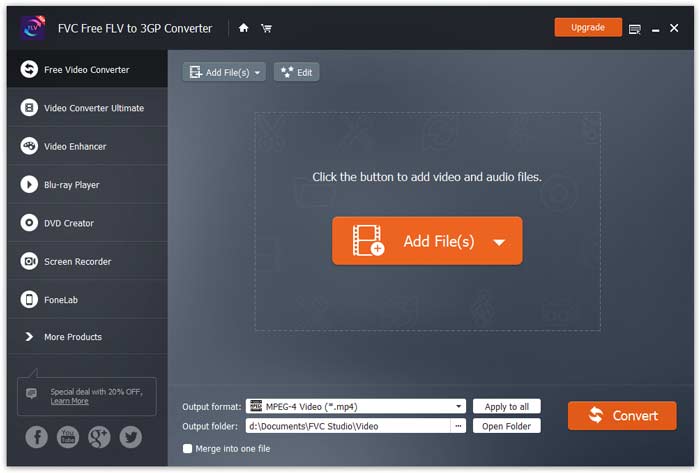
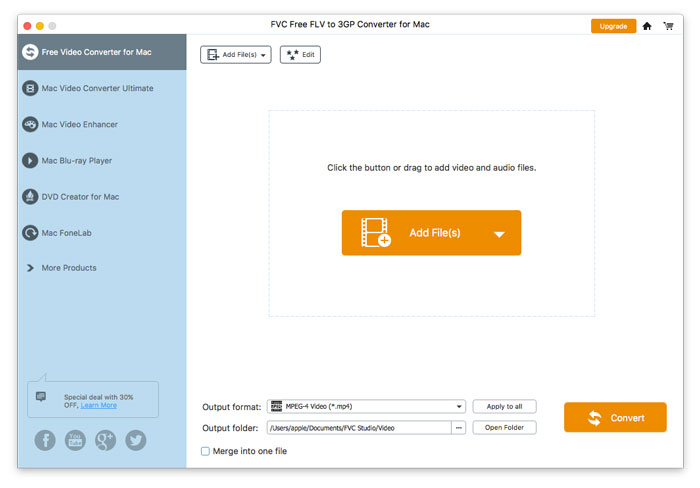
FVC Free FLV to 3GP Converter er et enkelt, men kraftig skrivebordsprogram som lar deg konvertere Flash-videofiler til 3GP med bare noen få klikk. Programmet tillater batchkonvertering, så kan du konvertere flere filer samtidig.

Hovedgrensesnitt

Last ned og installer

Last ned installasjonen for datamaskinen. Dobbeltklikk på den nedlastede filen og følg installasjonsinstruksjonene, og kjør deretter applikasjonen.

Preferanser

For å konfigurere innstillingene for konverteringen, gå til Innstillinger og deretter kan du velge utdatamappen, velge CPU-tilknytning osv.

Preferanser

Konverter FLV til 3GP

Trinn 1. Legg til en FLV-fil du vil behandle

Start konverteringsprogrammet, klikk på Add File(s) øverst til venstre i vinduet, finn filene du vil konvertere, merk dem, og klikk Open.

Legg til FLV-filer

Trinn 2. Rediger filene

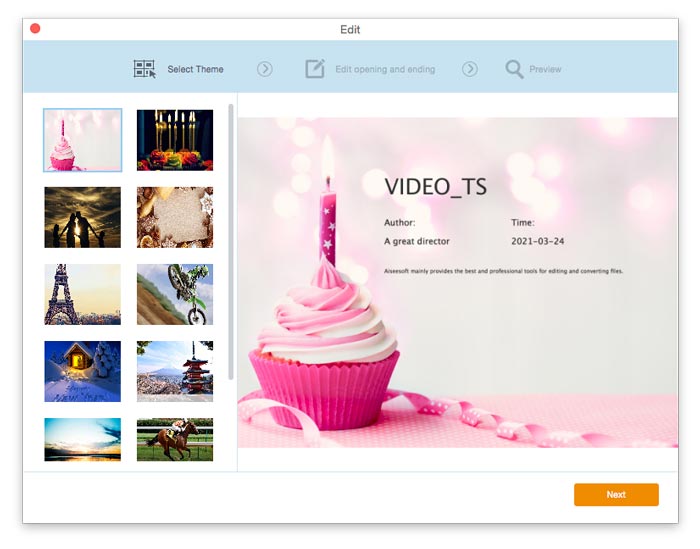
Du kan redigere filene du har importert til programmet ved å åpne den innebygde redigereren via Edit-knappen på menyen øverst. Velg deretter et tema for å forskjønne videoen din.

Velg Tema

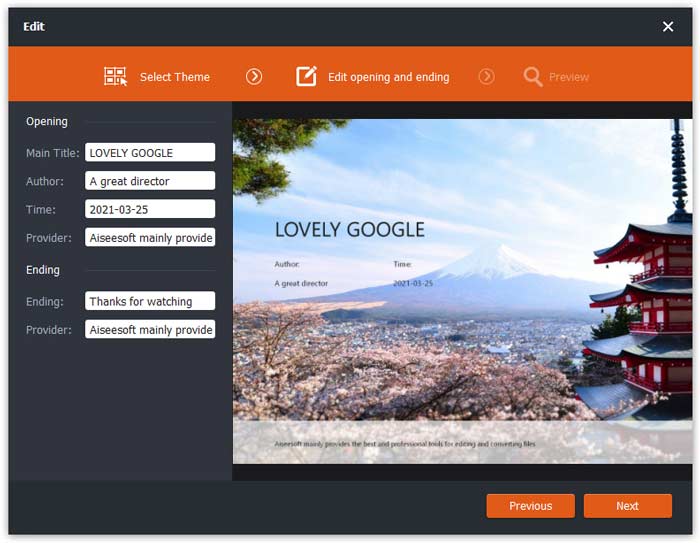
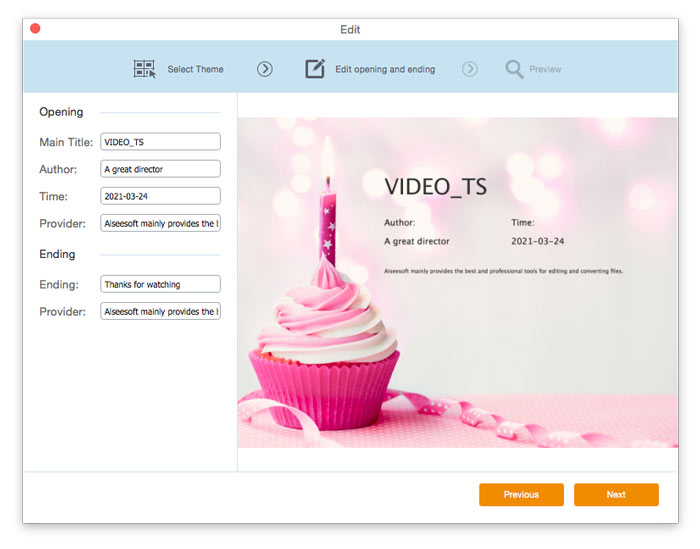
Deretter klikker du på Next for å gå videre. Her kan du definere hovedtittel, forfatter, tid og leverandør i starten og slutten av videoen.

Endre temainnstillinger

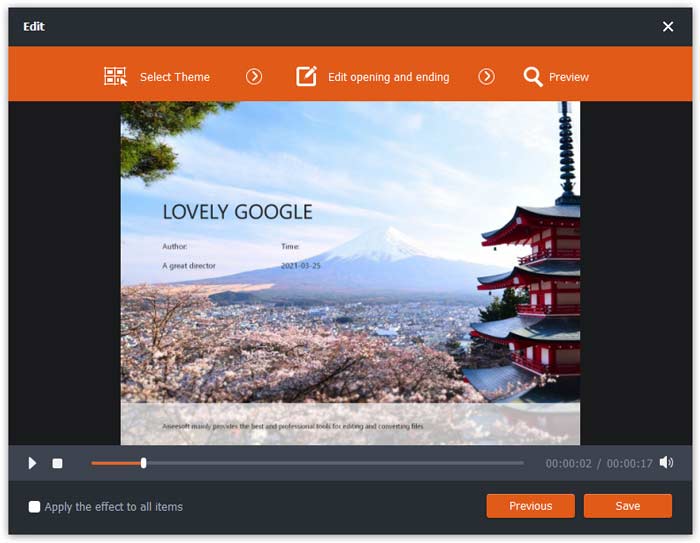
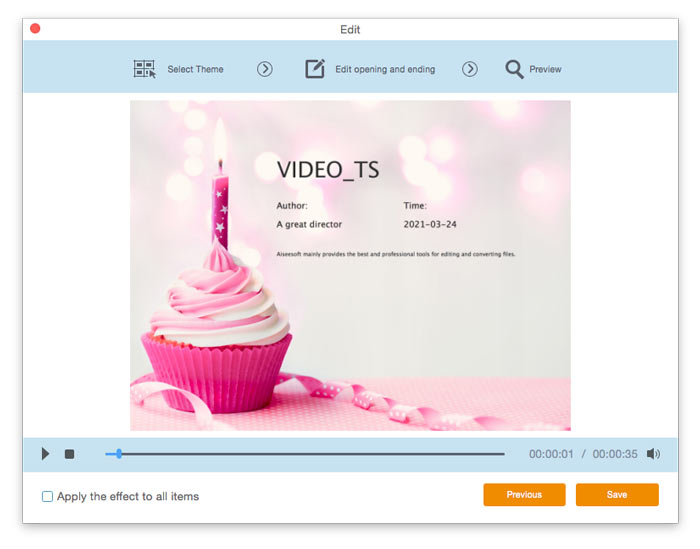
Klikk på Next for å forhåndsvise den. Deretter klikker du på Save-knappen for å lagre innstillingene.

Lagre temainnstillinger

Trinn 3. Velg målformat

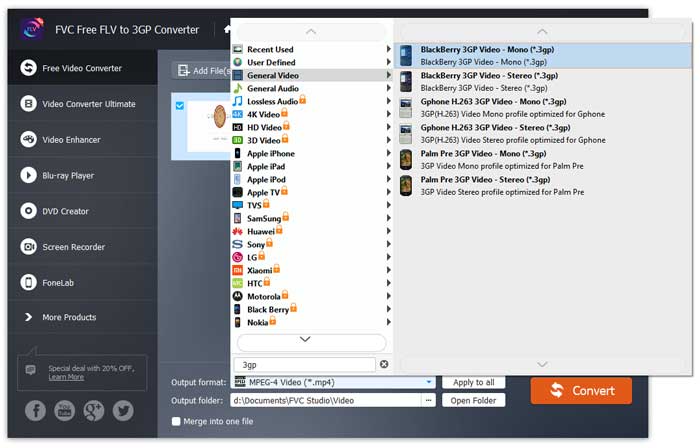
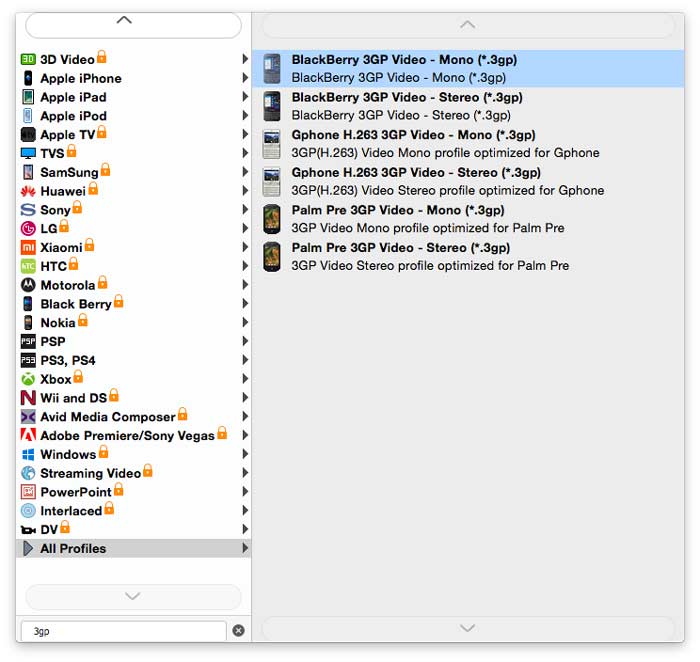
Gå til feltet Output format, og velg 3GP fra listen over forhåndsinnstillinger som vises på skjermen.

Velg 3GP

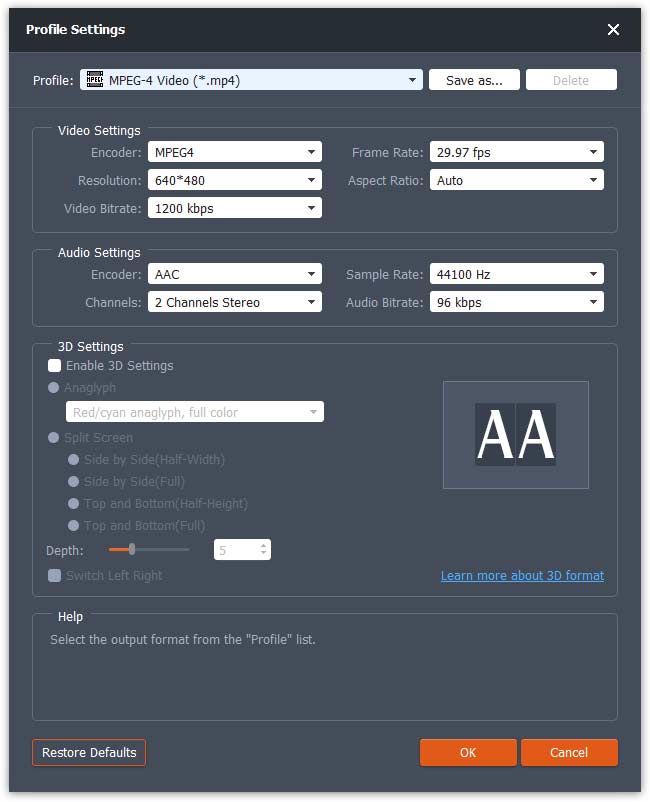
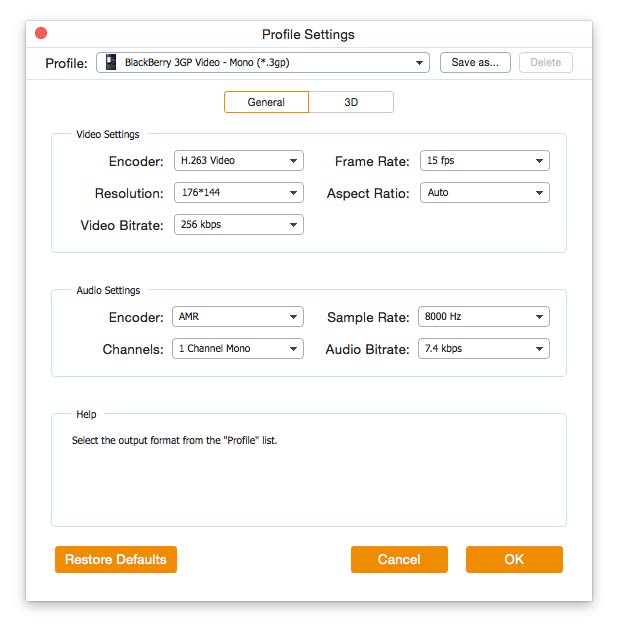
Klikk på Tannhjul-ikonet og juster video- og lydparametrene etter behov. Klikk deretter på OK.

Profilinnstillinger

Trinn 4. Start konvertering fra FLV til 3GP

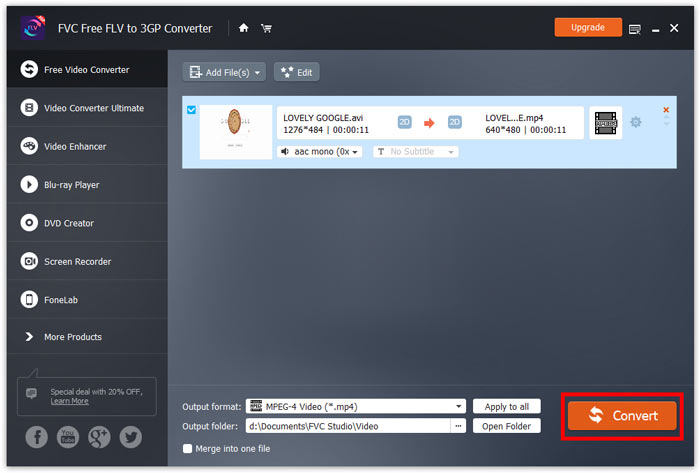
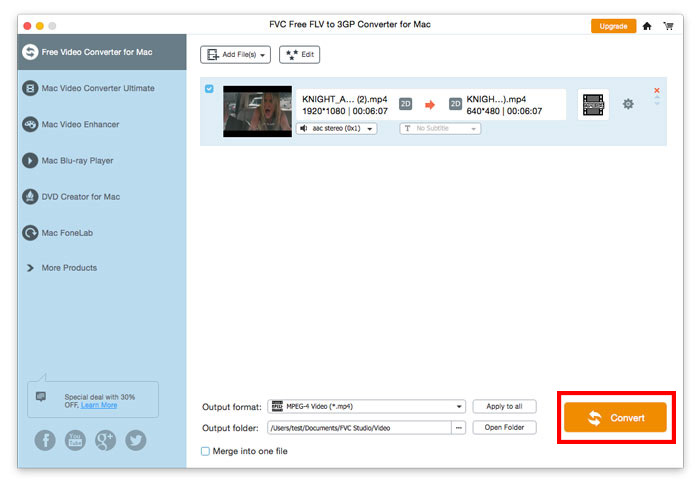
Gå til feltet Output folder og velg mappen der filen skal lagres. Klikk deretter på Convert og vent til konverteringen er fullført.

Start konvertering

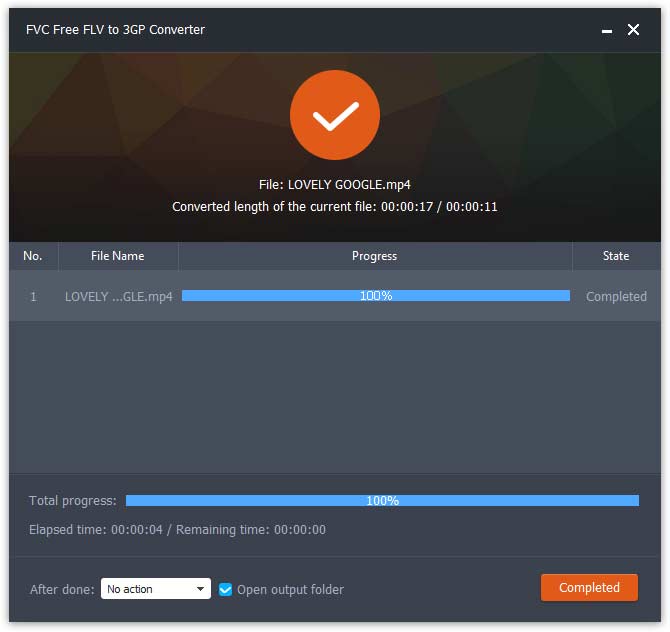
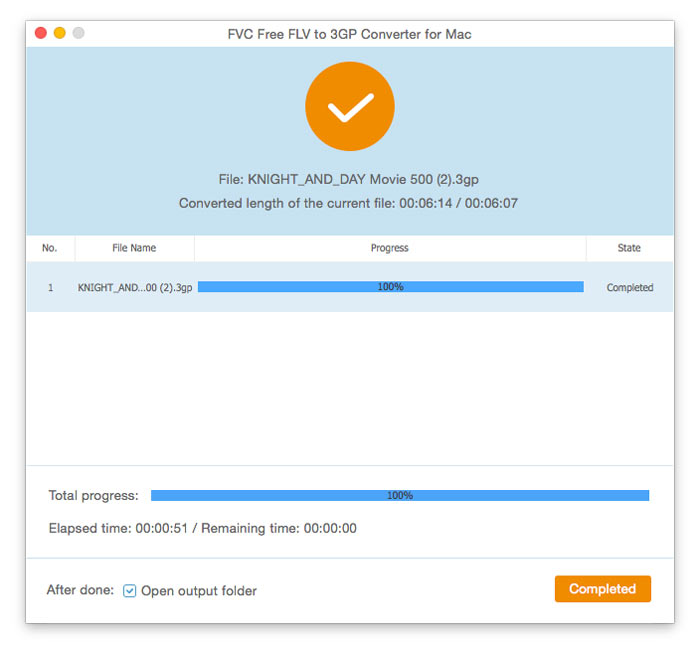
Når konverteringen er over, åpnes mappen automatisk, og deretter kan du glede deg over videoene dine.

Konvertering fullført

Brukerhåndboken

Løsninger for videokonvertering

Kom i gang

FVC Free FLV to 3GP Converter er et enkelt, men kraftig skrivebordsprogram som lar deg konvertere Flash-videofiler til 3GP med bare noen få klikk. Programmet tillater batchkonvertering, så kan du konvertere flere filer samtidig.
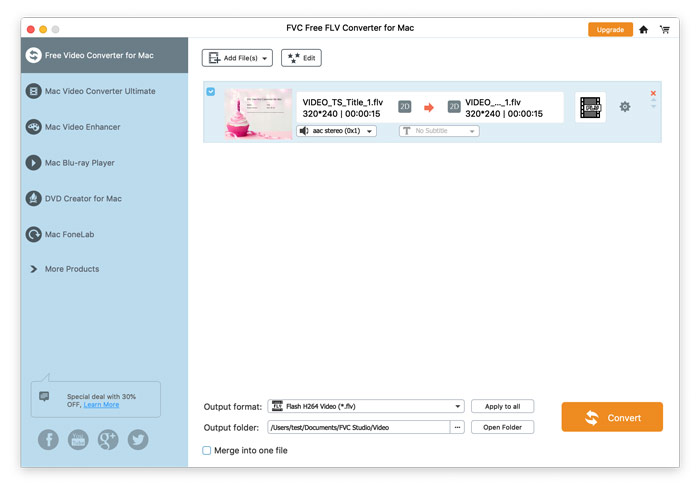
Hovedgrensesnitt

Last ned og installer

Last ned installasjonen for datamaskinen. Dobbeltklikk på den nedlastede filen og følg installasjonsinstruksjonene, og kjør deretter applikasjonen.

Preferanser

For å konfigurere innstillingene for konverteringen, gå til Innstillinger og deretter kan du velge utdatamappen, velge CPU-tilknytning osv.

Preferanser

Konverter FLV til 3GP

Trinn 1. Legg til en FLV-fil du vil behandle

Start konverteringsprogrammet, klikk på Add File(s) øverst til venstre i vinduet, finn filene du vil konvertere, merk dem, og klikk Open.

Legg til FLV-filer

Trinn 2. Rediger filene

Du kan redigere filene du har importert til programmet ved å åpne den innebygde redigereren via Edit-knappen på menyen øverst. Velg deretter et tema for å forskjønne videoen din.

Velg Tema

Deretter klikker du på Next for å gå videre. Her kan du definere hovedtittel, forfatter, tid og leverandør i starten og slutten av videoen.

Endre temainnstillinger

Klikk på Next for å forhåndsvise den. Deretter klikker du på Save-knappen for å lagre innstillingene.

Lagre temainnstillinger

Trinn 3. Velg målformat

Gå til feltet Output format, og velg 3GP fra listen over forhåndsinnstillinger som vises på skjermen.

Velg 3GP

Klikk på Tannhjul-ikonet og juster video- og lydparametrene etter behov. Klikk deretter på OK.

Profilinnstillinger

Trinn 4. Start konvertering fra FLV til 3GP

Gå til feltet Output folder og velg mappen der filen skal lagres. Klikk deretter på Convert og vent til konverteringen er fullført.

Start konvertering

Når konverteringen er over, åpnes mappen automatisk, og deretter kan du glede deg over videoene dine.

Konvertering fullført