


 Video Converter Ultimate
 Skjermopptaker
 Videoreparasjon
Bestem hvordan du overfører ASF til GIF-fil med enkle trinn presentert
Microsoft utviklet ASF-formatet for strømming av lyd og video, inkludert metadata. Formatet har imidlertid ingen spesifikk kodek knyttet til seg. Derfor støtter andre plattformer fortsatt ikke dette formatet i dag, siden det er vanskelig for plattformene å lese de kodede dataene om filen. Den beste måten å dele en .asf-fil på er derfor å konvertere den til et nytt videoformat. Etter hvert som vi går videre i denne artikkelen, vil vi lære mye om hvordan vi kan konvertere ASF til GIF-format med detaljerte trinn du kan følge.

Del 1. Kjent som den fenomenale konverteren for å konvertere ASF til GIF frakoblet
Den fenomenale konverteren er her for å løse de tilsynelatende uløselige problemene du møter når du konverterer. FVC Video Converter Ultimate har blitt brukt av millioner av brukere verden over. I motsetning til andre konvertere, gir denne ultimate konverteren fortsatt den raskeste konverteringen og komprimeringen med et profesjonelt preg, ved at du kan redigere sluttresultatet og forbedre det i etterkant. Selv om verktøyet tilbyr konvertering, redigering, forbedring og mer, gir FVC fortsatt hyppige oppdateringer av programvaren for å gjøre den mer brukervennlig og samtidig beholde best mulig resultat. Nå som vi har snakket mer om dette verktøyet, går vi først videre til hvordan du kan overføre en ASF-fil til GIF med utførlige trinn. Og det kommer et bonussteg etter trinnene nedenfor.
Trinn for å konvertere ASF til GIF med FVC Video Converter Ultimate
Trinn 1. Først og fremst må du laste ned verktøyet til harddisken din. Installer programmet og tilpass oppsettet etter egne ønsker. Klikk deretter «Fullfør» for automatisk å starte verktøyet på skjermen.
Gratis nedlastingFor Windows 7 eller nyereSikker nedlasting
Gratis nedlastingFor MacOS 10.7 eller nyereSikker nedlasting
Trinn 2. Etter at du har startet verktøyet, klikker du på pluss-ikonet midt i grensesnittet. Tilleggsinformasjon: Hvis filene dine er mer enn to, kan du dra og slippe ASF-filene inn i grensesnittet.
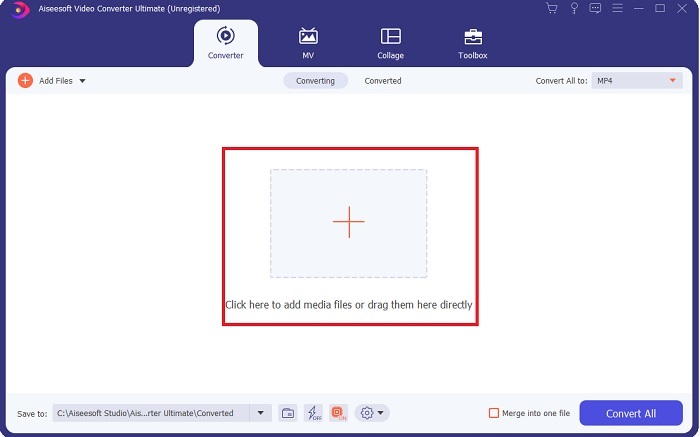
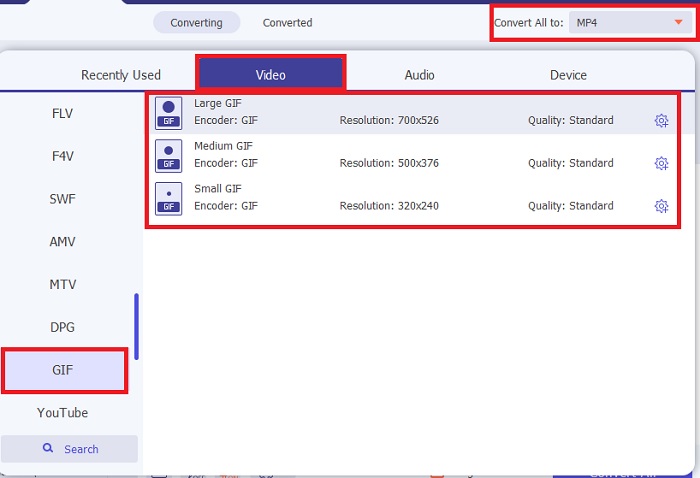
Trinn 3. Etter at du har lagt inn filen, klikker du på Convert All to og velger GIF-format eller et annet format fra undermenyen.
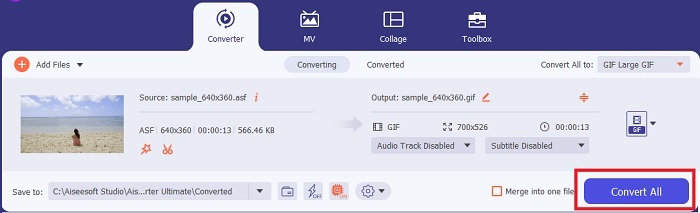
Trinn 4. Klikk på knappen Convert All for å starte konverteringsprosessen.
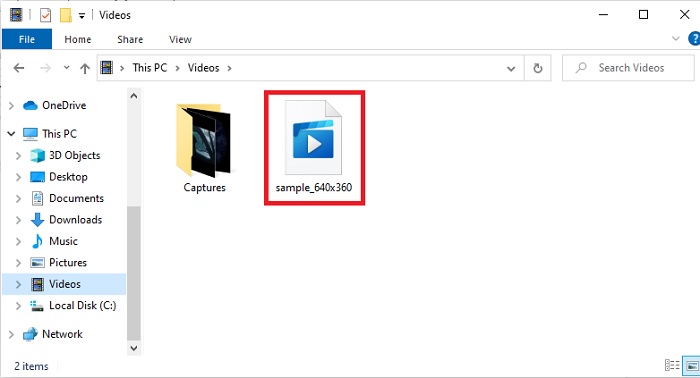
Trinn 5. For å finne filen kan du se i mappen der den er lagret. Klikk på den første filen og kos deg. Hvis du har konvertert ASF og den er litt uklar, må du gå til «Video Enhancer» på verktøylinjen for å forbedre den konverterte filen.
Bonusfunksjon for å synkronisere video og lyd ved hjelp av FVC Video Converter Ultimate
Som oftest er ikke video og lyd synkronisert fordi filen eller dataene er blitt skadet. Men hvis du bruker FVC Video Converter Ultimate trenger du ikke å bekymre deg for dette problemet. Vi forsikrer deg om en sikker og trygg konvertering når du gjør det her. Så hvis du har en mediefil som ikke er i synk, la oss fikse det her og nå. Med hjelp av «Audio Sync», som du bare får tilgang til i FVC Video Converter Ultimate.
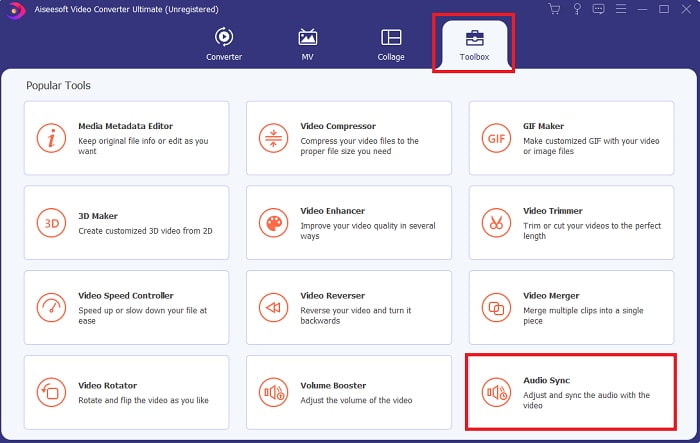
Trinn 1. Åpne Toolbox og finn Audio Sync, og klikk på den med en gang.
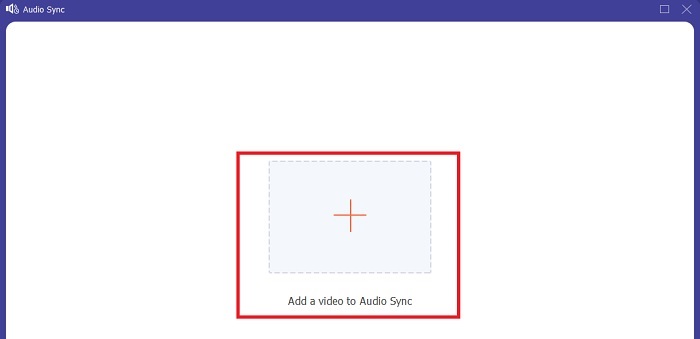
Trinn 2. For å legge til filen du vil ha i synk, klikker du på pluss-tegnet. Velg deretter filen og klikk Open for å sette den inn.
Trinn 3. I grensesnittet flytter du sliders for å justere tidsjusteringen mellom video og lyd. Du kan også forbedre lyden her ved å øke volumet.
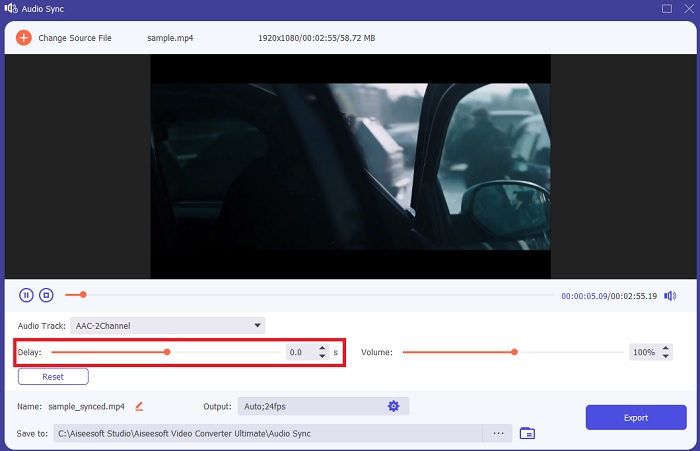
Trinn 4. Når endringene er ferdige, klikker du på Export.
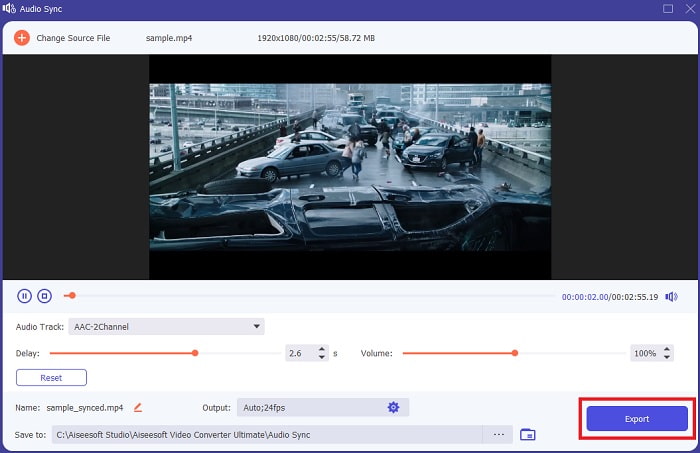
Trinn 5. Eksporteringen av filen blir ferdig i løpet av noen sekunder. Når den er klar, vil den synkroniserte lyd- og videofilen du laget automatisk vises på skjermen. Klikk på filen og nyt perfekt synkronisert lyd og video.
Del 2. Konverter ASF til GIF ved hjelp av elektroniske verktøy
FVC Free Video Converter

Denne nettbaserte konverteren er en av de beste på nettet, FVC Free Video Converter. Dette verktøyet er en gratis nedlastbar versjon av den ultimate konverteren. Selv om den bare har noen av funksjonene til den ultimate konverteren, er likevel det første verktøyet ovenfor mye bedre enn noe annet verktøy. Men hvis du ikke ønsker å laste ned programmet, bør du absolutt prøve dette for å oppleve konvertering på sitt beste. Følg trinnene nedenfor, så gjennomfører vi konverteringen.
Trinn 1. Klikk på denne lenken for å gå til hovednettstedet til FVC-konverteren.
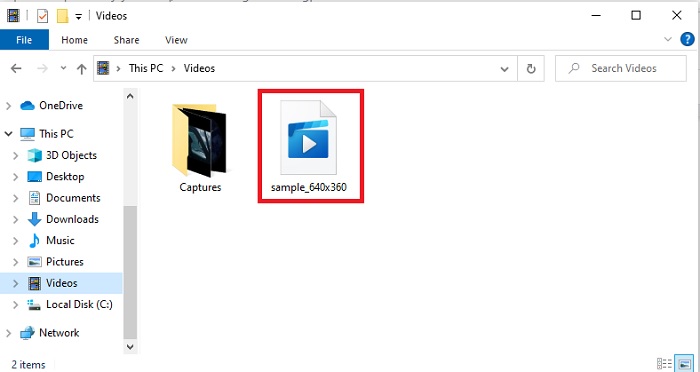
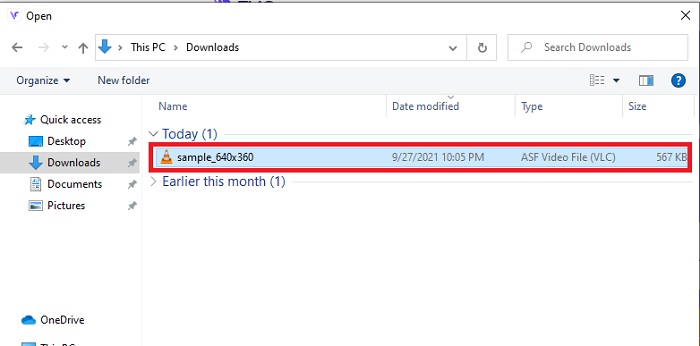
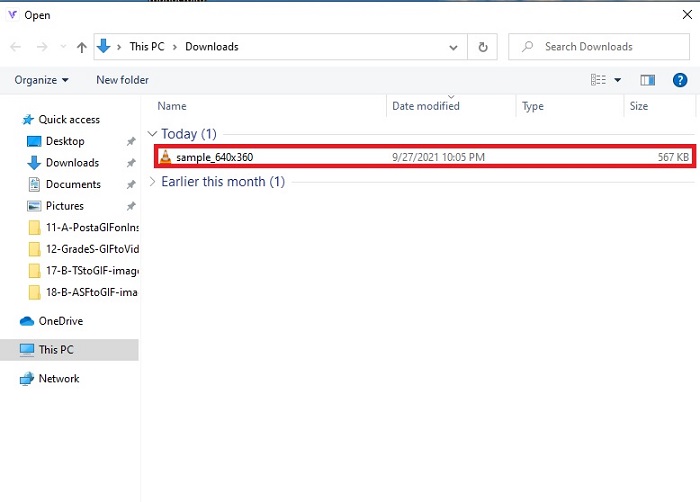
Trinn 2. Trykk på Add Files to Convert og finn filen i mappen, og klikk deretter Open.
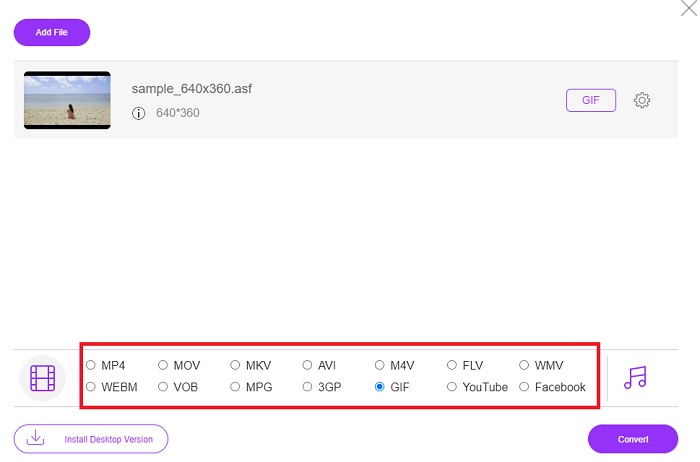
Trinn 3. Etter at du har lagt inn ASF-filen, kan du nå konvertere ASF til GIF eller et annet format du ønsker at sluttresultatet skal ha.
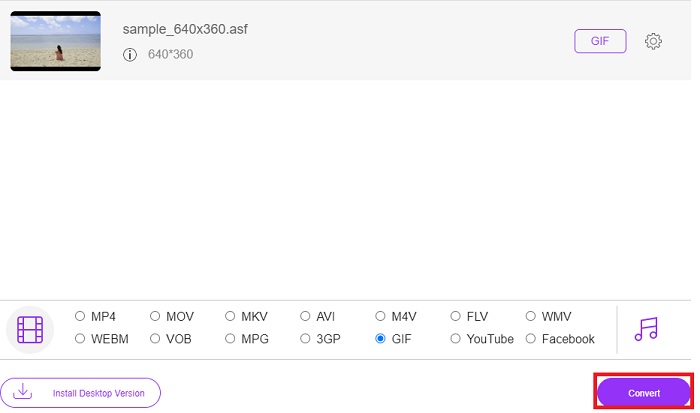
Trinn 4. Klikk på Convert-knappen for å starte endringen av formatet.
Trinn 5. For å finne filen, klikker du på knappen formet som en mappe for å se hvor filen er lagret.
OnlineConvertFree
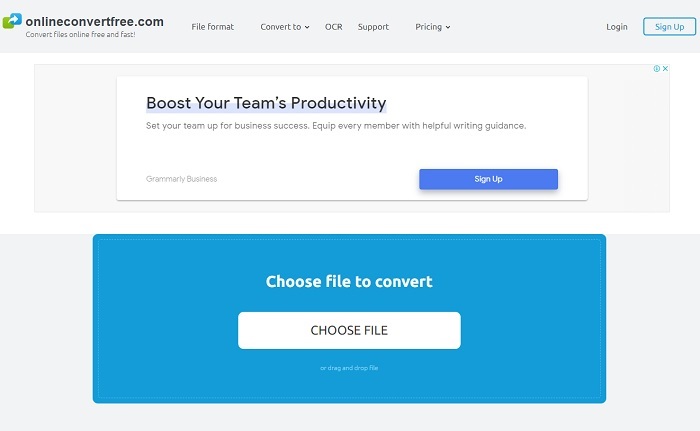
Konverter filene dine på nettet med hjelp av OnlineConvertFree. Som verktøyets slagord sier: Konverter filer gratis og raskt på nettet her. Men selv om verktøyet har rask komprimering, kan du likevel ikke endre bithastighet, fps og oppløsning før du starter konverteringen. Du må altså konvertere filen slik den er her. Hvis du bare skal konvertere, kan du prøve dette verktøyet. I tillegg har nettverktøyet reklame, så vær forsiktig så du ikke klikker på dem og blir sendt videre til andre nettsteder.
Aconvert
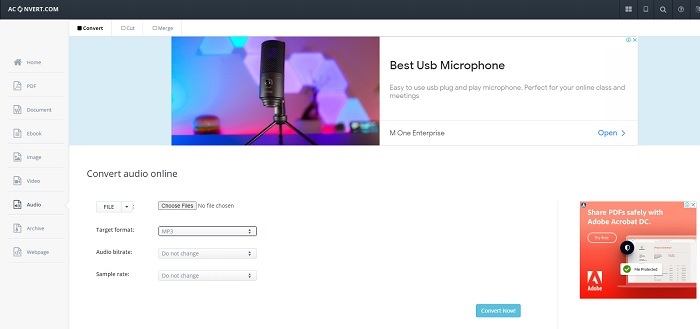
Aconvert, dette nettbaserte programmet, er utviklet for å kunne håndtere enhver konvertering du ønsker å gjøre. Selv om verktøyet gir god konvertering, har hovednettstedet en rekke sprettoppvinduer og plagsomme annonser. Hver gang du klikker, dukker det opp en annonse. Så hvis du ikke vil irritere deg over annonser i det hele tatt, bør du ikke bruke dette. Men hvis du ikke bryr deg om reklame, kan du heller bruke dette, siden det er mer formelt enn OnlineConvertFree.
Del 3. Vanlige spørsmål om ASF til GIF
Er AVI bedre enn ASF-fil?
AVI og ASF er begge utviklet av Microsoft, og de har begge god komprimering. Men AVI har langt bedre støtte fra andre plattformer enn ASF, på grunn av høy bildekvalitet og bedre medieutgang. Men hva er egentlig en AVI-fil? For å lære mer om AVI, klikk på denne lenken, der vi fokuserer på hva AVI er.
Hvor kan jeg spille av ASF-filene mine?
De fleste innebygde mediespillere kan ikke spille av ASF-filer, og heller ikke enkelte tredjepartsavspillere, på grunn av den kompliserte kodeken formatet har. Men FVC har et verktøy som gjør det enkelt å spille av alle slags kodeker og samtidig gi en best mulig opplevelse, omtrent som å se på iMax. Hvis du vil se .asf-filen, laster du ned denne Blu-ray Player for å se og spille av. Last ned Blu-ray Player til PC Last ned Blu-ray Player til Mac
Reduserer konvertering av ASF kvaliteten på den?
De fleste av de konverterte ASF mister kvaliteten på den naturlige video- eller lydfilen. Fordi den ble mindre i størrelse, men for å unngå dette problemet må du bruke den ultimate omformeren.
Konklusjon
Selv om alle konvertererne viser et stort potensial for konvertering, er det likevel ett verktøy som overgår alle de andre. FVC Video Converter Ultimate er den fenomenale konverteren som gjør hver konvertering mer spennende. I motsetning til de andre konvertererne på denne listen, trenger den ultimate konverteren ingen internettforbindelse, og den har også redigeringsfunksjoner. Så ikke slå deg til ro med en enkel konvertering når du kan gi filene liv ved hjelp av FVC Video Converter Ultimate.
-
 En trinnvis guide for konvertering av MP4 til GIF på skrivebordet eller online
 Leter du etter den beste måten å konvertere MP4-videoen din til animerte GIF-er? Her er en detaljert guide for å gjøre det i Photoshop, Windows Movie Maker, online video converter og mer.
-
 Hvordan konvertere AVI-videoer til animerte GIF-filer på Windows / Mac
 Vil du velge de interessante AVI-segmentene for å lage GIF-memer? Denne artikkelen vil fortelle deg de to beste metodene for å klippe AVI-videoene og konvertere AVI til animerte GIF-filer gratis.
-
 [Løst] Hvordan konvertere FLV -videoer til animerte GIF -filer gratis
 Hvis du vil lage GIF-er fra FLV-videosegmentene for bedre sending, kan du enkelt lære mer om hvordan du konverterer FLV-videoer til GIF-filer fra denne artikkelen.
