


 Skjermopptaker
 Videoreparasjon
 Sikker nedlasting
Hvordan konvertere GIF til APNG: Formatsammenligning og omfattende veiledning
Animerte GIF-er er kanskje en evig favoritt for å uttrykke følelsene og reaksjonene våre, men de gir ikke den beste bildekvaliteten – så hvorfor nøye seg med mindre? Gjør GIF om til APNG-format for jevnere overganger, sterkere farger og bedre kvalitet. Utforsk ulike metoder for hvordan konvertere GIF til APNG. Her ser vi på forskjellene mellom GIF og APNG og tre nyskapende verktøy vi kan bruke til å konvertere filene dine sømløst.

Del 1. Behovet for å konvertere GIF til APNG
GIF vs APNG: Hva er forskjellene, og hva er best?
Graphic Interchange Format (GIF) har etablert seg i nettkulturen ved å kommunisere følelser på en komisk måte bedre enn tekst. Fra ikoniske linjer fra populære TV-serier, humoristiske scener fra favorittfilmene dine til alle tider, og komiske memer, kan du bruke GIF-er til å formidle følelsene og meningene dine på en morsom og kreativ måte. Imidlertid, som du kanskje har lagt merke til, kan de fleste GIF-er være veldig pikselerte og grusete siden GIF-filer ikke tilbyr den beste kvaliteten. Det er her Animated PNG(APNG) kommer inn! APNG er et hendig filformat som kan brukes som et alternativ til GIF.
Så, hva er egentlig forskjellen mellom GIF og APNG? Her er en visuell representasjon for raskt å forstå forskjellen mellom de to.
| GIF | APNG |
| 8-bit per piksel: støtter 256 farger i en enkelt ramme. | Støtte 24-bit: bredere og mer levende fargepalettområde. Bedre kvalitet |
| 1-bits gjennomsiktighet. Pikslene er enten helt ugjennomsiktige eller helt gjennomsiktige. | APNG-format støtter alfa-transparens. |
| Tapsfri komprimering genererer en større filstørrelse. | Tapsfri eller nesten tapsfri komprimering: genererer en mindre filstørrelse enn GIF. |
| Støttet og kompatibel med de fleste programmer og store nettlesere. (Firefox, Safari, Chrome, etc.). | APNG-formatet støttes hovedsakelig av oppdaterte programmer og viktige nettlesere: Chrome, Safari og Firefox; Det kan imidlertid hende du trenger utvidelser for å åpne APNG-filer via nettlesere. |
Del 2. Hvordan konvertere GIF til APNG

Video Converter Ultimate
356+ nedlastinger- Konverter videoene dine til populære formater som AVI, MOV, 5K/8K-videoer og mer.
- Støtter nesten alle formater og er kompatibel med Windows og Mac.
- Rediger, forbedre, collage og forskjønne videoene deres med bare noen få klikk.
- Gi utganger av høy kvalitet uten vannmerker.
Gratis nedlastingFor Windows 7 eller nyereSikker nedlasting
Gratis nedlastingFor MacOS 10.7 eller nyereSikker nedlasting
1. EXGIF
EZGIF er en online plattform som lar deg lage, redigere og konvertere GIF-er og andre bilder. Anta at du ønsker å gjøre GIF-er til APNG. I så fall er dette online verktøysettet et utmerket valg for uanstrengt å konvertere GIF til APNG på nettet, siden det gir et enkelt og hendig verktøy for brukere for å optimalisere kvaliteten på GIF-redigeringene sine.
Det er relativt enkelt å konvertere GIF til APNG ved hjelp av EZGIF; følg disse raske og enkle trinnene:
Trinn 1. Åpne først din favorittnettleser og søk etter EZGIF, og velg deretter den første lenken som vises i søkeresultatene.
Trinn 2. Se deretter etter APNG i menypanelet øverst og klikk på det.
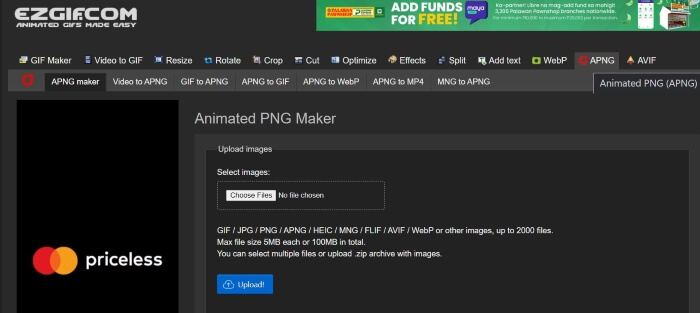
Trinn 3. Etter at du er blitt omdirigert til EZGIFs nettside for Animated PNG maker, klikker du på knappen Choose Files og velger filen du vil konvertere. Når filen er lastet inn, klikker du på knappen Upload for å laste opp filene dine.
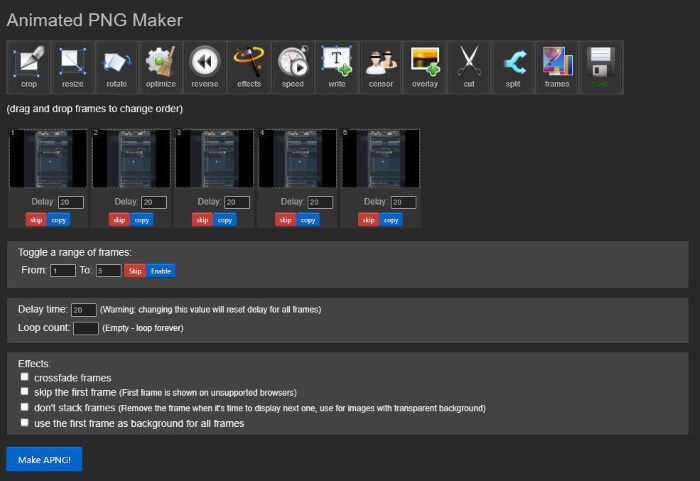
Trinn 4. Deretter vil en ny nettside dukke opp, som lar deg endre og redigere APNG-filen etter dine preferanser. For å fortsette konverteringen, bla ned til du ser knappen Make APNG og klikk på den; EZGIF vil vise deg en forhåndsvisning av APNG-filen din. Hvis du er fornøyd med resultatet, blar du ned og klikker på knappen Save for å laste ned APNG-filen din – og det var det! Du har nå konvertert GIF-filen din til APNG!
2. Vertopal
Trinn 1. Åpne nettleseren du foretrekker, og søk etter Vertopal. Velg den første lenken i søkeresultatene.
Trinn 2. Når du er omdirigert til Vertopals hjemmeside, klikker du på knappen Choose your File, eller drar og slipper filene dine for å laste dem opp.
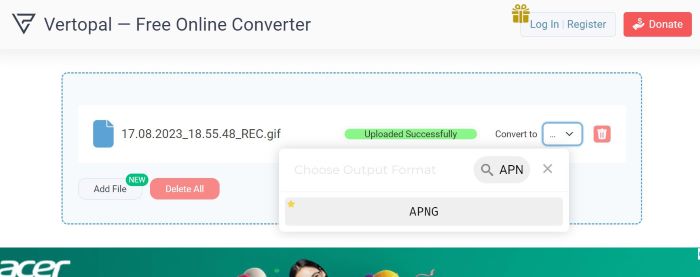
Trinn 3. Når filene er lastet opp, velger du filformatet du vil konvertere dem til. Du kan velge blant ulike alternativer eller søke etter ønsket format og klikke på det. Når du har valgt et format, vil en bekreftelsesmelding vises som spør om du vil legge til flere filer, endre utdataformat eller fortsette å konvertere. Klikk på knappen Continue for å gå videre med konverteringen.
Trinn 4. Etter at du har lastet opp filene, vil Vertopal vise en forhåndsvisning av den konverterte filen. Øverst til venstre finner og klikker du på knappen Convert for å fortsette. Når det er ferdig, vil en ny side dukke opp; trykk på knappen Download for å lagre APNG-filen din. Det er alt som skal til! Nå har du din konverterte APNG-fil!
3. RedKetchup GIF Converter
RedKetchup er et annet praktisk online verktøysett for videoredigerere, fotoredigerere og innholdsskapere. Den tilbyr mange verktøy for å utstyre brukere til å lage, modifisere og polere bildene, animasjonene og videoene deres. Bortsett fra det har den også et GIF-konverteringsverktøy som du kan bruke til å gjøre GIF-filer til APNG, WEBP og MP4. Slik kan du bruke RedKetchups GIF-omformer for å gjøre GIF til APNG:
Trinn 1. Åpne favorittnettleseren din og søk etter RedKetchup GIF Converter, og klikk deretter på lenken som vises øverst i søkeresultatene.
Trinn 2. Når du er omdirigert til nettsiden, laster du opp filene dine ved å trykke på knappen Browse og deretter velge filene du vil laste opp.
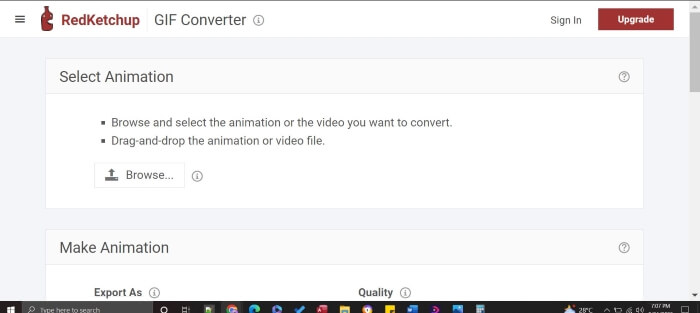
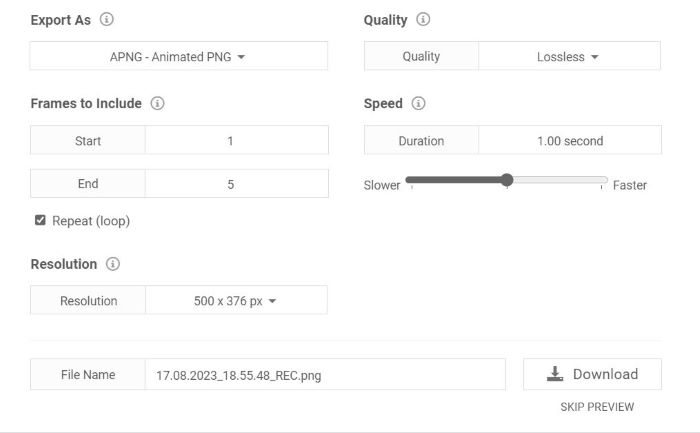
Trinn 3. RedKetchup vil umiddelbart vise en forhåndsvisning av resultatet. Bla ned for å se innstillingene; du kan justere og endre kvalitet, bildesekvenser, oppløsning og hastighet. For å fortsette, finn Export As og sett formatet til APNG. Når du har gjort endringer og er fornøyd, trykker du på knappen Download. Deretter lagrer du det ferdige resultatet – og med bare noen få klikk har du nå en APNG-fil i høy kvalitet!
Mer lesing:
Hvordan konvertere GIF til JPG uten å miste kvalitet
Den beste guiden til hvordan du kutter GIF-er for å friske opp innholdet ditt
Del 3. Vanlige spørsmål om konvertering av GIF til APNG
Kan jeg konvertere APNG tilbake til GIF?
Ja det kan du! De fleste omformere nevnt ovenfor har verktøy for å konvertere APNG-filene dine til GIF-er.
Kan alle nettlesere støtte APNG?
Oppdaterte nettleserversjoner kan støtte APNG, spesielt trendy nettlesere som Chrome, Edge, Safari, Firefox og Opera. Imidlertid kan andre nettlesere kreve utvidelser for å åpne APNG fra datamaskinen din via nettlesere.
Forbedrer konvertering av GIF til APNG kvaliteten?
Nei, konvertering av GIF til APNG kan ikke nødvendigvis forbedre kvaliteten med mindre konverteren lar deg justere innstillingene for å forbedre kvaliteten på utdataene ytterligere; den kan imidlertid gi en jevnere animasjon ettersom den bruker 24-bits gjennomsiktighet sammenlignet med GIF, som bare har 8-biters gjennomsiktighet.
Støtter alle verktøy batchkonvertering av GIF-er til APNG?
Ja, alle nevnte verktøy støtter massekonvertering.
Er APNG bedre enn en GIF?
Selv om GIF er mer utbredt enn APNG, når det gjelder videokvalitet, er APNG bedre enn GIF ettersom den kan støtte flere farger. Det kan gi en mer levende og jevnere animasjon enn GIF. Når det gjelder kompatibilitet, støtter de fleste moderne nettlesere nå APNG-formatet, men noen nettlesere kan kreve utvidelser for å åpne APNG-filer.
Konklusjon
Selv om GIF lenge har vært et populært valg for å formidle humor og følelser, kan de ofte bli pikselerte og ha begrenset kvalitet. Derfor er APNG et verdifullt alternativ med rikere farger, jevnere overganger og bedre kvalitet. Denne artikkelen er spesielt laget for deg som ser etter enkle og effektive metoder for å konvertere GIF til APNG, og vi er her for å gjøre GIF-til-APNG-konverteringen din enkel!
-
 5 beste alternativene for å ta opp GIF -format med GIF -opptakere for PC og Mac
 Hva er den beste GIF-opptakeren du bør bruke for å ta opp GIF-er? Listen nedenfor gir bevis på hvilken som er den beste skjermopptakeren.
-
 [2023 Oppdatert] 9 beste GIF-redigerere for PC, Mac, iOS og Android
 Trenger du å legge til et personlig preg på GIF -en din, slik at den kan bli mer uttrykksfull? Fortsett å lese denne artikkelen for å vite hvordan du redigerer og det beste verktøyet for jobben.
-
 Gjør GIF til videoformat: Konverter GIF-memer til video [2023]
 Lurer på om GIF-til-video-transformering med verktøyene som er oppført nedenfor. Velg en og lær hvordan du gjør det for nok bevis på dem.
