


 Video Converter Ultimate
 Skjermopptaker
 Videoreparasjon
Beste MPG til GIF-konverterer for å konvertere MPG til GIF [Gratis og premiumversjon]
Den beste måten å uttrykke følelsene dine til dine kjære er å lage en meningsfull melding. Men vil du vite hva som er mye bedre å uttrykke på en annen måte? Du kan bruke en GIF. Også kjent som Graphics Interchange Format dette er bildene du sender, men de er oppgradert. Disse bevegelige bildene er laget for å uttrykke følelsene dine overfor noen direkte eller indirekte. Visste du at de fleste meldingsappene støtter GIF så vel som vår innebygde messenger? Men i noen gamle versjoner av telefonen gir den ikke dette formatet. Selv om GIF er morsomt, vil ikke hele tiden gi deg følelsene du ønsker å uttrykke.
Så, du er her for å finne den beste måten å endre MPG til GIF-format på. Er det ikke spennende å lage din egen GIF? I stedet for å lete etter hva du bør bruke, hvorfor ikke prøve å lage din egen GIF ved å legge til din personlige vri? Den beste måten å finne ut hvordan du gjør det på, er å lese denne artikkelen. Den gir nemlig tilstrekkelig informasjon, trinn og verktøy til jobben. Så uten mer utenomsnakk, la oss gå videre til de viktige detaljene i denne artikkelen. Les videre for å lære mer om disse listene over konvertere.

Del 1. 4 Beste verktøy for å konvertere MPG til GIF-format PC eller Mac
1. FVC Video Converter Ultimate
Hvis du vil dele et humoristisk budskap uten å skrive altfor mange detaljer, vil dette verktøyet hjelpe deg. Dette verktøyet lar deg konvertere mpg til animert gif, og det er også utviklet av FVC. FVC Video Converter Ultimate lar brukeren konvertere enhver type format til et avspillbart format du ønsker å bruke. Kanskje du lurer på hvorfor du skal velge dette verktøyet. Er det noe spesielt med dette verktøyet? Ja, dette verktøyet er allsidig. Det kan være din mest pålitelige ripper, musikkvideolager, kollasjeverktøy og mye mer. Det betyr rett og slett at dette verktøyet kan gjøre mer enn noe annet verktøy kan tilby. En annen fantastisk funksjon er Ultrafast-konverteringen, som konverterer videoen din på null komma niks ved hjelp av dette verktøyet. For å lære hvordan du bruker dette verktøyet, følger du disse trinnene nøye slik at du kan få en vellykket konvertering med ønsket formatkvalitet.
Trinn 1. Installer verktøyet på PC-en eller Mac-en din. Følg instruksjonene etter installasjonen og klikk «Fullfør» for å starte verktøyet.
Gratis nedlastingFor Windows 7 eller nyereSikker nedlasting
Gratis nedlastingFor MacOS 10.7 eller nyereSikker nedlasting
Trinn 2. Når hele installasjonsprosessen er ferdig, vil et lite grensesnitt som dette vises på skjermen din.
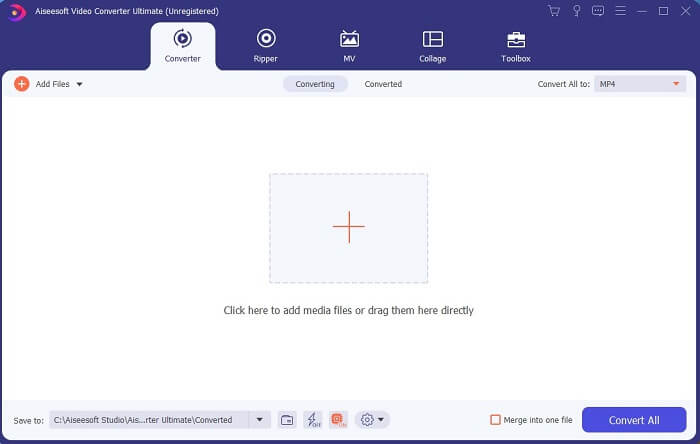
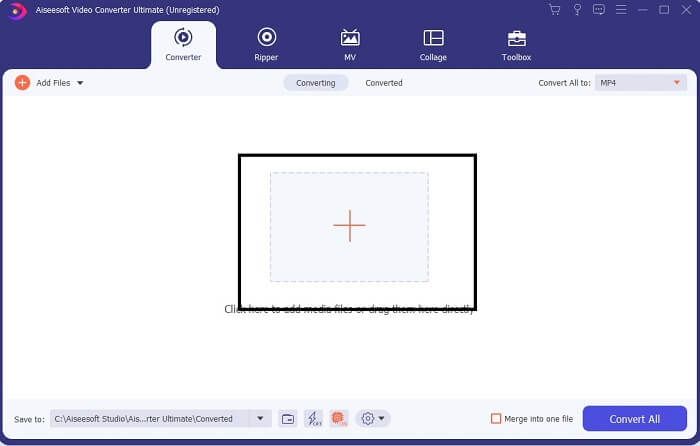
Trinn 3. Klikk på pluss-tegnet for å legge til filen, og klikk deretter «Åpne» for å starte konverteringen, eller du kan ganske enkelt dra og slippe videofilen inn i verktøyet. Lengden på videoen spiller ingen rolle.
Trinn 4. Klikk på rullegardin-knappen øverst til høyre i grensesnittet, bla nedover og klikk på GIF-formatet. Velg oppløsningen du ønsker; den kan være Stor, Middels eller Liten. Hvis alt er klart, klikker du på Konverter alle for å starte konverteringen.

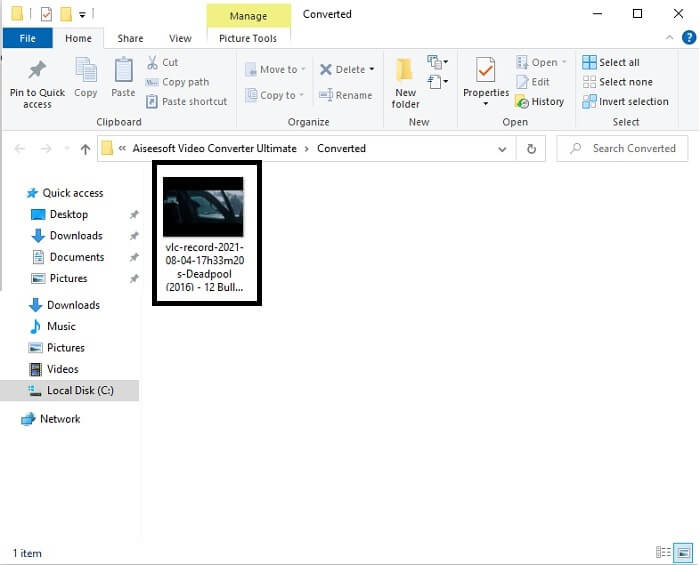
Trinn 5. Etter konverteringen vil et filvindu dukke opp og vise deg sluttresultatet, og nå kan du nyte GIF-formatet ditt. Men du kan også konvertere en .gif-fil til .mpg-format med de samme trinnene, bare ved å endre formatet.
2. FVC Free Online Video Converter
Kanskje du tenker, hva hvis du ikke har penger, kan jeg fortsatt oppleve den samme konverteringen som den første? Svaret er et stort fett JA. FVC gir alltid den beste opplevelsen for sine kunder som ikke har penger og også til de som ønsker å prøve verktøyet deres. Selv om dette verktøyet bare utfører enkel konvertering, så ikke forvent for mye som premiumversjonen kan gi. Og den kan ikke konvertere flere video- og lydformater på en raskere måte.
Men konverteringsprosessen det tilbyr, er mye bedre enn andre betalte og gratis konvertere. FVC Free Online Video Converter er her for å redde dagen. Som navnet sier, er dette et gratis nettbasert verktøy som lar deg konvertere på maks nivå. I motsetning til mange andre konvertere har dette verktøyet ingen annonser eller skadelig programvare, ingen registrering, ingen innlogging og ingen innhenting av personlig informasjon før du bruker det. Hvis du er på utkikk etter en enkel konverter, er dette det rette verktøyet for deg. Følg disse trinnene for å lære hvordan dette verktøyet fungerer som en konverter.
Trinn 1. Gå til den offisielle nettsiden ved å klikke på denne lenken.
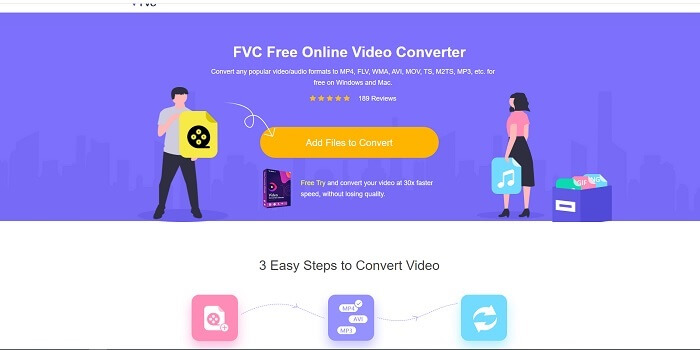
Trinn 2. Nettsiden skal se slik ut. Klikk deretter på Add Files to Convert for å starte dette nettverktøyet.
Last ned skrivebordsversjonen for å konvertere filer i batch.
Trinn 3. Velg videoen du vil konvertere. Etter at du har valgt videoen, velger du GIF-filformatet. Som tilleggsinformasjon kan du også velge andre video- og lydformater; du kan se nærmere på dem senere hvis du vil.
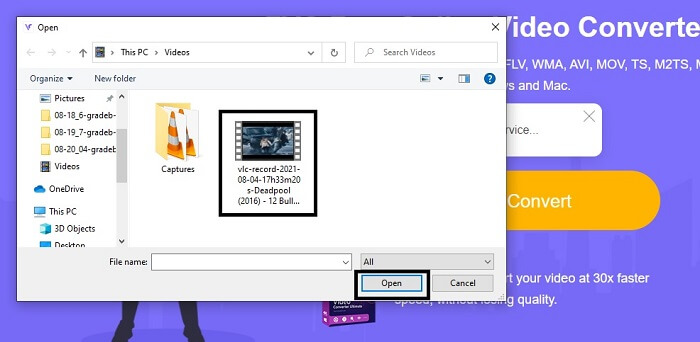
Trinn 4. Velg hvor du vil lagre sluttresultatet. Når alt er klart, klikker du på Convert for å starte konverteringen. Dette vil ta noen sekunder å fullføre.
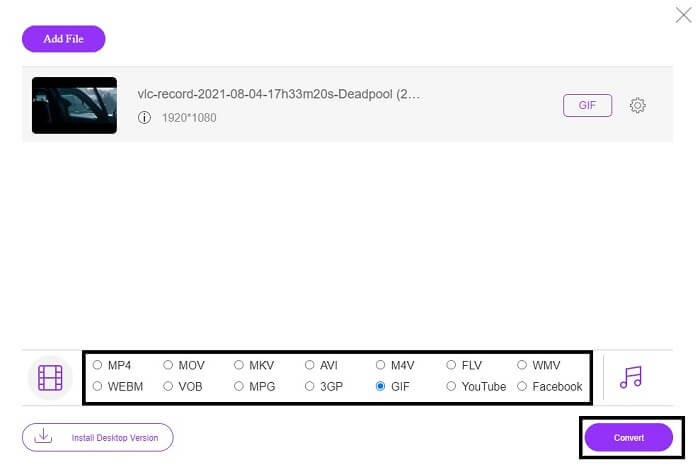
Trinn 5. For å kontrollere at konverteringen var vellykket, kan du finne den konverterte GIF-filen i filutforskeren eller filbehandleren din. Klikk på den og nyt.
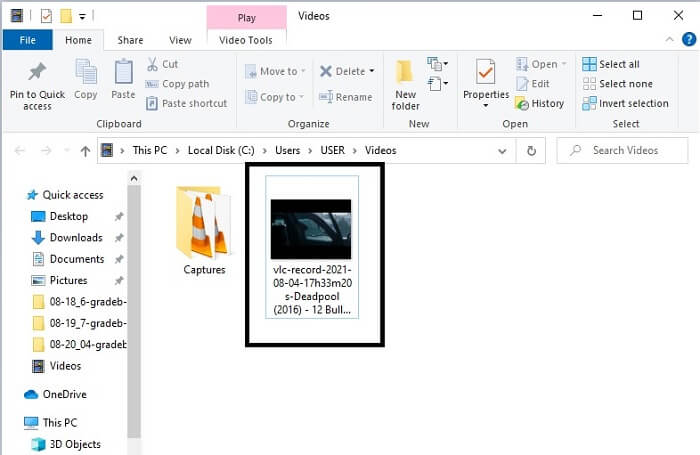
3. VLC Media Player
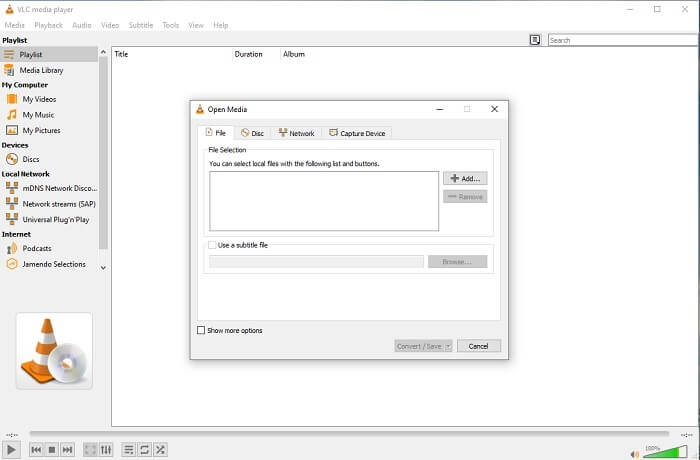
Dette verktøyet er kjent for å være en av de kraftigste mediespillerne. Men visste du at VLC-spilleren også kan konvertere MPG til GIF? Formatene den støtter til konvertering, er imidlertid svært begrenset til kun kjente formater. Selv om den er kjent som en av de beste mediespillerne, er ikke konverteringsfunksjonen det beste valget for deg. Hvis du vil ha en bedre konverter, bør du velge nettverktøyet ovenfor i stedet for dette verktøyet. Men hvis du vil se videoen, bør VLC Media Player være ditt valg, fordi det andre verktøyet ikke kan fungere som videospiller, siden hovedformålet deres er konvertering.
4. Zamzar
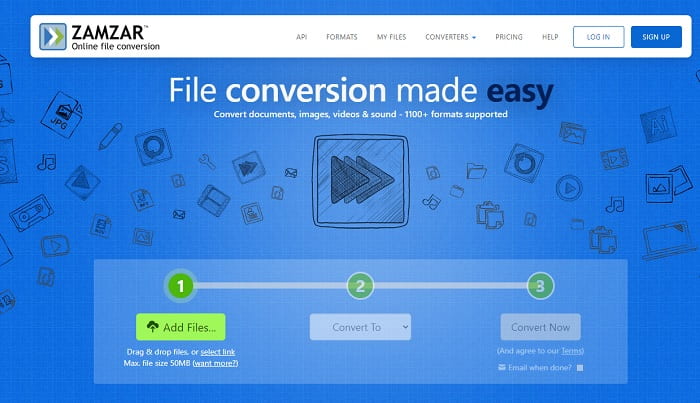
Et annet nettverktøy som gir en flott konvertering er Zamzar. Som alle andre online-konverterere deler de det samme grensesnittet, og det gir også instruksjoner på stedet om hvordan du konverterer det. Men prosessen med å konvertere og laste ned er annerledes. Selv om gratisversjonen, kan du bare konvertere maksimalt 50 MB filstørrelse. For etter at du har konvertert videoen, må du gå til fasen med å laste den ned. Det er mye bryderi for de som forlater konverteringen og bare venter på at produktet skal spilles.
Del 2. Sammenligningskart
| Verktøyfunksjoner | FVC Video Converter Ultimate | FVC Free Online Converter | VLC mediespiller | Zamzar |
| Konverter |  | | | |
| Redigeringsverktøy | |  | | |
| Kraftig omformer | | | | |
| Registrering nødvendig | | | | |
| Plattformer | Desktop-basert app | Nettbasert app | Desktop-basert app | Nettbasert app |
| Prisklasse | $25.00 1 Måned/1 PC $55.20 Engangskjøp for 1 PC $119.00 Levetid 5 PC | Det er et gratis online verktøy | Det er et gratis online verktøy | Gratis verktøy på nettet Men det gir også en månedlig premie. For det grunnleggende: $9 For proffene: $16 For bedrifter: $25 |
MPG vs. GIF
Laget av Moving Picture Experts Group (MPEG), MPG er et vanlig digitalt videoformat for å lagre video, lyd og metadatainformasjon. Det er ganske nyttig når du lager filmer for deling på Internett. Disse filene i MPG inneholder vanligvis MPEG-1 eller MPEG-2 video/lydkomprimering.
GIF er et vanlig bildeformat for webgrafikk. I tillegg til å lagre små bilder og bilder som inneholder tekst, kan GIF også inneholde og vise grunnleggende animasjoner på nettsteder. Det er et tapsfritt format, og GIF-komprimeringen forringer ikke bildets klarhet.
Del 3. Vanlige spørsmål om MPG til GIF
Er det en måte å bruke Photoshop og konvertere video til en GIF?
Ja, du kan konvertere MPG til GIF med Photoshop. Men ikke bare MPG-filformatet; du kan også velge andre formater og konvertere dem til GIF. En annen spesiell funksjon er at du også kan forbedre GIF-en for å gjøre den bedre. Klikk her for å lære hvordan du kan konvertere MP4 til GIF.
Hva er det beste skjermopptaksverktøyet for å ta opp GIF-er?
Det beste skjermopptaksverktøyet du kan bruke til denne jobben, er FVC Screen Recorder. Dette verktøyet er ikke bare best til å ta opp video. Det har også en innebygd lydopptaker og spillopptaker for en mye bedre spillopplevelse med høy kvalitet. Dette verktøyet krever imidlertid betaling før bruk. Ikke bli lei deg, for det finnes et nettbasert verktøy som kan gjøre opptak.
Hvorfor ble GIF-en opprettet?
GIF ble laget for å vise et bilde og samtidig spare lagringsplass. Skaperen av GIF er Steve Wilhite, en amerikansk informatiker, med hjelp fra teknologigiganten CompuServe på slutten av 1987. Klikk her for å lære mer om GIF-er.
Konklusjon
Endelig, nå som du vet hvordan du lager en GIF på deg selv, bør du prøve det og nyte det. Bare ved å bruke dette enkle verktøyet kan du gjøre en forskjell. I stedet for å søke på nettet, er du nå en sertifisert GIF-produsent. I tillegg kan du nå uttrykke følelsene dine på din egen måte med ditt personlige preg og ekspertise utviklet bare ved å lese denne artikkelen. Håper du kan nyte livet til en bedre GIF du lager og dele din beste GIF til verden.
-
 [Veiledning] Hvordan konvertere M4V-videoer til animerte GIF-er på Windows/Mac
 Hvis du vil lage animerte GIF -filer fra dine favoritt M4V -videoer, kan du lære om to enkle og effektive måter å konvertere M4V -videoer til GIF -er med tilpassede innstillinger.
-
 WebM til GIF - 3 gratis WebM til GIF -omformere for å lage dine egne GIF -er
 Er WebM en GIF? Hvordan gjøre en video til en GIF? Er det noen gratis WebM til GIF -omformer? Dette innlegget deler 3 gratis måter å hjelpe deg med å konvertere WebM til GIF.
-
 Hvordan konvertere MKV -videoer til animerte GIF -er uten Photoshop/FFmpeg
 Etter at du har lastet ned og sett MKV -filmer på datamaskinen din, vil du kanskje dele noen fantastiske øyeblikk med venner eller på Internett som GIF -er. I denne artikkelen kan du lære om de 2 enkleste måtene å konvertere MKV til GIF.

