


 Video Converter Ultimate
 Skjermopptaker
 Videoreparasjon
 Sikker nedlasting
Beste video til GIF-konverterere for stasjonære og mobile brukere
Du vet de morsomme små animasjonene vi ser over hele internett? Jepp, det er GIF-er. Og å kunne lage dem fra videoer er kjempebra. Tenk deg å dele et morsomt øyeblikk fra en video med vennene dine som en GIF. I tillegg kan GIF-er gjøre innleggene og meldingene dine på sosiale medier mye mer interessante og iøynefallende.
Nå kan det hende du må gjøre en presentasjon mer engasjerende eller gi prosjektene dine mer visuell schwung. GIF‑er er ditt beste kort. Å kjenne til de beste GIF‑konvertererne er som å ha et kult verktøy i den digitale verktøykassen din. Det handler ikke bare om å få ting til å se tøffe ut; det handler om å uttrykke seg og gjøre den digitale hverdagen din mer fargerik.

For en rask vurdering av programmene vi vil gjennomgå i dette innlegget, nedenfor er en oversikt og en tabell du kan sjekke ut:
1. Video Converter Ultimate: Kapabelt videokonverteringsverktøy med kraftige redigeringsfunksjoner.
2. Adobe Express: Brukervennlig verktøy for å forbedre bilder mens du er på farten.
3. CloudConvert: Skybasert filkonverteringsverktøy
4. Zamzar: Allsidig online konverteringstjeneste
5. EZGIF: Utmerker seg i å forenkle GIF-opprettingsprosessen
6. Kapwing: Robust online videoredigeringsplattform
7. ImgPlay: Gjør bilder og videoer til fengslende GIF-er
8. GIF Maker (Braincraft): AI-drevet for å generere GIF-er
9. GIF Studio: Allsidig mobilapp med et bredt utvalg av redigeringsverktøy
Del 1. Den beste stasjonære høykvalitets GIF-konvertereren
Når det gjelder konverteringsmuligheter, er det ingen tvil om at Video Converter Ultimate er et toppvalg. Verktøyet kan hjelpe deg med å gjøre videoer om til GIF‑er eller omvendt på null komma niks. I tillegg kan du legge til effekter og filtre, vannmerke, rotere og beskjære i dette programmet. Hvis videoen din er for lang, kan du også klippe den ned. Dessuten kan du forhåndsvise resultatet før selve konverteringen starter. For å begynne å bruke verktøyet, følger du disse trinnene:
Trinn 1. Last ned programmet og installer det
Først og fremst laster du ned programmet ved å klikke på knappen Gratis nedlasting og følger installasjonsveiviseren. Start deretter programmet på datamaskinen din.
Gratis nedlastingFor Windows 7 eller nyereSikker nedlasting
Gratis nedlastingFor MacOS 10.7 eller nyereSikker nedlasting
Trinn 2. Gå til alternativet GIF Maker
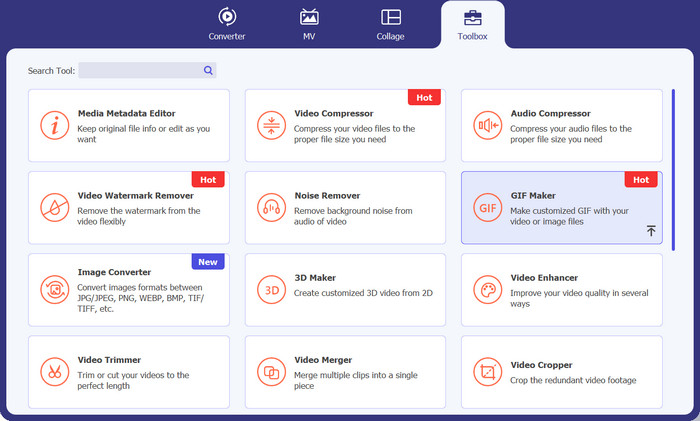
Når installasjonen er ferdig, går du til fanen Verktøykasse og åpner alternativet GIF Maker fra denne menyen. Når du har gjort det, ser du opplastingsgrensesnittet til verktøyet.
Trinn 3. Legg til en video for konvertering
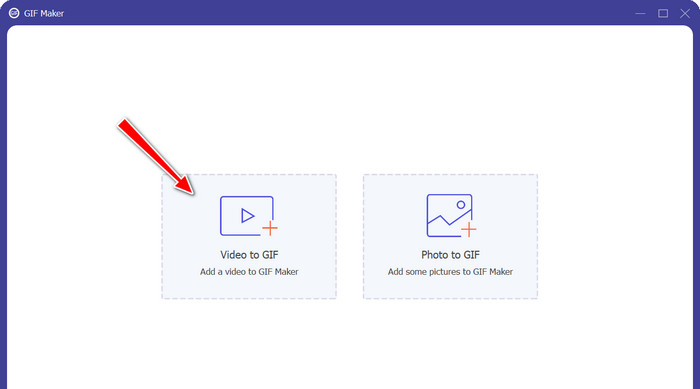
Velg deretter Video til GIF fra valgene. Etterpå velger du videoen du ønsker å konvertere til GIF. Dette verktøyet støtter en rekke videoformater, så du kan bruke det som en MP4‑til‑GIF‑konverter.
Trinn 4. Rediger videoen og konverter til GIF
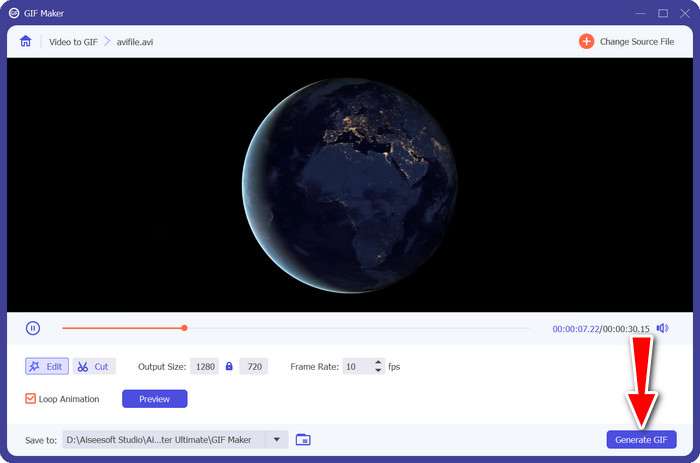
For å redigere videoen klikker du på Rediger-knappen eller Klipp for å fjerne uønskede deler av videoen. Når du er ferdig, trykker du på Generer GIF-knappen for å lage en GIF‑fil.
Del 2. Topp GIF-konverterere på nett
1. FVC Free Video Converter Online
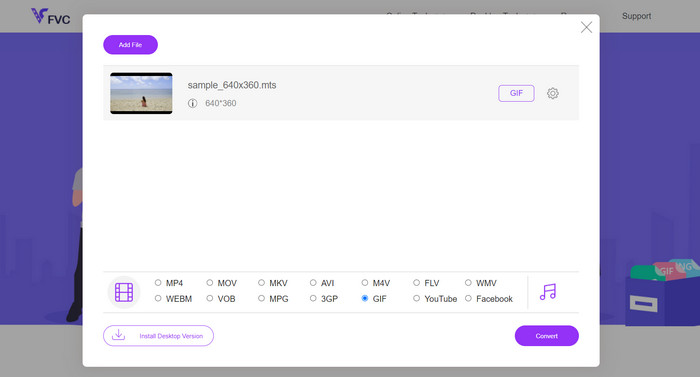
Alle videoformater kan konverteres til GIF med Free Video Converter Online fra FVC. Ja, du leste riktig. Verktøyet støtter mange videoformater, slik at du kan konvertere dem til GIF eller andre ønskede formater som MKV. I tillegg kan du konvertere til lydformater som MP3, WAV osv. med dette verktøyet. Med det sagt kan det være lurt å lære mer om denne MP4, WMV, MOV til GIF‑konverteren. Nedenfor finner du en liste over fordeler og ulemper du bør være klar over når du bruker dette programmet.
Fordeler
- Ingen servernedetid kan oppleves.
- Konverter lyd- og videoformater til et annet format.
- Få den beste kvaliteten på konverterte filer med utdatatilpasning.
Ulemper
- Det tillater ikke import av videoer ved hjelp av en URL.
2. EZGIF
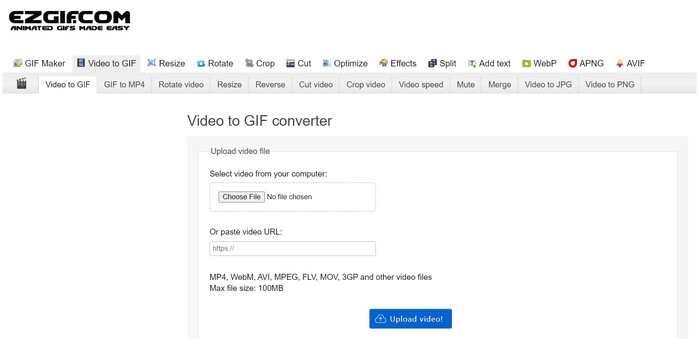
Det er tvil om fordelene EZGIF bringer. Den er fullpakket med så mange verktøy dedikert til å endre GIF-filer. Et av disse verktøyene er muligheten til å lage GIF-er ut av en video. Nå, hvis du ønsker å endre størrelse, beskjære eller legge til effekter til GIF-ene dine, er EZGIF nettstedet du bør besøke. For å vite mer om dette programmet, kan du se fordelene og ulempene nedenfor:
Fordeler
- Trim en bestemt del av en GIF.
- Juster bildefrekvensen for GIF-filen.
- Rediger GIF-filer på en nettside direkte.
- Dedikert video til GIF-funksjon.
Ulemper
- Den kan bare laste opp videoer på ikke mer enn 100 MB.
- En video om gangen.
3. Kapwing
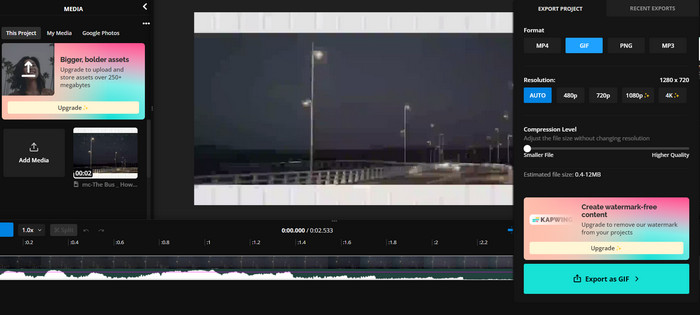
Hvis du ønsker å oppleve et videoredigeringsverktøy-lignende program fra miljøet til en nettleser, bør du sannsynligvis gå med Kapwing. Du leste det riktig. Verktøyene er ordnet på en slik måte at det ser ut og føles som et videoredigeringsstudio. På toppen av det kommer den med en video-til-GIF-konverterer for å hjelpe deg med å lage morsomme GIF-er ut av videoene dine.
Fordeler
- Lag GIF-er av høy kvalitet.
- Juster oppløsningen opp til Full HD.
- Balanser kvalitet og størrelse med kompresjonsfunksjoner.
Ulemper
- Det tar tid å laste opp GIF-filer.
4. CloudConvert
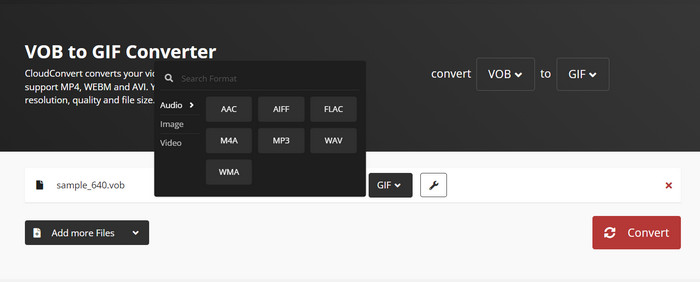
En annen online MP4 GIF-konverterer du kan bruke er CloudConvert. Det er like kraftig som et skrivebordsprogram, om ikke mot et skrivebordsverktøy. På samme måte tilbyr verktøyet mange konverteringsoperasjoner, noe som gjør det til et fleksibelt konverteringsverktøy. I tillegg kan du importere filer fra forskjellige filkilder, inkludert via URL, fra lokal lagring og til og med fra skyplattformer. Den fortjener faktisk å være på listen over GIF-konverterere av høy kvalitet.
Fordeler
- Multi-plattform omformer.
- Utfør en batchkonvertering.
- Legg til et vannmerke til en GIF- eller videoutgang.
Ulemper
- Den tilbyr begrenset konverteringsutgang for lyd- og videofiler.
5. Adobe Express
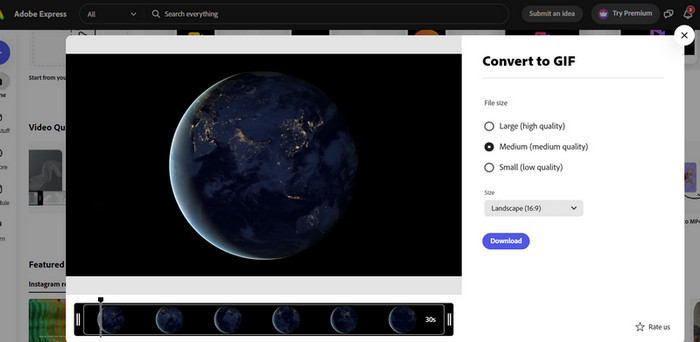
Hvis du ønsker å forbli i Adobes miljø, finnes det en nettversjon for konverteringsbehovene dine også. Verktøyet heter Adobe Express og kan nås på nettet. I likhet med produktene til Adobe, som Photoshop, inneholder dette nettbaserte programmet en haug med nyttige verktøy for redigering av videoer, bilder og til og med konvertering. Hvis du prøver å laste opp og konvertere en AVI-fil, er det trygt å si at den kan fungere som en AVI til GIF-konverterer. Det er best å ha en praktisk opplevelse av programmet for å finne ut mer om det.
Fordeler
- Filsøkeren viser automatisk målfilen.
- Det følger med en trimmer for å klippe ned videoene.
- Forhåndsvis det ferdige produktet.
Ulemper
- Påmelding til programmet er et krav.
- Ikke alt er tilgjengelig gratis.
6. Zamzar
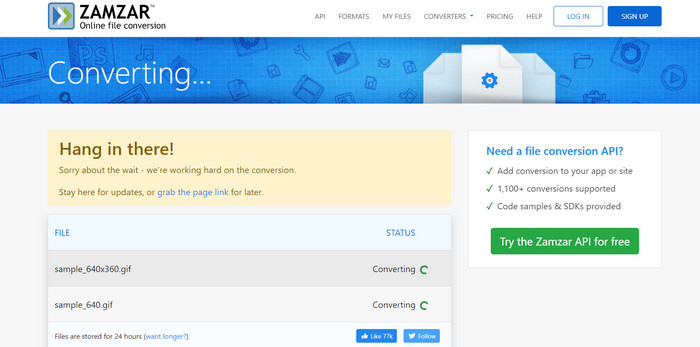
Zamzar er langvarig og mest kjent for sin konverteringsdyktighet. Det er ingen tvil om at du kan konvertere filer som WEBP til GIF-er her. I tillegg krever det ikke at du registrerer deg eller abonnerer for å benytte tjenestene. Alt du trenger å gjøre er å velge ønsket konverteringsprosess og laste opp filen. Programmet vil gjøre resten av jobben. Så enkelt er det. Hvis du ønsker å bruke denne WEBP til GIF-konverteren eller hva du vil kalle, må du bruke dette verktøyet.
Fordeler
- Det er tonnevis av konverteringsverktøy, som Document Converter.
- Den har en dra-og-slipp-funksjon for opplasting av filer.
- Rask opplasting og konverteringsprosess.
Ulemper
- Den er så avhengig av en stabil internettforbindelse.
Del 3. Beste 3 GIF-konverterere på Android/iOS
Å ha tilgjengelige og kraftige desktop GIF-konverterere er bra. Saken er, hva hvis du ikke er foran datamaskinen? Det er her mobilappene overgår de fleste skrivebordsprogrammene. Bærbarhetsmessig er de av stor verdi. Uten videre, bli kjent med de beste GIF-konvertererne for Android- eller iOS-enheter.
1. ImgPlay
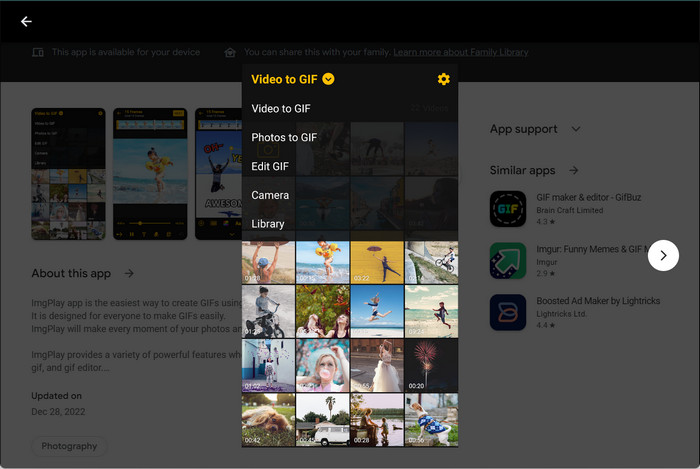
Videoer til GIF, Bilder til GIF og Rediger GIF? Du kan benytte deg av alt dette i bare ett program, kalt ImgPlay. Denne appen lar deg velge filer fra fotobiblioteket ditt eller ta en video improvisert. Ramme for ramme kan brukere redigere etter smak. Totalt sett er det en flott video eller bilde til GIF-konverterer.
2. GIF Maker
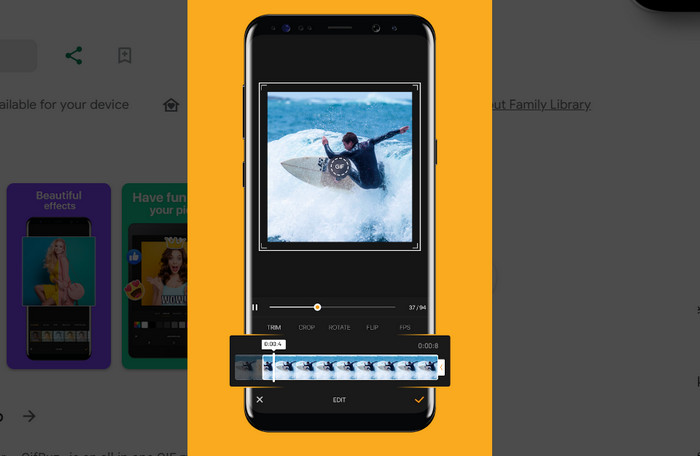
En annen mobil GIF-konverterer du kan dra nytte av er GIF Maker, utviklet av Braincraft. Med den kan du lage morsomme og sprø GIF-er med din egen versjon. I tillegg til å konvertere bilder eller videoer til GIF-er, kan du redigere bakgrunnen til GIF-en din, bruke effekter og filtre og mye mer.
3. GIF Studio
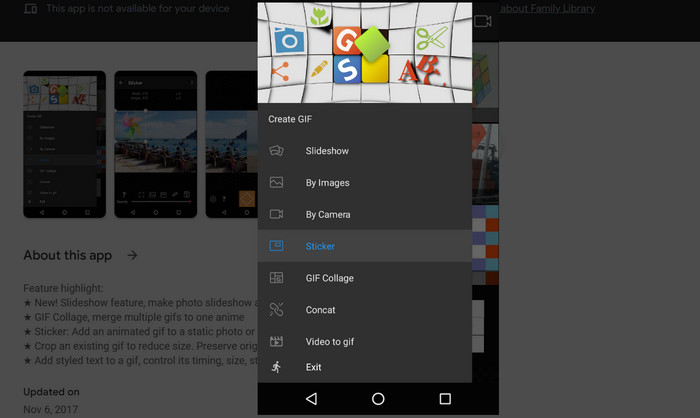
Kognitiv Droid kommer også med en oppføring for GIF-konverterere. Den har utviklet en app kalt GIF Studio. En av funksjonene inkluderer video til GIF. Du kan lage GIF-er fra favorittvideoene dine. Ut fra verktøyene, kan vi fortelle at den er designet for å redigere GIF-filer, slik at du kan lage GIF-kollasje-lysbildefremvisninger, konvertere dem til GIF-er og samle. Det er en flott mobilapp å vurdere, bør vi si.
Del 4. Vanlige spørsmål om beste GIF-konverterere
Kan du loope en GIF?
Selvsagt! GIF‑er er som regel satt til å loope som standard. Denne funksjonen med loopende GIF gjør at animasjonen spilles av kontinuerlig i en sømløs sløyfe, noe som er perfekt for korte, repeterende animasjoner eller memer.
Hvorfor konvertere WebP til GIF?
Konvertering av WebP til GIF kan være nødvendig når du må sikre maksimal kompatibilitet med eldre enheter og nettlesere som kanskje ikke støtter WebP.
Hva er fordelene med å bruke en MOV til GIF-omformer?
MOV til GIF-konvertere er kjekke når du vil gjøre videoklipp om til et format som er enklere å dele og vise på nettsteder eller i meldingsapper. GIF‑er er lette filer, og de krever ingen egen videospiller.
Hvordan fungerer en GIF til APNG-konverterer?
En GIF til APNG-konverter tar i praksis bildene (rammene) i en GIF‑animasjon og konverterer dem til APNG‑formatet (Animated Portable Network Graphics). APNG kan i noen tilfeller gi bedre kvalitet og mindre filstørrelse enn GIF, og denne konverteringsprosessen innebærer å hente ut og sette sammen rammene på nytt i det nye formatet.
Konklusjon
Kort sagt har du rikelig med GIF‑konverterere å velge mellom. Det spiller ingen rolle hvilken plattform du bruker, for det vil garantert finnes et verktøy som dekker behovene dine. Du kan velge en GIF‑konverter for datamaskin, nettbasert bruk eller mobile enheter.
-
 Beste 10 GIF-kompressorer for datamaskin- og nettbrukere
 I dette innlegget vil du lære om de beste GIF-kompressorene for å hjelpe deg med å fikse problemet med store GIF-filer. Sjekk dem ut og få den beste innsikten.
-
 5 beste nettsteder om hvordan du lagrer en GIF på iPhone som video
 Kan'ikke lagre en GIF på min iPhone? Hold deg til dette innlegget, og vi vil gi deg de mulige løsningene for å lagre GIF-er til iPhone.
-
 5 siste programvaren du kan bruke til å lage en utrolig omvendt GIF
 Vil du vite hvordan du kan gjøre GIF-en din bedre? Prøv deretter å reversere GIF for å legge til utrolige effekter ved hjelp av disse verktøyene.
