


 Video Converter Ultimate
 Skjermopptaker
 Videoreparasjon
Beste TS til GIF-konverterere for å endre TS til GIF online og offline
TS-filer er kjent som MPEG transportstrømmer, eller enklere sagt transportstrøm. Denne filtypen sees oftest på DVD-er ettersom de synkroniserer flere avspillinger. Selv om TS-filen er en standard digital lagringsmetode for MPEG, er TS likevel enklere enn andre formater. De fleste klipp på DVD-er er lagret i et format som heter .ts for å kunne overføres enkelt globalt. Men noen mediespillere kan ikke spille av .ts-filer på grunn av de multipleksede video-, lyd- og andre strømavspillingene, og ofte er filstørrelsen svært stor. For å løse dette problemet, og samtidig spare lagringsplass slik at filen kan lagres på disken din, må du konvertere den. La oss lære hvordan du kan konvertere TS til GIF og gjøre den spillbar ved hjelp av dette verktøyet, og la oss samtidig forstå forskjellen mellom de to.

Del 1. TS vs. GIF
TS og GIF-er er begge beholdere med mediefiler, men de har store forskjeller, spesielt hva filformatet inneholder.
For eksempel er TS-filer ofte tilgjengelige på DVDer, Blu-ray og annen kringkasting og strømming på nettet. Men transportstrømdata har et annet element som er satt sammen for å bli et av de effektive formatene på avspilling.
Disse elementene er
● VIDEO_TS.VOB – databeholder for lyd og video.
● VIDEO_TS.BUP – databeholder for å sikkerhetskopiere informasjonen.
● VIDEO_TS.ISO – data som meny, bildetekster, undertekster og mer er her.
● AUDIO_TS – oftest tomme data.
Men GIF-er har ikke noe element som TS-filen har. Men GIF-er er lettere å få tilgang til enn denne filen, og den er mye mindre i størrelse sammenlignet med det andre formatet også. Men ulempen med GIF-filer er at du ikke kan inneholde lydfiler her. Fordi GIF ikke inneholder lydfiler og det er mindre på fargepaller med mindre fps.
Del 2. Hvordan konvertere TS til GIF på PC og Mac [Program og nettbaserte verktøy]
1. FVC gratis video til GIF Maker
Lag og konverter GIF-er i FVC Free Video til GIF Maker. Dette verktøyet er mye bedre enn noen online omformer du allerede møter på nettet. Selv om verktøyet støtter begrensede formater, er det fortsatt en av de beste konvertererne som er oppført her, ved siden av den ultimate konverteren. Konverteringsprosessen brakt til deg av dette verktøyet er mye raskere og sikrere enn CloudConvert og Convertio, men hvis du vil ha en mye raskere, fortsett til neste verktøy nedenfor. Fordi det er 30x raskere enn dette verktøyet og 100x enn noe web- eller programbasert verktøy. Så for å teste konverteringen av denne TS til GIF-konverteren må du følge disse trinnene nedenfor.
Trinn 1. Last ned verktøyet til disken din og installer det.
Gratis nedlastingFor Windows 7 eller nyereSikker nedlasting
Gratis nedlastingFor MacOS 10.7 eller nyereSikker nedlasting
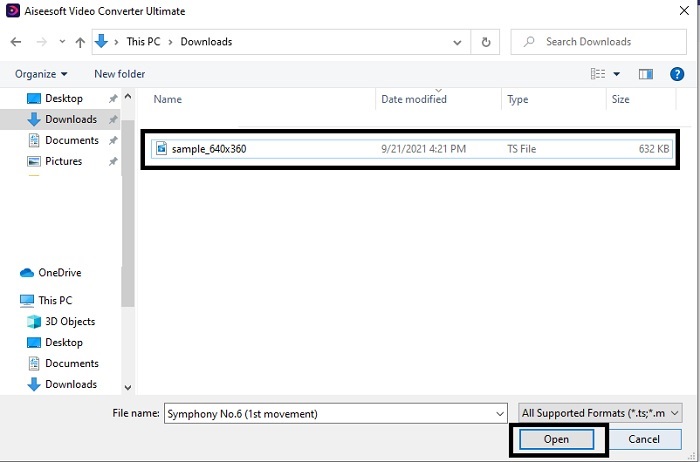
Trinn 2. Etter å ha tilpasset oppsettet og startet programmet, klikker du på knappen Add File øverst til venstre i grensesnittet og klikker open for å sette inn GIF-filen.
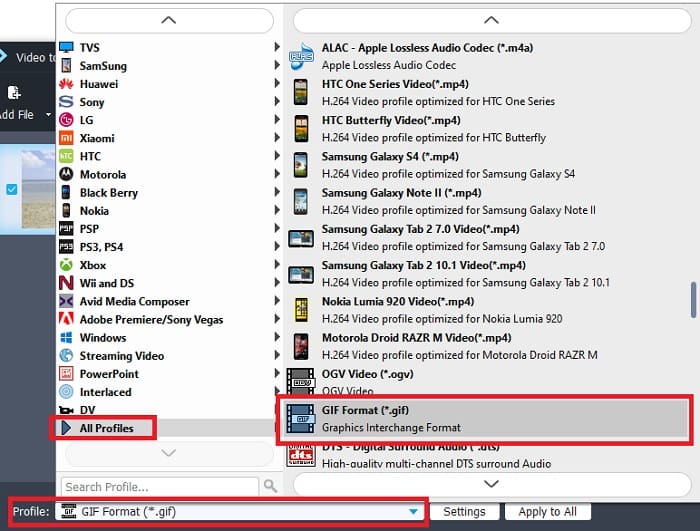
Trinn 3. I hovedgrensesnittet vil du se nederst at det står Profile, klikk på den. Nå kan du endre .ts-filen til ønsket format.
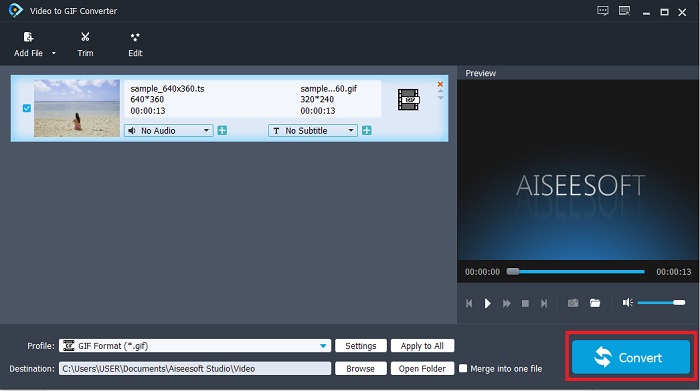
Trinn 4. For å starte konverteringen av .ts-filen, klikk på Convert-knappen og fortsett.
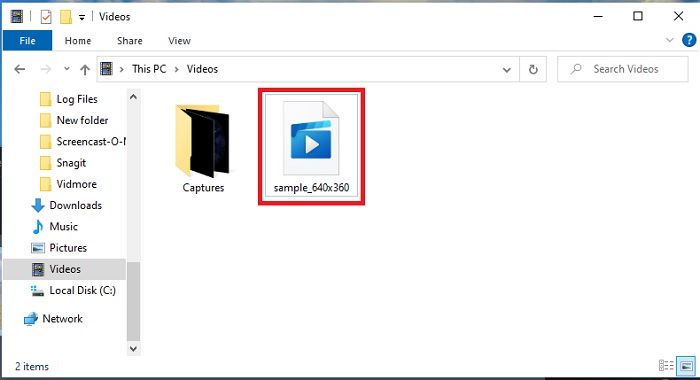
Trinn 5. Vent et par minutter og la konverteringen bli ferdig. Finn deretter .gif-filen i filutforskeren og nyt den.
2. FVC Video Converter Ultimate
Hvis konvertering er problemet, er FVC Video Converter Ultimate den beste løsningen. Den løser alltid ulike konverteringsproblemer du kan støte på. Dette verktøyet kan endre et ikke-spillbart format til et spillbart og senere forbedre det. Den ultimate konverteren har blitt brukt av over en million brukere på nettet, og de liker den allerede. Men alle verktøy som presterer på dette nivået er betalingsprogrammer, og hvis du ikke liker dyre ting, er dette verktøyet noe for deg. I tillegg til å ha en rimelig pris kan dette verktøyet også gjøre en video om til den beste GIF-en du har sett. Så uten videre, la oss gå videre til de detaljerte trinnene for hvordan du gjør om TS til GIF-format ved å følge trinnene som er laget spesielt for deg.
Trinn 1. Det første trinnet for å få tak i den ultimate konverteren er å laste den ned til PC- eller Mac-disken din. Installer den, endre oppsettet hvis du ønsker det, og klikk på «finish» for å lagre endringene.
Gratis nedlastingFor Windows 7 eller nyereSikker nedlasting
Gratis nedlastingFor MacOS 10.7 eller nyereSikker nedlasting
Trinn 2. Klikk på pluss-tegnet midt i grensesnittet. Finn .ts-filen du vil konvertere til GIF og klikk open for å legge den inn i verktøyets grensesnitt. Tilleggsinformasjon: Du kan legge til flere .ts-filer eller andre filer samtidig. Du kan også konvertere dem til samme format eller endre dem individuelt.
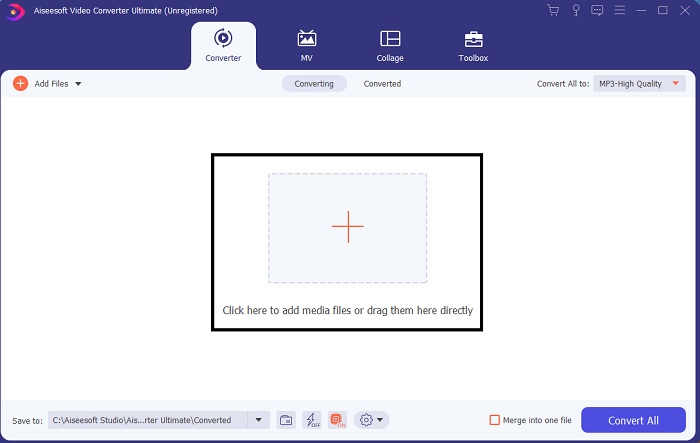
Trinn 3. I hovedgrensesnittet klikker du på drop-down-knappen på venstre side. Velg GIF-formatet eller et annet format du ønsker.
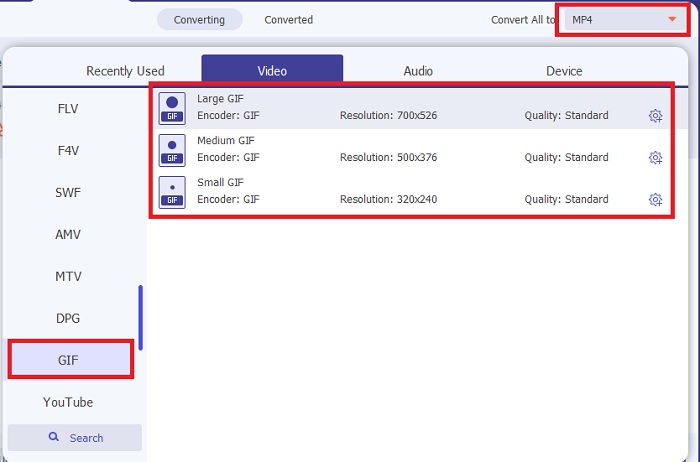
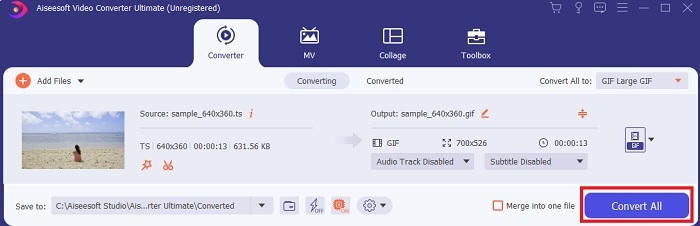
Trinn 4. Etter å ha valgt GIF-formatet, klikker du på Convert All-knappen for å starte konverteringen av TS-filen.
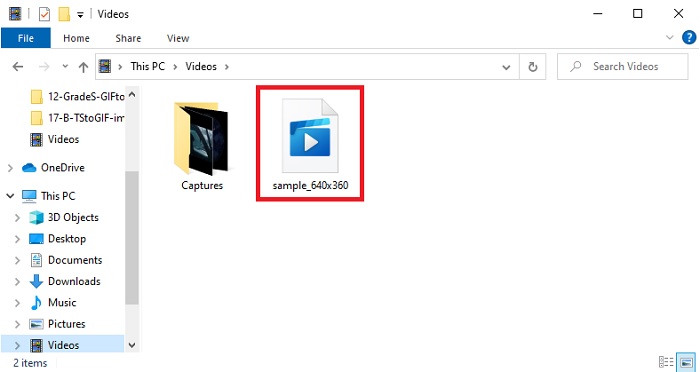
Trinn 5. Når konverteringen er ferdig, vil det dukke opp en mappe på skjermen. Klikk på filen du nettopp konverterte, og spill den av nå.
3. CloudConvert

Hvis du ikke ønsker å laste ned programvareverktøyene ovenfor, kan du bruke CloudConvert. I motsetning til de to første konvertererne er dette nettverktøyet avhengig av internett. Så hvis du konverterer her, må du ha en stabil internettforbindelse for å unngå avbrudd eller datatap, slik som med det neste verktøyet. Men CloudConvert støtter også grunnleggende konvertering og formater. Det har ingen redigeringsfunksjoner slik som de to verktøyene ovenfor. Fordelen er at du slipper å laste det ned til lagringen din.
4. Convertio

I dette verktøyet kan du gjøre flere TS til GIF-konverteringer om du vil, men du må registrere deg først. For begrensningen som Convertio tillater å konverteres samtidig, er bare to. Men husk at hvis du registrerer deg hos dette verktøyet, deler du allerede persondata om deg selv. Selv om det ikke har vært noen nyheter om datalekkasje fra dette verktøyet, er det fortsatt bedre å være føre var enn etterpåklok. Dessuten gir dette nettverktøyet god komprimering og konvertering, men det støtter færre formater enn det ultimate verktøyet.
Del 3. Vanlige spørsmål om TS til GIF
Er TS-filer komprimert?
Ja, det er komprimerte videodata fordi den bruker .mpeg-komprimering for å beskytte og ha en trygg overføring hvis du vil at den skal overføres senere.
Hvor kan jeg spille av .ts-filer?
Som oftest kan du ikke spille av .ts-filer i den innebygde mediespilleren din, og heller ikke i enkelte tredjeparts verktøy. Men det finnes en mediespiller du kan bruke til å spille av .ts-filer som om du ser en film på kino. Blu-ray Player er en av de revolusjonerte mediespillerne som støtter alle formatene og spiller dem av. Last ned verktøyet ved å klikke på lenkene nedenfor og se .ts-filene dine. Last ned Blu-ray Player til PC Last ned Blu-ray Player til Mac
Hvilket format er best å konvertere til en TS-fil?
I følge vår research synkroniserer TS-filer lyd- og videoavspilling på samme måte som MP4. Selv om MP4 ikke lagrer synkroniserte filer, er dette likevel det beste formatet du kan bruke til å konvertere .ts. Etter at du har konvertert TS-filer til MP4, kan filen spilles av på alle plattformer og mediespillere.
Konklusjon
For å avslutte gjennomgangen er resultatet som forventet at FVC Video Converter Ultimate er vinneren i denne konverteringsduellen. Selv om alle verktøyene som er listet opp her kan konvertere TS til GIF, er den ultimate konverteren likevel den mest imponerende av alle konvertererne. Så hvis du vil ha den perfekte konverteringen, last ned dette verktøyet og nyt konverteringen.
-
 [Veiledning] Hvordan konvertere M4V-videoer til animerte GIF-er på Windows/Mac
 Hvis du vil lage animerte GIF -filer fra dine favoritt M4V -videoer, kan du lære om to enkle og effektive måter å konvertere M4V -videoer til GIF -er med tilpassede innstillinger.
-
 WebM til GIF - 3 gratis WebM til GIF -omformere for å lage dine egne GIF -er
 Er WebM en GIF? Hvordan gjøre en video til en GIF? Er det noen gratis WebM til GIF -omformer? Dette innlegget deler 3 gratis måter å hjelpe deg med å konvertere WebM til GIF.
-
 Hvordan konvertere MKV -videoer til animerte GIF -er uten Photoshop/FFmpeg
 Etter at du har lastet ned og sett MKV -filmer på datamaskinen din, vil du kanskje dele noen fantastiske øyeblikk med venner eller på Internett som GIF -er. I denne artikkelen kan du lære om de 2 enkleste måtene å konvertere MKV til GIF.
