


 Video Converter Ultimate
 Skjermopptaker
 Videoreparasjon
 Sikker nedlasting
Slik konverterer du bilder til SVG: Oppdag de perfekte konvertererne for deg
SVG-filen kan gi flotte grafikkressurser i alle skalaer. Den kan forbedre SEO og gjøre nettsiden raskere. Den kan også brukes til dynamiske animasjoner. Dette er noen av grunnene til at brukere velger SVG som filformat. Vil du også konvertere bildene dine til SVG-filer? Da bør du lese denne artikkelen. Du vil oppdage de mest effektive måtene å konvertere bilder til SVG-filformat på. I tillegg gir vi deg de beste og mest pålitelige bildekonvertererne du kan bruke til å konvertere bilder. Les artikkelen nøye – vi gir deg alle detaljene du trenger for å konvertere bildefiler.

Del 1. Enestående måter å konvertere bilder til SVG Online
Hvordan konvertere bilder til SVG på Convertio
Et annet nettbasert verktøy du kan bruke til å konvertere bilder til SVG, er Convertio. Dette nettverktøyet kan transkode bildene dine til SVG-format. Du kan konvertere bildene dine i bare tre trinn. I tillegg har Convertio en funksjon for batchkonvertering. På denne måten kan du laste opp og konvertere flere filer med ett klikk. Dessuten har det oversiktlige oppsett og valg, noe som gjør det godt egnet for alle brukere, spesielt nybegynnere. Foruten SVG-filformatet støtter det også ulike andre bildeformater, blant annet JPG, PNG, BMP, TIFF, ICO og mer. Videre kan du bruke Convertio i forskjellige nettlesere, som Google, Mozilla, Edge, Explorer og flere. Convertio har imidlertid også ulemper, særlig når du bruker gratisversjonen. Maksimal filstørrelse du kan laste opp, er opptil 100 MB. Og hvis du vil gjøre en batchkonvertering, kan du bare konvertere to bildefiler om gangen. For å få tilgang til ubegrensede funksjoner må du kjøpe ubegrenset-abonnementet.
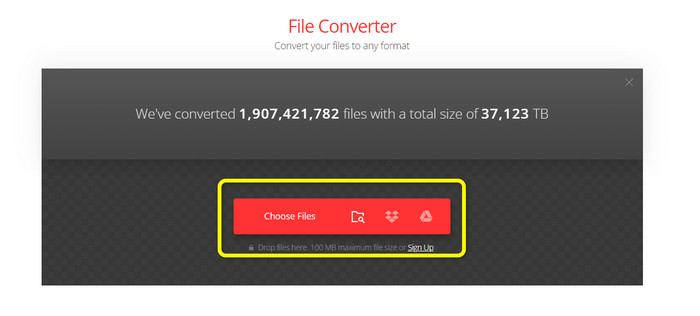
Trinn 1. Åpne nettleseren din og gå til hovedsiden til Convertio. Når du er på hovedsiden, klikker du på knappen Choose Files. Etter å ha klikket vil du se at filvelgeren på datamaskinen din vises på skjermen. Velg bildet du vil konvertere til en SVG-fil, og åpne det.
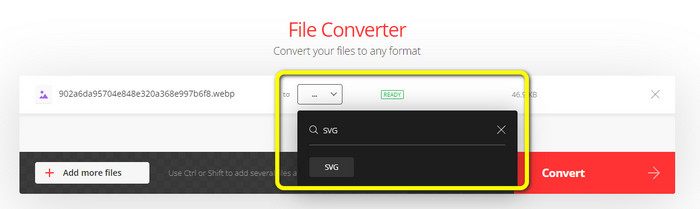
Trinn 2. Etter at du har lastet opp filen du vil konvertere, går du til formatvalgene. Finn SVG-filformatet og klikk på det. Du kan søke etter SVG i søkefeltet for å finne det raskere.
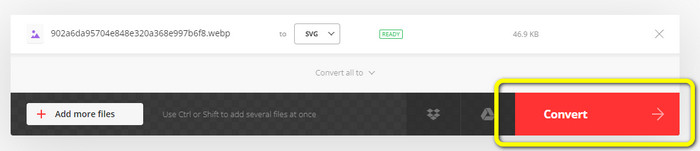
Trinn 3. Når du er ferdig med å velge SVG som utdataformat, klikker du på knappen Convert. Konverteringsprosessen starter. Vent en stund til den er fullført.
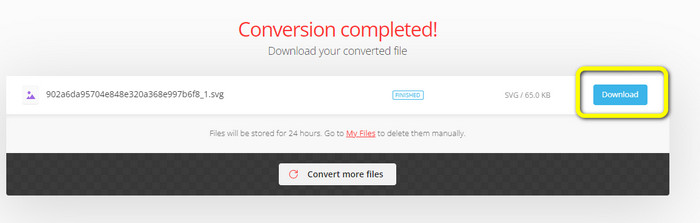
Trinn 4. Når konverteringsprosessen er ferdig, klikker du på knappen Download. På denne måten kan du lagre det konverterte bildet på datamaskinen din. Klikk på knappen Add more files for å konvertere flere bilder.
Bonus: Hvordan konvertere SVG-bilder
Hvis du trenger en effektiv bildekonverterer for å konvertere SVG-bildene dine til JPG og andre bredt støttede bildeformater, er FVC Free Image Converter ditt beste valg. Det er enkelt å konvertere bilder med dette verktøyet på grunn av det intuitive grensesnittet. Du kan konvertere bilder med bare noen få klikk. I tillegg, utover SVG, støtter det også konvertering av andre bildeformater til PNG, JPG og GIF, inkludert WebP, BMP, TIFF osv. FVC Free Image Converter tilbyr også en funksjon for batchkonvertering. På denne måten kan du konvertere mange bilder samtidig. Dessuten er bildekonvertereren tilgjengelig på alle plattformer. Du kan konvertere bildefiler i Google, Explorer, Edge og mer.
Trinn 1. Gå til nettstedet til FVC Free Image Converter. Deretter klikker du på formatet JPG, PNG eller GIF i formatvalgene.
Trinn 2. Klikk på knappen Add Images midt i grensesnittet for å laste opp SVG-bildene du vil konvertere. Du kan legge til flere bilder for å konvertere dem med ett klikk.
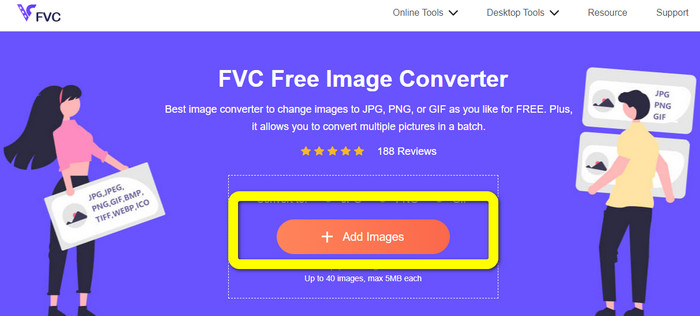
Trinn 3. SVG-bildene dine blir konvertert automatisk i dette verktøyet. Klikk deretter på knappen Download for å lagre de konverterte bildene.

Del 2. Beste metode for å konvertere bilder til SVG offline
Å bruke Converseen er den beste måten å endre bilder til SVG på. Det har enkle og tydelige konverteringsinstruksjoner. I tillegg har denne offline bildekonvertereren et grunnleggende brukergrensesnitt med et enkelt sett valg. Det vil si at konvertereren passer for alle brukere. Converseen har også en funksjon for batchkonvertering. På denne måten kan du konvertere mange filer i én operasjon. Konvertereren støtter også en rekke filformater. Blant annet PNG, JPG, BMP, WEBP, TIFF og SVG. Videre kreves det ingen abonnement for å laste ned denne offlinekonvertereren. Converseen er også tilgjengelig for både Windows- og Mac-brukere. Etter konverteringsprosessen vil programmet ikke legge vannmerker på de konverterte bildene dine. Dermed kan du se bildene dine uten plagsomme, unødvendige elementer. Følg de enkle instruksjonene nedenfor for enkelt å konvertere bilder til SVG.
Trinn 1. Last ned installasjonsfilen til Converseen fra nettstedet deres. Etter at du har installert offlinekonvertereren, starter du den på datamaskinen din.
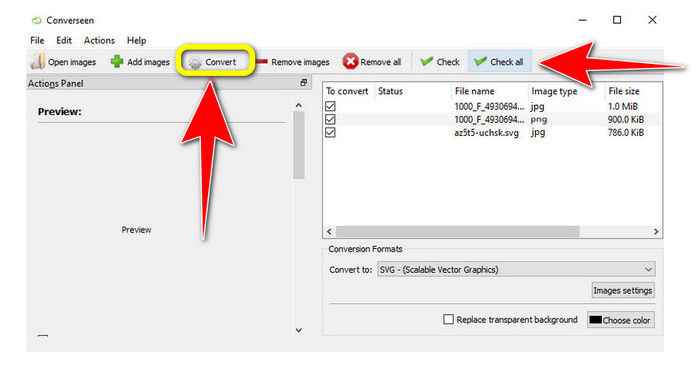
Trinn 2. Verktøyet er enkelt å bruke. Du kan se funksjonsknappene øverst. Velg bildene dine ved å klikke på knappen Add images på hovedskjermen.
Trinn 3. Deretter går du til alternativet Convert to. Velg deretter filformatet SVG fra formatvalgene.
Trinn 4. Du kan bekrefte at du vil konvertere de innlastede bildene ved å merke av i boksene. Velg bare Check eller Check All fra toppmenyen. For å starte økten klikker du på knappen Convert til slutt.
Del 3. Hvordan konvertere bilder til SVG på iPhone og Android
File Converter er den beste appen for å konvertere bilder til SVG du kan bruke på iPhone og Android. Du kan også bruke applikasjonen gratis. Den er tilgjengelig på Google Play Store og App Store. Installasjonsprosessen er imidlertid for treg. Og prosessen er utfordrende, spesielt for nybegynnere. Sørg også for at du har en internettforbindelse.
Trinn 1. Installer appen File Converter på mobilenheten din. Start deretter applikasjonen.
Trinn 2. Gå til alternativet Image Converter. Velg deretter SVG som utdataformat.
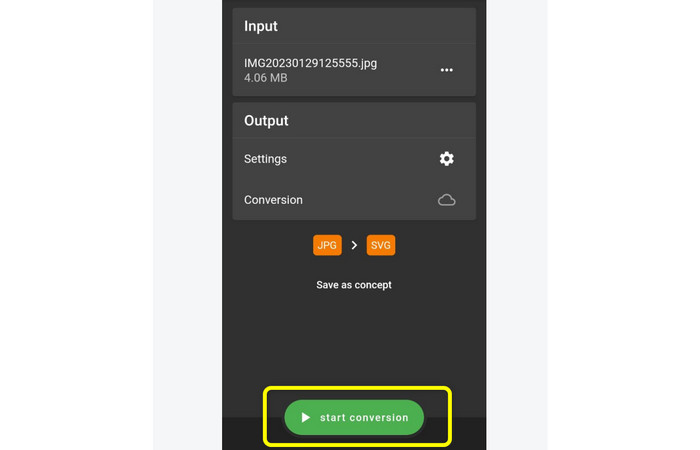
Trinn 3. Etter dette vises et nytt grensesnitt. Klikk på alternativet File for å sette inn bildet du vil konvertere.
Trinn 4. Til slutt trykker du på knappen Start Conversion for å starte konverteringsprosessen. Deretter kan du lagre det konverterte bildet på telefonen din. Klikk her for å lære hvordan du kan konvertere bilder til PNG.
Del 4. Vanlige spørsmål om konvertering av bilder til SVG
1. Hvilket komprimeringsskjema bruker SVG?
En tapsfri fil er en SVG. SVG-filer inkluderer derfor tapsfri filkomprimering. Som et resultat kan du zoome inn og ut av disse filene uten å miste kvalitet. Etter komprimeringen vil du ikke miste informasjon.
2. Hva er SVG-filer best for?
Vektorbilder, som SVG-er, mister aldri oppløsning uansett hvor store eller små du lager dem, i motsetning til rasterfiler, som JPG-er, som er sammensatt av piksler. De er utmerket for digitale design som infografikk, ikoner og logoer.
3. Hvordan lagre JPG som SVG?
Du kan bruke mange bildekonverterere for å lagre JPG-formatet ditt som SVG. En vanlig måte å omkode bildet på er å legge inn JPG-filen, velge SVG som utdataformat og fortsette til konverteringsprosessen. På denne måten kan du lagre JPG-bildefilen i SVG-format.
Konklusjon
Denne veiledningen har lært deg de beste metodene for å konvertere bilder til SVG på nett, offline og på mobile enheter. Du kan også bruke FVC Free Image Converter til å endre SVG til andre bildeformater. Dette nettbaserte verktøyet er enkelt å bruke og tilbyr batchkonvertering uten at du trenger et abonnement.
-
 Metoder for hvordan du konverterer bilder til JPG online og offline
 Vil du konvertere filen til JPG-format av en eller annen grunn? Da er denne artikkelen for deg. Vi vil lære deg den beste metoden for å konvertere bildet til JPG
-
 De mest enkle metodene for å konvertere SVG til PNG
 Vet hvordan du endrer bildefilen fra SVG til PNG ved hjelp av nyttige bildekonverterere. Les denne guideposten for å lære alt du trenger å vite om konvertering.
-
 Uanstrengte metoder for hvordan du konverterer SVG til JPG-format
 Finner du den beste måten å konvertere SVG til JPG? Dette innlegget vil gi noen surefire veiledninger du kan prøve. Du vil også finne SVG til JPG-konverteren for deg.
