


 Video Converter Ultimate
 Skjermopptaker
 Videoreparasjon
 Sikker nedlasting
Perfekte måter å konvertere bilder til PNG på
For å vise bilder av høy kvalitet bruker man filformatet PNG. PNG-filer, som ble utviklet for å overgå GIF-filer, gir tapsfri komprimering og et mer levende fargespekter. Konvertering til PNG er viktig, spesielt hvis du vil ha bilder i høy kvalitet. Du er heldig, for denne artikkelen viser deg ulike metoder for filkonvertering. Du kan konvertere filer ved hjelp av både nettbaserte og lokale programmer. På den måten kan du finne ut hvilket program som passer best for deg. Før noe annet, les denne artikkelen for å lære de beste fremgangsmåtene for hvordan du skal konvertere bilder til PNG.

Del 1: Enkleste metoder for å konvertere bilder til PNG på nettet
Konverter bilder til PNG ved hjelp av FVC Free Image Converter
FVC Free Image Converter er et av de beste nettbaserte verktøyene for å konvertere bilder til PNG. Denne nettbaserte bildekonverteren gjør om ethvert bildeformat til PNG. Den har også et brukervennlig grensesnitt og tydelige valg. Både erfarne brukere og nybegynnere kan bruke dette verktøyet for å konvertere bilder på denne måten. Inndataformater som verktøyet støtter, inkluderer JPG, PNG, JPEG, TIFF, BMP, ICO og flere. I tillegg er det enkelt å bruke. Denne bilde-til-PNG-konverteren krever bare noen få trinn for å konvertere bilder. Den garanterer også høy bildekvalitet. Denne bildekoverteren støtter dessuten batchkonvertering. Det betyr at du kan konvertere et stort antall bilder samtidig. Følg trinnene nedenfor for å konvertere bildet til JPG.
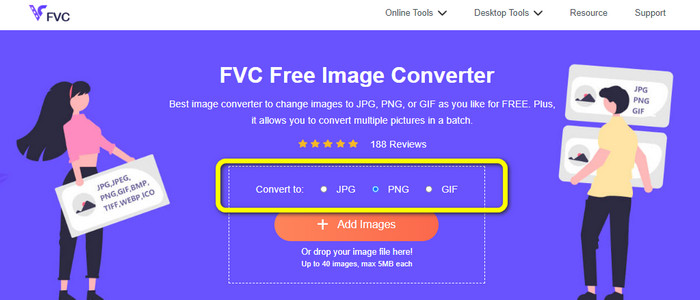
Trinn 1: Gå til den offisielle nettsiden til FVC Free Image Converter. Velg filformatet PNG som utdataformat under alternativene Convert to.
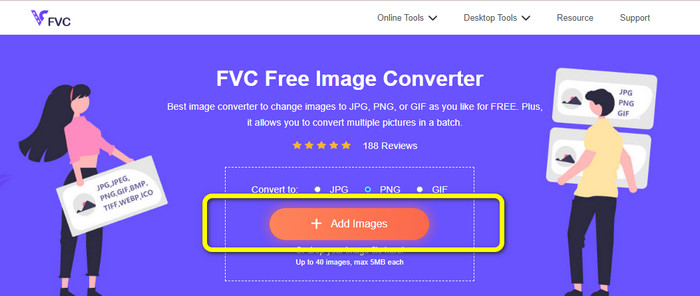
Trinn 2: Det neste trinnet er å klikke på knappen Add Images. Datamappen din åpnes på skjermen, og du klikker på bildet du vil konvertere, og deretter klikker du på Open. Vent på at konverteringsprosessen blir ferdig.
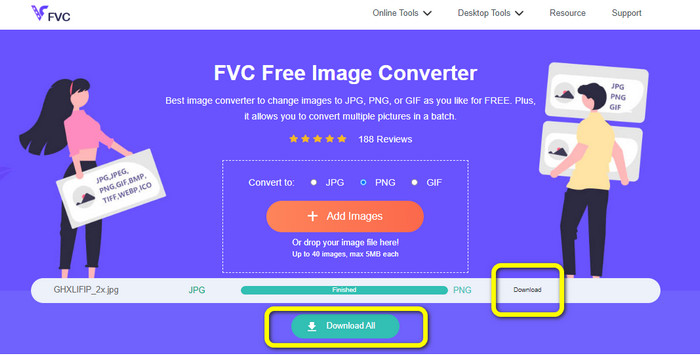
Trinn 3: Til slutt klikker du på knappen Download eller Download all for å lagre de konverterte bildene dine. Du kan åpne det nedlastede bildet i den mappen du har valgt.
Konverter bilder til PNG ved å bruke Image Candy
Image Candy er et annet nettbasert verktøy for å konvertere bilder til PNG. Det støtter et bredt spekter av bildeformater som PNG, JPG, GIF og flere. Det kan også konvertere bilder på opptil 2 GB. Denne konverteren er svært enkel å bruke. Den er dessuten tilgjengelig i alle nettlesere. I tillegg ivaretar appen personvernet ditt. Bildet ditt blir slettet etter 24 timer.
Men den tillater bare enhetsbaserte opplastinger. Du kan ikke laste opp et bilde fra skyen eller URL. Det støttede utdataformatet er også få.
Trinn 1: Gå til nettsiden til Image Candy og klikk på knappen Add Files for å laste opp bildet.

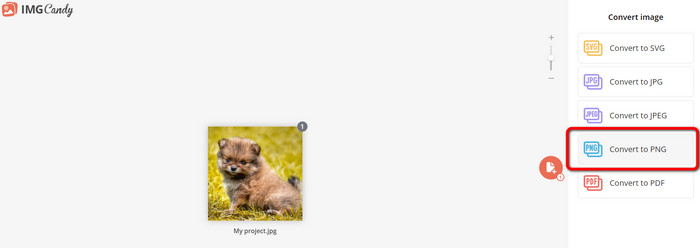
Trinn 2: Velg alternativet Convert to PNG på høyre side av grensesnittet. Vent deretter på at konverteringsprosessen skal fullføres.
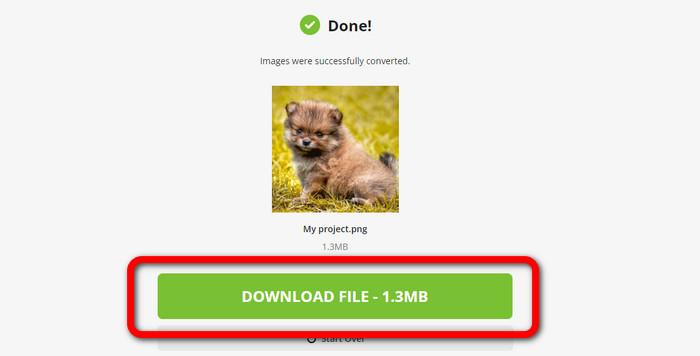
Trinn 3: Til slutt klikker du på knappen Download File for å lagre bildet på datamaskinen.
Konverter bilder til PNG ved hjelp av Convertio
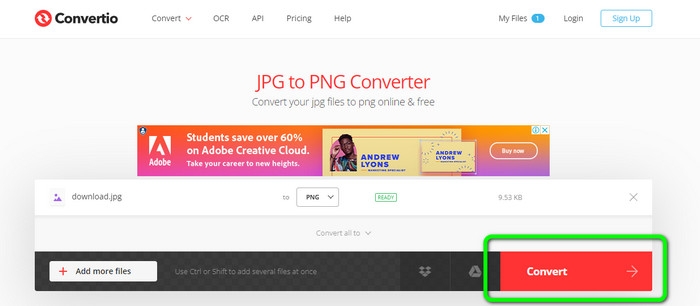
Et annet nettverktøy for å konvertere bilder er Convertio. Det er enkelt å bruke dette verktøyet. Den har et lettfattelig grensesnitt. I tillegg har den en enkel konverteringsprosess, som passer for alle brukere. Dessuten er konverteringsprosessen rask nok. På denne måten kan du konvertere mange bildefiler. Dessuten støtter den nesten alle de populære formatene, inkludert JPG, PNG, BMP, TIFF og mer. Denne appen beskytter også personvernet ditt. Den sletter bildene dine etter 24 timer. Men når du bruker gratisversjonen, er det noen begrensninger. Du kan bare laste opp med den største filstørrelsen på 100 MB. Du må kjøpe et abonnement for å laste opp en ubegrenset filstørrelse.
Trinn 1: Gå til nettsiden til Convertio. Klikk på knappen Choose Files for å laste opp bildet.
Trinn 2: Etter at du har lastet opp bildet du vil konvertere, går du til formatvalgene og velger formatet PNG.
Trinn 3: Klikk på knappen Convert. Vent til konverteringsprosessen er ferdig, og lagre deretter det konverterte bildet.
Konverter bilder til PNG ved hjelp av FreeConvert
FreeConvert er en nettbasert bildekoverter du kan stole på hvis du vil konvertere bildet ditt til PNG. Prosessen er enkel, og grensesnittet er lett å forstå. Både profesjonelle og uerfarne brukere kan benytte denne appen. Den kan også konvertere mer enn 500 ulike bildeformater som JPG, PNG, WebP og andre. RAW-bildefiler fra kameraer kan også konverteres. Denne bildekoverteren kan brukes i alle nettlesere som Chrome, Firefox, Edge, Safari osv. Den ivaretar filenes personvern og sikkerhet. Men det finnes noen begrensninger, særlig når du bruker gratisversjonen. Maksimal filstørrelse er 1 GB. Det beste er å kjøpe verktøyet hvis du vil laste opp flere eller større bilder. Dessuten viser denne bildekoverteren en del annonser på nettsiden, noe som kan virke forstyrrende for brukere.
Trinn 1: Gå til nettsiden til FreeConvert. Velg alternativet Choose Files for å legge ved bildet du vil konvertere til PNG-format.
Trinn 2: Gå til alternativet Output for å velge ønsket utdataformat, altså PNG-formatet.
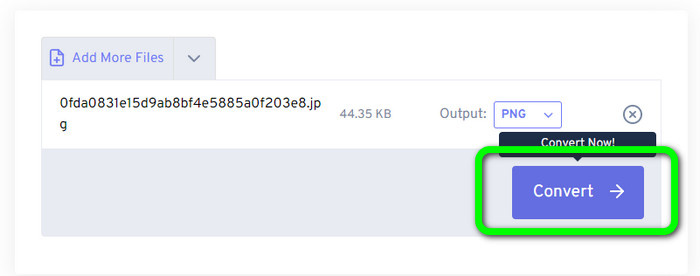
Trinn 3: I det siste trinnet klikker du på knappen Convert og venter på at konverteringen blir ferdig. Deretter lagrer du bildet som en PNG-fil.
Del 2: Beste måten å konvertere bilder til PNG ved hjelp av frakoblet program
Video Converter Ultimate er det beste verktøyet for å konvertere bilder til PNG-format. Denne bildekonverteren har et oversiktlig grensesnitt, noe som gjør den ideell for alle brukere. I tillegg er fremgangsmåten enkel å følge. Dermed blir det svært lett å konvertere bilder til PNG. Foruten PNG støtter den også en rekke andre bildeformater. Den støtter WEBP, BMP, TIF, TIFF, JPG og flere, noe som er praktisk. Du kan også bruke dette programmet både på Windows og Mac.
I tillegg til å konvertere bilder, tilbyr Video Converter Ultimate flere funksjoner. Du kan konvertere videoer, fjerne vannmerker, forbedre videoen og lage en musikkvideo. Du kan også lage en collage, trimme en video og mer. Med disse funksjonene er det mange ting du kan gjøre. På denne måten kan du gjøre videoene og bildene dine perfekte og attraktive.
Trinn 1: Last ned Video Converter Ultimate på Mac eller Windows. Start programmet etter at installasjonen er fullført.
Gratis nedlastingFor Windows 7 eller nyereSikker nedlasting
Gratis nedlastingFor MacOS 10.7 eller nyereSikker nedlasting
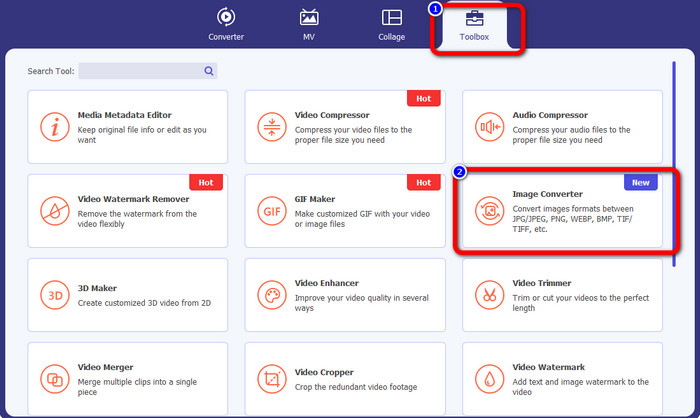
Trinn 2: Etter at du har åpnet programmet, går du til panelet Toolbox. Deretter velger du funksjonen Image Converter.
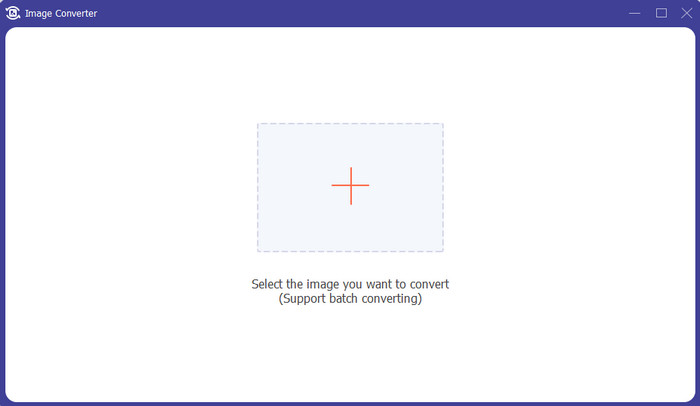
Trinn 3: Et nytt grensesnitt vises på skjermen. Klikk på +-ikonet for å legge til bildet.
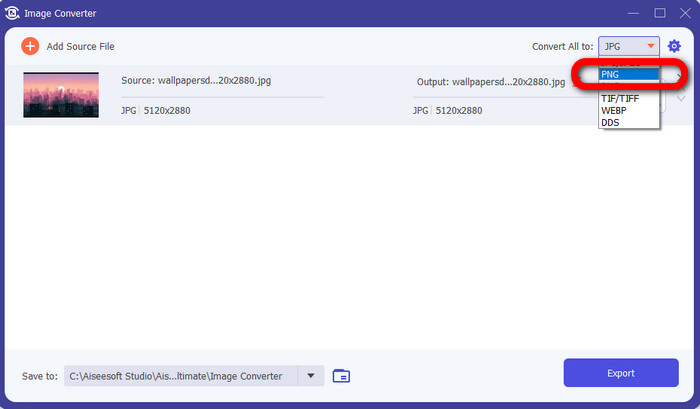
Trinn 4: Etter at du har lagt til bildet, går du til formatvalget og klikker på filformatet PNG.
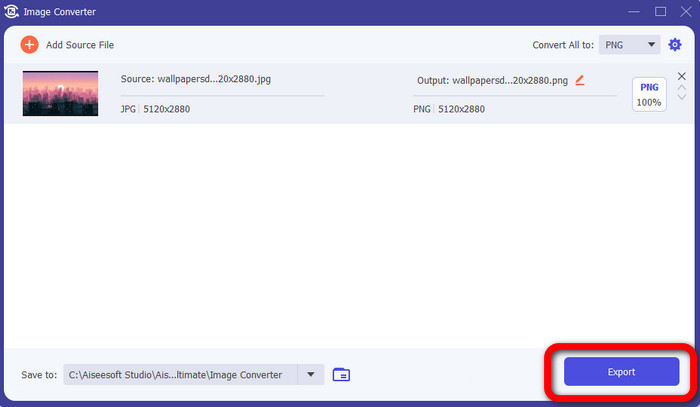
Trinn 5: Klikk på knappen Export nederst til venstre i grensesnittet for å lagre bildet. Du kan også bruke dette programmet til å konvertere bilder til JPG.
Del 3: Vanlige spørsmål om konvertering av bilder til PNG
1. Hva er en PNG-fil?
På grunn av sin evne til å tillate åpenhet i nettlesere, er PNG et standard bildeformat som brukes på internett. PNG er en erstatning for GIF, som brukte en proprietær komprimeringsmetode på 1990-tallet. PNG er et tilgjengelig format. I likhet med GIF og JPG, støtter PNG 8-biters og 24-biters farger. De regnes også som tapsfrie filer, noe som betyr at kvaliteten ikke har noen effekt. Uansett hvor mange ganger du åpner og lagrer filen.
2. Hva er fordelen med PNG?
Det faktum at PNG er et tapsfritt format med 24-bits fargefunksjon er en av de viktigste fordelene. Hvis du konverterer fra en JPG, husk at disse filene har tap. Deres første komprimering kan ha resultert i noe kvalitetstap. Likevel er PNG tapsfri. Dermed vil flere åpninger eller lagringer av bildet ikke føre til ytterligere kvalitetstap.
3. Hvorfor er PNG bedre?
Det er tydelig fra fordelene nevnt ovenfor at PNG-filformatet er overlegent. Det er bedre for de betydelige andre brukte bildeformatene. Tapsfri komprimering er den beste funksjonen. Hvis du lagrer bildene i PNG-filformat, vil det ikke skade filformatet enten du lagrer, åpner eller lagrer dem på nytt. Her fungerer kompresjonsalgoritmen. Du kan bruke mange metoder for å redusere synligheten av å sløse med utmerkede data. PNG-filer har overlegen komprimering enn JPG- og GIF-filer.
Konklusjon
Denne veiledningen viser deg mange nettbaserte og lokale metoder for å konvertere bilder til PNG. Hvis du vil ha et førsteklasses nettbasert verktøy, bør du imidlertid bruke FVC Free Image Converter.
-
 Hvordan batchkonvertere HEIC til PNG på Mac, iPhone og Online
 Leter du etter måter å konvertere HEIC til PNG? Denne artikkelen gir deg de beste måtene å enkelt endre HEIC til PNG online og offline
-
 Beste 9 HEIC til PNG-konverterere for PC og Mac [Online & Offline]
 Finn ut de beste online- og offline-konvertererne her. Vi presenterer deg de beste og gratis HEIC til PNG-konvertererne for Windows og Mac.
-
 Topp 5 beste PNG til HEIC-konverterere du ikke må gå glipp av
 Hvis du vil vite de mest brukte PNG til HEIC-omformerne, gir vi deg de beste PNG til HEIC-omformerne online. Les denne artikkelen for mer informasjon.
