


 Video Converter Ultimate
 Skjermopptaker
 Videoreparasjon
 Sikker nedlasting
Hvordan konvertere JPEG til JPG ved å bruke velprøvde og testede bildekonverterere
Noen sier at JPEG og JPG er samme format. Det stemmer. Men noen programmer aksepterer bare filetternavn med tre bokstaver. Derfor brukes JPG i stedet for JPEG. JPG-formatet er veldig vanlig i dag. Hvis du også vil konvertere JPEG-bildefilen din til JPG-format, har du flaks. Denne veiledningen gir deg den beste løsningen du kan prøve. Du kan umiddelbart konvertere JPEG til JPG-format ved å bruke JPEG‑til‑JPG‑omformere. Disse omformerne er tilgjengelige både på nett og på mobile enheter. Hvis du vil bli kjent med disse programmene, bør du benytte anledningen til å lese denne artikkelen.

Del 1. Nyttige måter å konvertere JPEG til JPG Online
Hvordan konvertere JPEG til JPG på FVC Free Image Converter
Den beste måten å endre JPEG til JPG på er å bruke FVC Free Image Converter. Det er et godt valg for å konvertere JPEG til JPG eller andre formater, som PNG og GIF. Det kan håndtere alle bildeformater, inkludert JPG, JPEG, PNG, SVG, BMP, TIFF og GIF. På denne måten trenger du ikke å bekymre deg for at bildefilene dine ikke kan åpnes i bestemte verktøy eller på bestemte enheter. Den beste løsningen er å konvertere dem ved hjelp av denne nettbaserte bildeomformeren. I tillegg kan den bevare den gode kvaliteten til originalbildene. Du vil heller ikke se noen forskjell fra originalen etter konverteringsprosessen. Dessuten støtter FVCs bildeomformer batchkonvertering. Det betyr at du kan konvertere mange bilder samtidig. Dette er mye mer praktisk og effektivt. Den er uten sidestykke sammenlignet med andre bildeomformere på markedet.
FVC Free Image Converter kan håndtere opptil 40 bilder på en gang. Så du kan spare mer tid. Du trenger heller ikke betale en krone for dette programmet. Det er en gratis å bruke bildekonvertering. Du trenger heller ikke opprette en konto for å betjene den. Alt du trenger å gjøre er å besøke nettstedet og begynne å konvertere. Vi vet alle at annonser er irriterende. Men dette verktøyet har ingen annonser, slik at du kan konvertere fredelig. Du kan få tilgang til denne nettbaserte programvaren i alle nettlesere, inkludert Chrome, Mozilla, Edge, Explorer og mer.
Trinn 1: Åpne nettleseren din og gå til hovedsiden til FVC Free Image Converter. Gå til valget Convert to og velg formatet JPG.
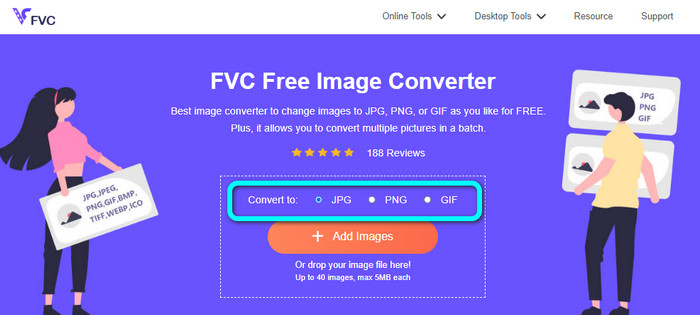
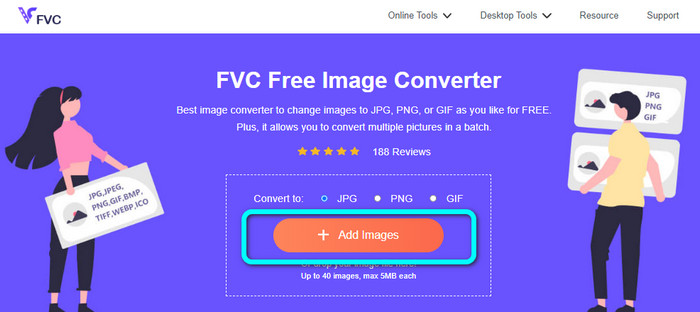
Trinn 2: Etter at du har valgt filformatet JPG, klikker du på knappen Add Images. Deretter vises filmappen din på dataskjermen. Legg til JPEG-bildet du ønsker å konvertere.
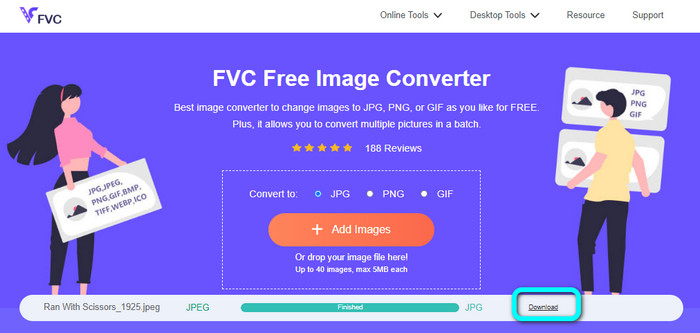
Trinn 3: Når du har lagt til JPEG-bildet, vil du se at bildet blir konvertert automatisk. Fra JPEG blir det til JPG. Når konverteringen er ferdig, klikker du på knappen Download. På denne måten kan du lagre JPG-bildet på datamaskinen.
Hvordan konvertere JPEG til JPG på Convertio
En annen JPEG‑til‑JPG‑omformer du kan bruke er Convertio. Denne bildeomformeren kan konvertere JPEG til JPG med en svært enkel metode. Den tilbyr også et brukervennlig grensesnitt, noe som gjør den lett å forstå. Dermed kan både profesjonelle og uerfarne brukere benytte denne nettomformeren. I tillegg er batchkonvertering tilgjengelig i dette programmet. Du kan derfor konvertere flere bildefiler samtidig. Konverteringsprosessen er også rask. Du kan konvertere bilder på noen få sekunder. Convertio er tilgjengelig i populære nettlesere som Google Chrome, Firefox, Explorer og flere. Dessuten har Convertio flere funksjoner å tilby. I tillegg til å konvertere bilder kan du også konvertere videoer, lydfiler, dokumenter og mer.
Den tilgjengelige versjonen av dette programmet har imidlertid begrensninger. Du kan kun laste opp bilder på opptil 100 MB. Etter det kan du ikke konvertere bilder lenger. Så hvis du vil oppleve alle funksjonene, kjøp en abonnementsplan. En sterk internettforbindelse er også nødvendig for å se ytelsen på høyt nivå.
Trinn 1: Gå til hovedsiden til Convertio. Velg knappen Choose files. Velg JPEG-bildefilen i datamaskinmappen din og åpne den.

Trinn 2: Etter at du har åpnet JPEG-bildefilen, velger du formatet JPG fra formatvalgene.
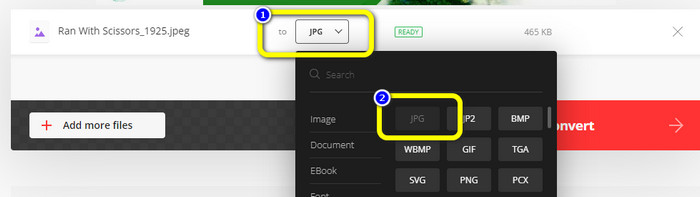
Trinn 3: Etter at du har åpnet JPEG-bildefilen, velger du formatet JPG fra formatvalgene. Du kan også klikke på knappen Add more files for å utføre en batchkonvertering.
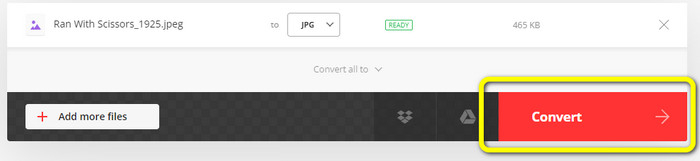
Trinn 4: Klikk på knappen Convert for å starte konverteringsprosessen. Klikk deretter på knappen Download etter at konverteringen er fullført.
Hvordan konvertere JPEG til JPG på CloudConvert
CloudConvert er et nettbasert verktøy for å konvertere JPEG til JPG. Med hjelp av denne omformeren kan du raskt gjøre om JPEG til JPG. Verktøyet tilbyr dessuten et intuitivt grensesnitt med enkle instruksjoner for konvertering. Dermed er det lett å konvertere JPEG til JPG uansett om du er en erfaren bruker eller nybegynner. I tillegg er CloudConvert tilgjengelig i ulike nettlesere. Det inkluderer Mozilla, Explorer og Firefox, noe som gjør det mer tilgjengelig. Det beste med dette verktøyet er at du kan gjøre endringer i bildene. Du kan bruke innstillinger for å justere oppløsning, filstørrelse og kvalitet. En av hovedprioriteringene til denne programvaren, i tillegg til konvertering, er brukernes personvern. CloudConvert sørger for at informasjonen din er sikret. De deler ikke dataene dine med andre. Etter konverteringsprosessen vil bildet ditt automatisk bli slettet etter 24 timer.
Imidlertid har denne nettbaserte bildekonvertereren ulemper. Hvis du kun bruker gratisversjonen, kan du bare konvertere 25 bilder daglig. Du må kjøpe et abonnement for å konvertere flere bilder. Et av kravene til denne omformeren er internettilgang. Siden det er et nettbasert verktøy, er en internettforbindelse nødvendig.
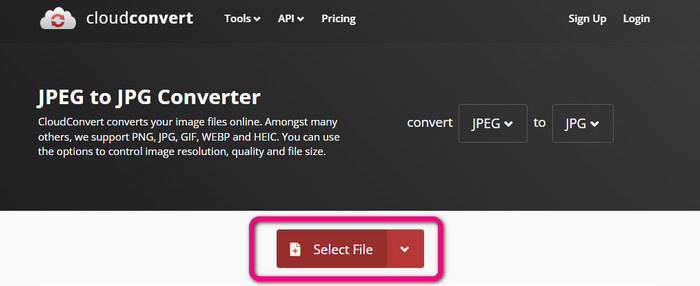
Trinn 1: Klikk på knappen Select File. Åpne deretter JPEG-bildet fra filene dine.
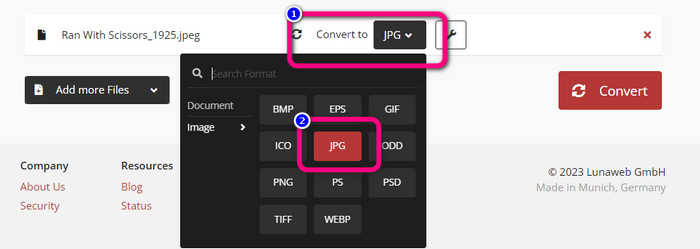
Trinn 2: Gå til valget Convert to. Velg ønsket format, som er JPG.
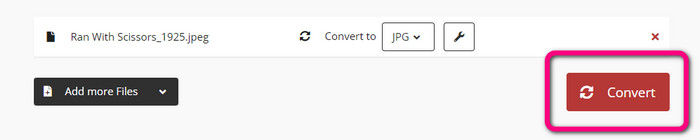
Trinn 3: Når du har valgt JPG-formatet, klikker du på knappen Convert. Vent på at konverteringen blir ferdig, og lagre det endelige bildet på skrivebordet. Du kan også bruke dette verktøyet til å konvertere JPG til PNG.
Del 2. Hvordan konvertere JPEG til JPG ved hjelp av Android og iPhone
Hvordan konvertere JPEG til JPG på Image Converter
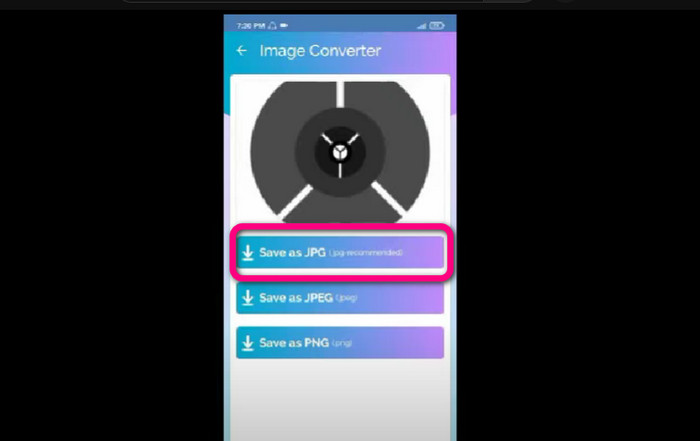
Hvis du vil konvertere JPEG til JPG-format på Android, kan du bruke Image Converter. Denne appen er tilgjengelig på Android-enheter. Den har en enkel prosess for å konvertere bilder, noe som gjør den egnet for uerfarne brukere. Du kan også laste ned denne appen gratis. Den tilbyr dessuten et lettfattelig grensesnitt. På denne måten blir ingen forvirret når de bruker omformeren. Dessuten har Image Converter en jevn konverteringsprosess. Etter at du har valgt format, vil den konvertere og lagre bildet på telefonen din uten styr. Den støtter imidlertid bare et begrenset antall utdataformater, som PNG, JPG og JPEG. Dermed kan du ikke bruke denne appen hvis du vil konvertere bildet ditt til GIF, SVG, BMP og flere andre formater.
Trinn 1: Åpne Play Store-appen og last ned appen Image Converter. Start deretter appen etter at installasjonen er fullført.
Trinn 2: Trykk på knappen Select Photo for å legge til JPEG-bildet fra bildegalleriet på telefonen.
Trinn 3: Klikk på valget Save as JPG for å fullføre. Vent på konverteringsprosessen. Etterpå blir bildet ditt automatisk lagret i galleriet.
Hvordan konvertere JPEG til JPG på JPG Image Converter & Resizer
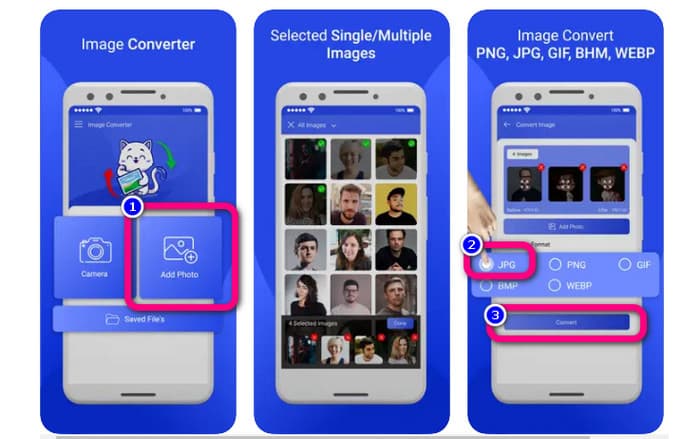
Hvis du vil konvertere JPEG til JPG på iPhone, kan du bruke JPG Image Converter & Resizer. Denne programvaren er tilgjengelig i Apple Store. Du kan laste den ned gratis. I tillegg er selve konverteringsprosessen enkel. Den har et intuitivt grensesnitt, noe som gjør den ukomplisert å bruke. Batchkonvertering er tilgjengelig i denne appen. På denne måten kan du konvertere flere bildefiler samtidig. Den støtter også ulike bildeformater, blant annet PNG, BMP, GIF, WebP osv. Du kan imidlertid bare bruke denne appen hvis iPhonen din kjører iOS 12.0 eller nyere. Du kan laste ned appen på en enhet med iOS 12.0 og oppover.
Trinn 1: Gå til Apple Store og last ned JPG Image Converter & Resizer. Kjør deretter appen.
Trinn 2: Trykk på ikonet Add Photo for å sette inn JPEG-bildet du vil konvertere. Du kan legge til flere bilder hvis du vil.
Trinn 3: Velg formatet JPG fra formatvalgene. Deretter velger du knappen Convert for å starte konverteringen.
Del 3. Vanlige spørsmål om konvertering av JPEG til JPG
1. Hvordan konverterer jeg bilder fra PNG til JPG?
Du kan bruke FVC Free Image Converter. Denne nettbaserte bildeomformeren støtter inndataformat som PNG. På denne måten kan du gjøre PNG-bildet ditt om til JPEG-format. Gå ganske enkelt til formatvalget og velg JPG. Klikk deretter på knappen Add Images for å legge til PNG-bildet. Etter det klikker du på nedlastingsknappen.
2. Hvorfor fungerer ikke JPEG-filene mine på Mac-en?
Det er to mulige årsaker til at JPEG-bildet ditt ikke fungerer. Kanskje din MacOS ikke er oppdatert. En annen grunn er at JPEG-bildet kan være ødelagt på grunn av infeksjon fra viruset. Du må fikse JPEG-bildet ditt eller oppdatere macOS.
3. Hvordan lagrer jeg et bilde sendt på e-post i .jpg-format?
En dialogboks vil spørre hvor du vil lagre bildet når du laster ned bildet. På det tidspunktet kan du lagre bildet i ønsket format fra formatalternativet.
Konklusjon
For å oppsummere har dette innlegget gitt deg de mest effektive måtene å konvertere JPEG til JPG ved hjelp av ulike bildeomformere. De fleste brukere foretrekker imidlertid enkle metoder for å konvertere bildefiler. I så fall kan du bruke FVC Free Image Converter, som enkelt og umiddelbart kan konvertere ulike filer.
-
 Hva er en PNG-fil: Hvordan åpne og konvertere? [Fulle detaljer]
 Vet du hva et PNG-format er? Du kan lære alle de viktigste detaljene i denne filen. Les denne guideposten og absorber all informasjonen du kan få.
-
 Fullstendige detaljer om forskjellene mellom JPEG vs. JPG vs. PNG
 Dette innlegget vil gi deg nok informasjon om forskjellene mellom JPEG vs. JPG vs. PNG. I tillegg vil du lære hvordan du konverterer bilder til disse filene.
-
 Metoder for hvordan du konverterer bilder til JPG online og offline
 Vil du konvertere filen til JPG-format av en eller annen grunn? Da er denne artikkelen for deg. Vi vil lære deg den beste metoden for å konvertere bildet til JPG
