


 Video Converter Ultimate
 Skjermopptaker
 Videoreparasjon
 Sikker nedlasting
Ultimate bildekvalitetsreduksjoner du må ha denne 2022
Å laste opp flere bilder og dele det som skjer med oss over hele internett har blitt enkelt med hjelp av ulike sosiale medier som vi kan bruke gratis. Dessverre blir bildene ofte av dårlig kvalitet når du legger dem ut på disse nettstedene, spesielt hvis bildekvaliteten din er høyere enn standarden. Du tenker kanskje å laste opp bildet ditt på nettsiden, men stopp først! Vi skal nemlig lære deg et triks du kan bruke for å redusere komprimeringen som blir brukt på bildet – ved å senke kvaliteten selv. Dette innlegget vil presentere de beste verktøyene for å redusere bildekvalitet som du kan bruke for å løse problemet. Les følgende detaljer nøye for å finne ut hvilket verktøy du bør bruke.

Del 1. Bildekvalitetsreduksjoner du må kjenne til for å senke bildekvaliteten enkelt [Gjennomgang]
ReduceImages.com
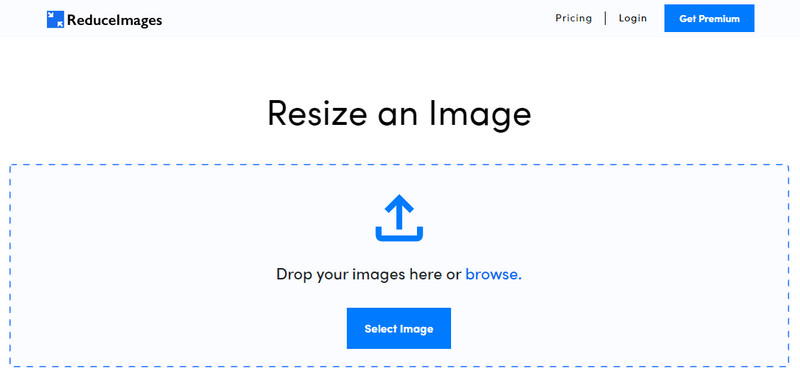
ReduceImages.com er en populær nettbasert løsning du kan bruke til å senke bildekvaliteten slik at den passer til standarden på ulike nettsider. Heldigvis er dette et nettabasert verktøy, så du trenger ikke laste ned filer; du kan begynne å bruke det i hvilken som helst nettleser på enheten din ved å søke på navnet. I tillegg kan du endre størrelsen på JPG-, PNG- og GIF-bilder du laster opp her. Selv om du kan bruke dette nettverktøyet gratis, finnes det noen ulemper som kan irritere deg, særlig hvis du vil jobbe i batch eller ikke liker reklame. Har du litt å avse, kan du kjøpe en betalingsplan; prisene starter fra 3,99.
Fordeler
- Gratis å bruke og ingen installasjon nødvendig.
- Du kan endre størrelsen på bildet her hvis du vil.
- Endre bakgrunnen til et gjennomsiktig bilde til svart-hvitt.
- Alle kan finne ut hvordan de skal bruke dette på kort tid.
Ulemper
- Det er noen annonser på gratisversjonen.
- Den kan ikke utføre batchbehandling på gratisversjonen.
Lunapic
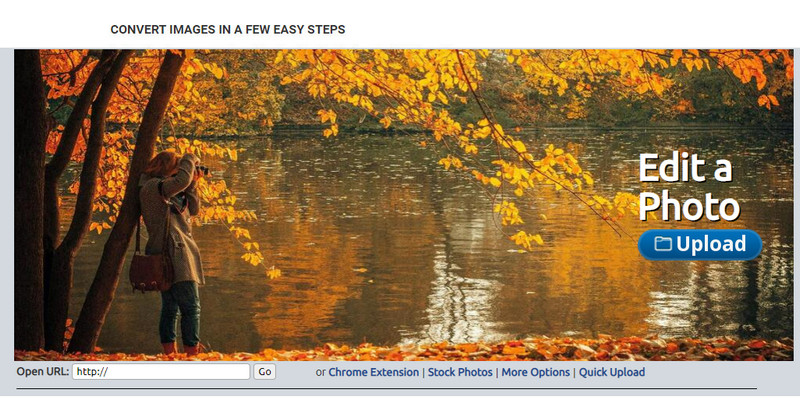
Lunapic er et svært brukervennlig verktøy for å redusere bildekvalitet til ønsket oppløsning, med et grensesnitt som ligner på Paint. Du vil lett bli kjent med dette nettverktøyet på grunn av likhetene med det velkjente Paint-programmet på Windows-enheter. Selv om du kan stole på dette verktøyet for å optimalisere bildekvaliteten, støtter det kun JPEG-format og ingenting annet. Ved å kopiere URL-en til bildet du ønsker, kan du laste opp bildet du vil justere selv om det ikke er lastet ned ennå. Akkurat som det første verktøyet, trenger du ikke å laste ned noe for å bruke det, siden det er tilgjengelig direkte på nettet.
Fordeler
- Intuitivt brukergrensesnitt som lar deg manipulere kvaliteten enkelt.
- Forhåndsvisningsruten støttes for å se den justerte bildekvaliteten.
- Du kan kopiere og lime inn URL-en til bildet du vil laste opp.
- Det er gratis, og det støtter ikke premiumversjonen.
Ulemper
- Det støttede formatet er kun JPEG.
- GUI er utdatert og trenger litt justering.
EzGIF
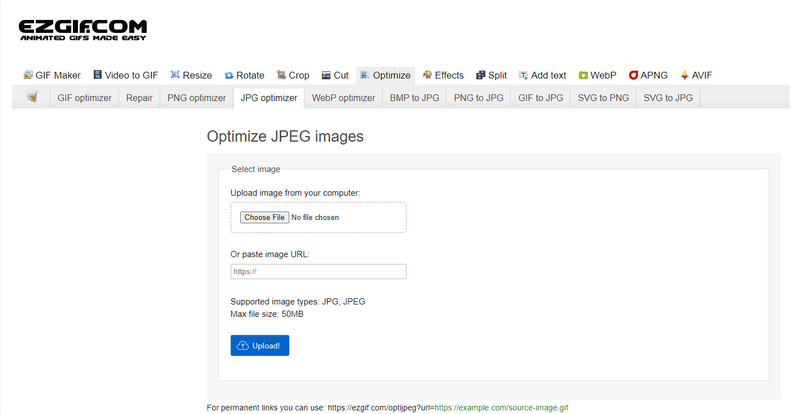
EzGIF kan være din «lavkvalitets-bildemaker», eller for å si det enklere: det kan optimalisere kvaliteten på bildene du laster opp. Det er kjent som en GIF-reparerer, men kan nå også brukes til å endre kvaliteten på JPEG-, WebP- og PNG-filer ved behov. Dette verktøyet er mer populært enn de to andre vi nevnte ovenfor på grunn av effektiviteten og hvor lenge det har vært tilgjengelig som nettverktøy. Det tilbyr en praktisk, men likevel effektiv løsning som du lett kan lære å mestre. Du kan ikke laste opp og behandle flere filer samtidig her, selv om verktøyet ellers er gunstig. I tillegg kan du ikke laste opp bilder som ikke er JPEG eller JPG, PNG, WebP eller GIF, verken statiske eller animerte.
Fordeler
- Den støtter mange funksjoner som å justere kvaliteten, forbedre, konvertere og mange flere.
- Du kan fritt få tilgang til og bruke den på forskjellige nettlesere.
- Optimaliser bildet ditt her og se resultatet i forhåndsvisningsruten før du eksporterer.
- Den legger ikke til et vannmerke etter å ha endret kvaliteten på bildet.
Ulemper
- Det grafiske brukergrensesnittet til den trenger noen justeringer.
- Den støtter ikke andre bildeformater som BMP, SVG, HEIF og andre.
- Opplasting av batchbilder støttes ikke.
Adobe Photoshop

Adobe Photoshop er som en juksekode for hvordan man senker bildekvaliteten, for det er best i klassen når det gjelder å transformere bilder. Med dette kan du laste opp alle slags bilder og justere algoritmen/innstillingene for bildet. Alle liker å bruke et profesjonelt verktøy fordi det er fullt av avanserte funksjoner du ikke finner i andre redigeringsprogrammer på markedet eller på nettet. Det er en forskjell på et toppverktøy og et helt greit verktøy, og dette programmet viser deg hvorfor. Når det er sagt, har noen brukere problemer med å mestre det på grunn av den komplekse og tunge brukerflaten. Så hvis dette er første gang du bruker denne programvaren, kan du få litt problemer med å bruke den. Alt i alt er dette det mest profesjonelle bildebehandlingsprogrammet du kan bruke, som de tre første verktøyene vi nevnte ikke kan måle seg med.
Fordeler
- Den gir eksklusive funksjoner som den andre bilderedigereren på nettet ikke har.
- Den gir eksklusive funksjoner som den andre bilderedigereren på nettet ikke har.
- Det er det desidert beste valget for å utføre profesjonell bilderedigering.
- Et kompakt og fullverdig verktøy som du kan laste ned på forskjellige enheter.
Ulemper
- Førstegangsbrukere har problemer med å finne ut hvordan de skal bruke den.
- Du må kjøpe en plan for å fortsette å bruke den etter den gratis prøveperioden.
Del 2. Bonus: Hvordan gjøre bilder av lav kvalitet høyere med toppbildeoppgraderingen på nettet
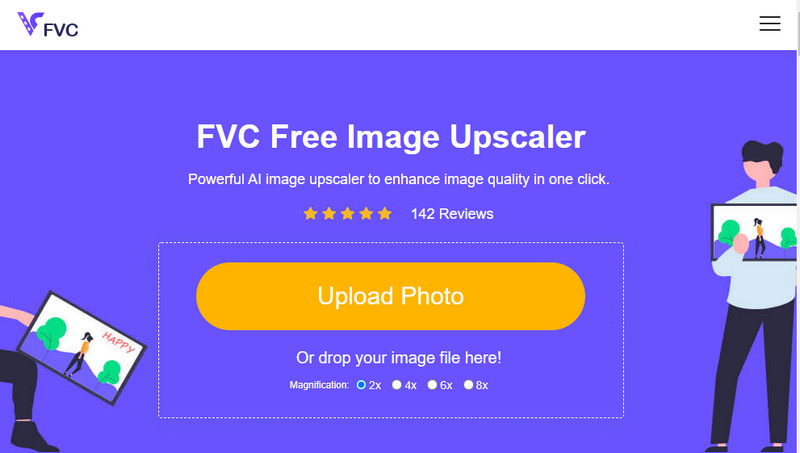
Har du noen gang laget et bilde i lav kvalitet som ble pikselert eller uskarpt, og ønsket å gå tilbake til den opprinnelige kvaliteten? Hvis ja, kan du bruke FVC Free Image Upscaler. Denne nettbaserte løsningen kan gjøre jobben for deg ved å analysere algoritmen i bildet, justere kvaliteten og oppskalere det basert på det AI-en oppdager. Du får flere fordeler når du bruker dette verktøyet, som topp ytelse ved oppskalering, ingen installasjon, at det er trygt og enkelt å bruke, og 24-timers kundeservice som kan hjelpe deg. Du kan også laste opp JPEG/JPG, PNG, BMP, SVG og mye mer for å øke bildeoppløsningen her. Dessuten kan du fortsatt bruke denne programvaren selv om du ikke tidligere har senket kvaliteten, men bare ønsker å forbedre den generelle kvaliteten. Start med å bruke verktøyet ved å klikke på navnet og laste opp bildet du vil oppskalere med en gang!
Del 3. Vanlige spørsmål om hvordan du får et bilde av lavere kvalitet
Gjør endring av kvaliteten filstørrelsen mindre?
Nei, det vil det ikke. Hvis du har justert antall piksler i bildet og gjort det lavere, vil utseendet på bildet bli påvirket, men ikke filstørrelsen. Her er noen av de beste pikselforbedrerne du kan prøve.
Hvorfor endret bithastigheten til bildet mitt etter at kvaliteten ble redusert?
Etter å ha endret kvaliteten på bildet, vil du se en betydelig endring på bithastigheten når du eksporterer det, betydelig når du endrer bildets oppløsning.
Hvorfor blir animert GIF til statisk etter å ha redusert kvaliteten?
Programmet du bruker for å senke kvaliteten lar deg laste opp den animerte GIF-en, men kan ikke eksportere en animert GIF, så resultatet blir til en statisk GIF. Bildeutvidelsen forblir som den er, men den animerte vil ikke.
Konklusjon
Du kan velge bildekvalitetsreduksjon med de fire programvarene vi legger til som du kan laste ned og få tilgang til på nettet. Hvis du har det gøy å lese denne artikkelen, vil vi sette stor pris på om du gir denne fem stjerner.
-
 Topp 7 beste online og offline fotoforstørrelser
 Vil du lære de beste bildeforstørrelsene for Windows- eller Mac-enheten din? Les dette innlegget for å finne de beste bildeforstørrelsene som er verdt å prøve.
-
 Topp 4 offline og online GIF-forstørrelser du ikke må gå glipp av
 Dette innlegget er for deg hvis du leter etter de beste GIF-forstørrelsene. Vi listet opp de beste online og offline GIF-forstørrelsene for datamaskinen din.
-
 Beste Online og Offline Photo Resizer-apper for datamaskin
 Leter du etter de beste applikasjonene for bildeforstørrelse for skrivebordet ditt? Vi listet opp de beste online og offline appene for fotoresizer du bør prøve.
