


 Video Converter Ultimate
 Skjermopptaker
 Videoreparasjon
 Sikker nedlasting
Forbedre iPhone-bildeoppløsningen ved å bruke de beste måtene du må vite [nyeste]
Hvis du trenger en mobil enhet som kan ta bilder i høy oppløsning, er det smart å velge en iPhone på grunn av det nyskapende, avanserte kameraet både foran og bak. Beklager, Android‑brukere, men vi må innrømme at kameraet på den nyeste iPhonen er mye bedre. De fleste tar vanligvis bilder med iPhone-enheter, men ikke alle bildene de tar blir perfekte; noen trenger justering, redigering, forbedring eller oppskalering. Hvis du vil forbedre iPhone-bildeoppløsningen, kan du følge denne artikkelen, der vi viser deg informasjonen du trenger å vite!

Del 1. Anbefalt måte: Hvordan øke bildeoppløsningen online med den beste bildeoppskaleren
Hvordan endre fotooppløsning på iPhone 13? Hvis dette er problemet ditt, bør du bruke FVC Free Image Upscaler. Alt du laster opp her, vil dette verktøyet umiddelbart skalere opp med sin stolte KI-teknologi. Du kan lene deg tilbake og slappe av etter at du har lastet opp bildet, for verktøyet vil øke oppløsningen på bildet du har lastet opp. I motsetning til annen programvare du kan bruke, trenger du ikke laste ned noe installasjonsprogram for å bruke det. Dessuten krever ikke FVC at du logger inn på en konto, så du er trygg mot informasjonslekkasje, og det gir deg ikke informasjonskapsler. Hvis dette verktøyet vekker interessen din, kan du straks følge trinnene vi har lagt til nedenfor for å løse problemet.
Trinn 1. Åpne nettverktøyet ved å klikke på navnet ovenfor, så åpnes det automatisk en ny fane som leder deg til den offisielle nettsiden.
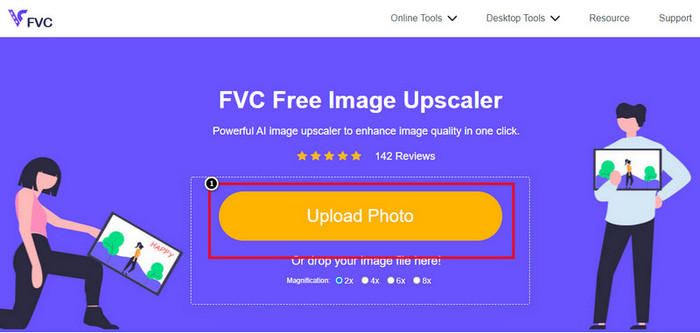
Trinn 2. Trykk på Upload Photo for å sette inn bildet du vil skalere opp i dette verktøyet. Etter at du har klikket, vises en mappe på skjermen; velg bildet og trykk deretter på Open.
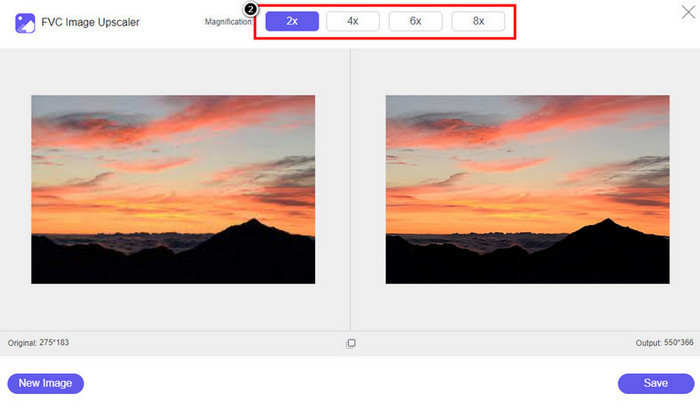
Trinn 3. Velg hvilken type forstørrelse (Magnification) du vil bruke på den forbedrede versjonen av bildet; du kan prøve alle for å se hvilke alternativer som får bildet ditt til å se best mulig ut.
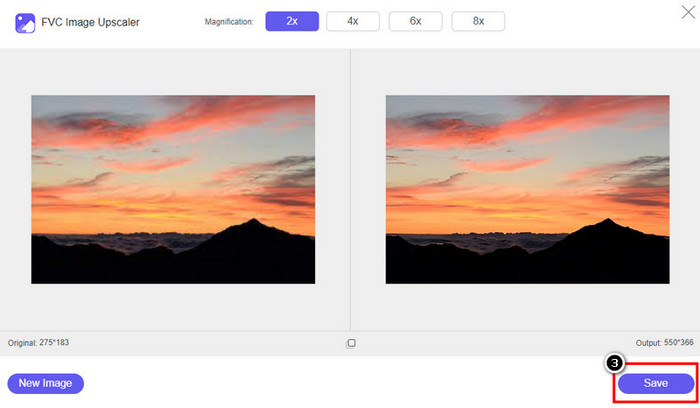
Trinn 4. Klikk på Save-knappen for å laste ned bildet du har forbedret her; verktøyet lagrer det direkte i den lokale mappen din. Sjekk den oppskalerte versjonen av bildet du har redigert her.
Del 2. Hvordan endre bildeoppløsning på iPhone [Forbedre bildelagringen enkelt]
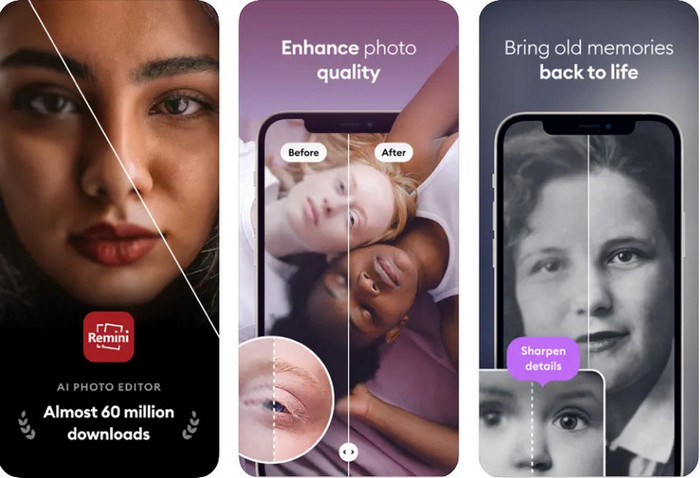
Remini App lar deg endre oppløsningen på bilder på iPhone slik at de ser enda bedre ut. Du kan laste ned denne appen i App Store når du besøker den. Denne appen er en alt‑i‑ett bildeeditor som kan hjelpe deg med å forbedre bilder og gjøre svart‑hvitt‑bilder om til fargebilder med én sveip. Med denne appen kan du skalere opp alle bilder opptil 4x ved hjelp av KI‑teknologien. Hvis du vil bruke denne appen, kan du følge trinn‑for‑trinn‑veiledningen vi legger til videre.
Trinn 1. Last ned appen på iPhonen din slik at du kan begynne å bruke den.
Trinn 2. Åpne appen og trykk på Enhance. Velg bildet du vil forbedre fra Bilder‑appen din.
Trinn 3. Vent mens bildet du har lastet opp blir behandlet og forbedret; du kan dra glidebryteren for å se før og etter på bildet.
Trinn 4. Når behandlingen av bildet er ferdig, klikker du på Save-knappen for å laste ned bildet du har forbedret.
Del 3. Hvordan endre bildeoppløsning på Android [Forbedre bilder effektivt]
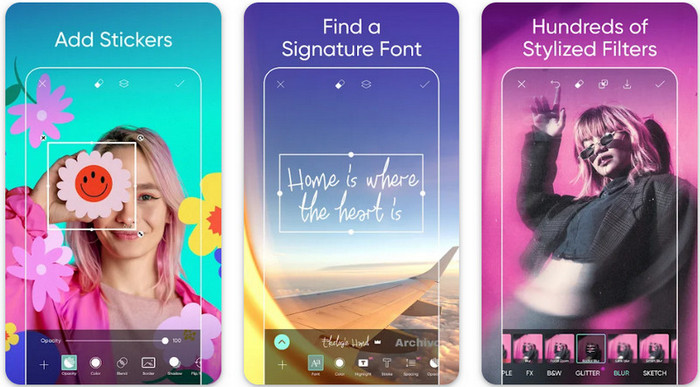
Hvordan endre bildeoppløsning på Android? Hvis du vil oppgradere bildeoppløsningen på bildene du tar med Android, kan du prøve å bruke Picsart. Det er en velkjent app du kan laste ned på Android‑enheten din for å redigere bilder slik at de ser bedre ut. Denne appen er rik på funksjoner du kan dra nytte av. Forbedringen vi skal vise deg er ikke den typiske måten du kanskje tenker på, men den kan forbedre bildekvaliteten. Følg den detaljerte informasjonen nedenfor for å lære mer!
Trinn 1. Last ned appen via Play Store, og start den deretter. Velg bildet du vil forbedre, og last det opp.
Trinn 2. Gå til Effects, klikk på Blur, dra uskarphets‑glidebryteren til 5 til 10, og trykk på check-ikonet for å lagre det.
Trinn 3. Åpne Tools og gå til Curve.
Trinn 4. Juster kurven ved å dra den opp og ned for å få bildeoppløsningen til å se bedre ut.
Trinn 5. Trykk på check-ikonet for å lagre endringene du har gjort på bildet ved å bøye kurven, og deretter Export det.
Del 4. Slik justerer du kamerainnstillingen for å ta bedre bilder! [Tips og triks]
Hvordan øke oppløsningen til et bilde på en iPhone for å ta et bedre bildeportrett? Ikke alle funksjonene er presentert på Kamera-appen på din iPhone. Noen av innstillingene for å gjøre bildekvaliteten din bedre er innstillinger. Er du interessert i hvordan du skal håndtere dette problemet? Fortsett deretter med å lese informasjonen vi legger til nedenfor.
Trinn 1. Gå til Innstillinger og åpne Kamera‑appen.
Trinn 2. Klikk på Formats.
Trinn 3. Sett sluttresultatet til Most Compatible, altså JPEG. Hver gang du tar bilder, vil de være i JPEG‑format, som vi alle vet bruker tapskomprimering med høy bildekvalitet.
Relatert:
Hvordan fikse HEIC‑bilder med de beste verktøyene
Fjernere av hudskavanker du bør bruke for å få glatt, silkemyk hud på bilder
Del 5. Vanlige spørsmål om hvordan du endrer bildeoppløsning på iPhone
Hva gjør at bildekvaliteten på iPhone blir dårlig?
Det er mange faktorer du må vurdere hva som kan være problemet. Før du tar et bilde, sørg for at du rengjør linsen på iPhone og har en stabil hånd, eller du kan bruke et kamerastativ og bruke høy ISO for objekter i bevegelse. Hvis du har gjort det og fortsatt har dårlig kvalitet, kan du bruke verktøyene vi bruker i denne artikkelen.
Gjør endring av bildekvalitet filstørrelsen stor?
Faktisk vil bildekvaliteten bli større etter at du har forbedret den. Når du legger til piksler i bildet, etter at du har forbedret det, vil filstørrelsen til den forbedrede versjonen også bli større.
Er det enkelt å endre bildeoppløsning på iPhone?
Ja, du trenger ikke å ha mange års erfaring for å forbedre bildeoppløsningen på iPhone, så hvis du vil vite hvordan du gjør det, kan du kopiere trinnene vi legger til ovenfor og verktøyene vi introduserer som du kan bruke.
Konklusjon
Nå har vi uansett en klar idé om hvordan vi kan gjøre iPhone-bildeoppløsningen enda bedre enn før ved hjelp av disse dedikerte appene! Vi håper at denne artikkelen hjelper deg å håndtere problemet med ulike løsninger på iPhone og Android. Alle hater dårlig bildekvalitet, så vi er her for å fikse det. Følg trinnene vi har lagt til ovenfor for å fullføre det på kort tid!
-
 Hvordan konvertere lavoppløselig bilde til høyoppløsning online
 Hvis du vil lære hvordan du konverterer bilder med lav oppløsning til bilder med høy oppløsning på nettet, så er denne artikkelen for deg. Les fullstendig for å lære hvordan.
-
 Topp 6 lytefotofjernere du må ha nå [2022]
 Trenger du en fotoflekkfjerner for å få glatt hud? Ikke bekymre deg mer! Her vil vi introdusere forskjellige verktøy som kan hjelpe enheten din.
-
 Fjern StarUML-vannmerket ved å bruke den gratis og betalte versjonen du kan bruke
 Vil du fjerne StarUML-vannmerket på den endelige utgangen? Vel, det er to måter å gjøre det på, og la oss diskutere dem her.
