


 Video Converter Ultimate
 Skjermopptaker
 Videoreparasjon
 Sikker nedlasting
Hvordan komprimere SVG-filer: Oppnå tapsfri kvalitetsutgang
SVG, eller Scalable Vector Graphics, er et unikt bildeformat som lagrer bilder gjennom matematiske formler basert på deres nøyaktige punkter og linjer på et rutenett. Dette er helt i motsetning til JPEG-er, som er pikselbaserte rasterfiler. Dessuten er denne typen filer ofte brukt til web- og grafisk design på grunn av dens skalerbarhet og brukbare filstørrelse.
Imidlertid komprimerer brukere nå vanligvis denne filen for å forbedre lastetid og ytelse. Så hvis du ser etter et komprimeringsverktøy for SVG-filene dine, er du på rett side. Lær i denne artikkelen om de beste verktøyene for SVG-komprimering og hvordan du bruker dem effektivt for å optimalisere bildene dine uten å ofre kvaliteten.

Del 1: Komprimer SVG med minimumsstørrelse uten åpenbart kvalitetstap på nettet
Hvis du vil komprimere SVG-filene dine til en minimal størrelse uten synlig kvalitetstap på nettet, er det beste verktøyet du kan bruke til dette FVC Free Image Compressor. Dette verktøyet er 100 % gratis, og sammenlignet med andre komprimeringsverktøy som tilbyr gratis tjenester, er dette et unntak siden det komprimerer bildefiler samtidig som det opprettholder kvaliteten.
Trinn 1. Først må du gå til det offisielle nettstedet til dette verktøyet.
Trinn 2. Når du er på hovedsiden deres, må du klikke på knappen Upload Images for å importere bildene du vil komprimere.

Trinn 3. Vent til konverteringsprosessen er fullført. Etter det vil du se en statuslinje som viser at den er ferdig. Klikk nå på Download for å lagre bildet ditt.

Det beste med dette SVG-komprimeringsverktøyet er at det utfører en automatisk komprimering ved opplasting. Dessuten lar batch-behandlingsfunksjonen brukere komprimere opptil 40 bildefiler samtidig. Dette er nyttig for de som har en haug med SVG-filer som trenger komprimering. Dessuten reduseres disse filene raskt og automatisk til maksimalt 5 MB for å sikre lasteytelse når du bruker dem. Til slutt, bortsett fra SVG-filer, kan du komprimere andre bildefilformater som JPEG, PNG og GIF.
Del 2: Komprimer SVG med profesjonell programvare - Adobe Illustrator
Hvis du vil ha profesjonell programvare for å komprimere SVG-filer, vil Adobe Illustrator være det beste valget. Dette programmet er kjent for sine avanserte grafiske designegenskaper. Likevel er den også i stand til å optimalisere og redusere filstørrelsen på SVG-filen din samtidig som den opprettholder høy kvalitet.
Her er trinnene for hvordan du kan komprimere SVG-filer når du bruker Adobe Illustrator:
Trinn 1. I Adobe Illustrator-programmet ditt åpner du SVG-filen ved å gå til fanen File og klikke på knappen Open.
Når du er på hovedgrensesnittet, går du til fanen File igjen og klikker på knappen Save As eller trykker Shift-Control-S for å lagre dokumentet.
Trinn 2. Velg nå Adobe Illustrator .Ai som filtype, gi dokumentet et navn og trykk deretter på Save.
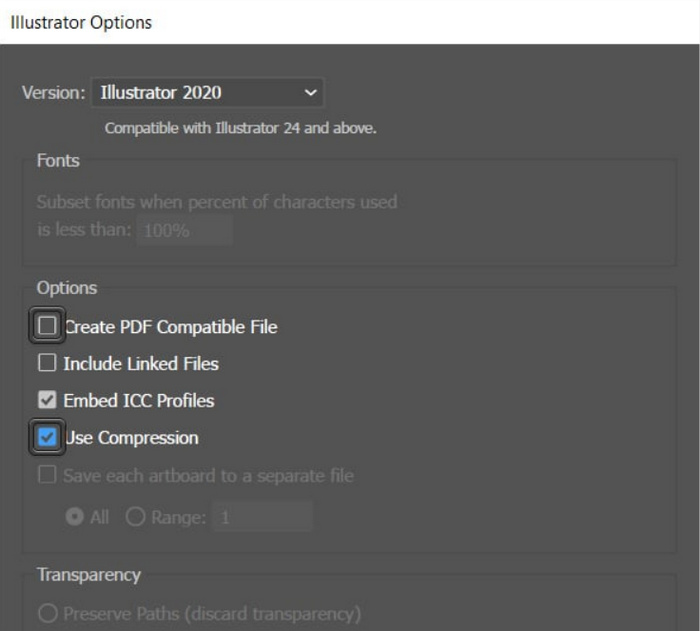
Trinn 3. Fjern nå haken for Create PDF Compatible File og kontroller at boksen Use Compression er krysset av. Når du er ferdig, klikker du bare OK for å lagre filen i redusert størrelse.
Her kan du også bruke dette verktøyet til å eksportere SVG til JPG eller PNG etter behov.
Brukere kan dra nytte av denne metoden når de lager SVG-filprosjekter i Adobe Illustrator-programmet. Programmet har en funksjon som lar brukere komprimere filen direkte før de lagres. Dette er imidlertid ikke ditt typiske SVG-komprimeringsverktøy som tilbyr batchkonvertering for en haug med SVG-filer og har en automatisk komprimeringshastighet, men igjen, når du bruker dette programmet, kan du enkelt og raskt komprimere denne typen filer til den minste filstørrelsen som er mulig samtidig som de opprettholder kvaliteten på integriteten.
Del 3: Komprimer SVG med rask hastighet
Når du er på jakt etter et raskt SVG-komprimeringsverktøy, kan Compress-Or-Die være det perfekte for deg. Dette er et nettbasert bildekrympingsverktøy som ikke bare reduserer filstørrelsen på bildene dine, men også analyserer og reparerer dem. Dessuten komprimerer dette verktøyet SVG-filer til en mindre størrelse samtidig som kvaliteten beholdes i størst mulig grad.
Trinn 1. Importer først SVG-filen ved å klikke på knappen Select File. I tillegg kan du også bruke funksjonen Drag & Drop, eller rett og slett lime inn URL-en.
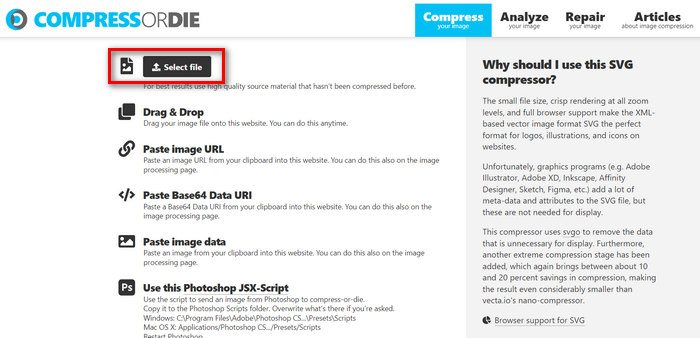
Trinn 2. Når du har valgt SVG-filen din, vil den automatisk komprimere den.
Trinn 3. Etter komprimeringen vil du se den nye filstørrelsen på SVG-filen din. For å lagre den, klikker du nå bare på knappen Download.
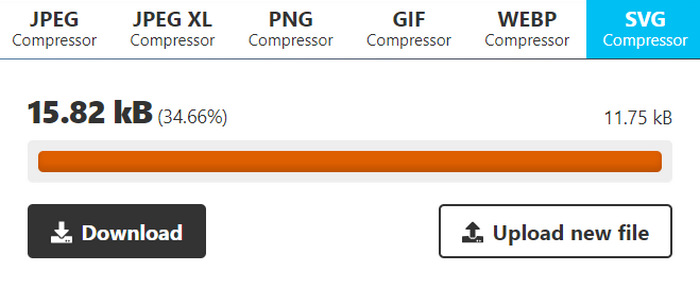
Dette verktøyet tilbyr bekvemmelighet og fleksibilitet når det gjelder å komprimere SVG-filer. Brukere kan tilpasse komprimeringsinnstillinger for ulike nivåer av optimalisering og sammenligne originale og komprimerte bilder. Imidlertid begrenser mangelen på støtte for batch-bildekomprimering effektiviteten for brukere som administrerer flere bilder samtidig. Komprimeringshastigheten varierer avhengig av faktorer som bildestørrelse og kompleksitet. Totalt sett, selv om den utmerker seg i individuelle komprimeringsoppgaver, er den kanskje ikke optimal for brukere som krever batch-behandlingsevner.
Del 4: Vanlige spørsmål om komprimering av SVG
Kan du endre størrelsen på SVG-filer for Cricut?
Ja. SVG-filer er skalerbar vektorgrafikk, noe som betyr at de kan endres størrelse uten å miste kvalitet. Dette gjør dem ideelle for bruk med skjæremaskiner som Cricut, siden du kan endre størrelsen på designet for å passe perfekt til prosjektet ditt.
Mister SVG-er kvalitet når størrelsen endres?
Nei. SVG-er mister ikke kvalitet når størrelsen endres. I motsetning til andre bildeformater som JPEG eller PNG, som kan bli pikselert når størrelsen endres, opprettholder SVG-filer kvaliteten fordi de er basert på matematiske formler i stedet for et fast rutenett med piksler.
Hvordan lage en SVG som kan endres størrelse?
Å lage en skalerbar SVG innebærer å designe grafikken ved hjelp av vektorbasert programvare som Adobe Illustrator. Når du lagrer filen, må du bare sørge for at den lagres i SVG-format. Dette formatet gjør at grafikken kan skaleres opp eller ned uten kvalitetstap, noe som gjør den skalerbar for ulike applikasjoner og enheter. Se flere måter å konvertere bilder til SVG på her.
Konklusjon
Da har du det, nå kan du komprimere SVG-filer ved hjelp av 3 forskjellige verktøy basert på dine behov. Hvert av dem tilbyr et ulikt sett med unike funksjoner som passer dine preferanser og krav. Husk at det å redusere størrelsen på SVG-filene dine ikke bare forbedrer ytelsen, men også bidrar til å optimalisere båndbreddebruken, forbedre lastetider og sikre en jevnere brukeropplevelse. Så utforsk disse verktøyene, eksperimenter med funksjonene deres, og finn den perfekte løsningen som passer arbeidsflyten din. Begynn å komprimere nå!
-
 Topp og enkle måter å konvertere HEIC til SVG
 Disse HEIC til SVG-konvertererne vil hjelpe deg med å konvertere HEIC til SVG enkelt. Les denne artikkelen for å vite disse beste og gratis verktøyene på nettet.
-
 Uanstrengte metoder for hvordan du konverterer SVG til JPG-format
 Finner du den beste måten å konvertere SVG til JPG? Dette innlegget vil gi noen surefire veiledninger du kan prøve. Du vil også finne SVG til JPG-konverteren for deg.
-
 Ledende måter å konvertere JPG til SVG [Løst]
 I dette innlegget får du dataene du ikke har råd til å gå glipp av om de beste måtene å konvertere JPG til SVG. Les innlegget for å få JPG til SVG-konverterere til bruk.
