


 Video Converter Ultimate
 Skjermopptaker
 Videoreparasjon
 Sikker nedlasting
Utrolig fiks bildekvalitet ved å bruke de mest fantastiske verktøyene
Å ha et bilde av lav kvalitet er ganske forstyrrende. Hvis du også har et bilde av lav kvalitet, må du forbedre kvaliteten på bildet ditt. Men hvordan kan du gjøre det? Det finnes mange bildeoppskalere du kan bruke på datamaskinen din for å øke kvaliteten på bildet. Og hvis du lurer på hvordan du kan fikse kvaliteten på bildet ditt, vil vi hjelpe deg med det. Les hele denne artikkelen for å lære hvordan du fikser bildekvalitet raskt.

Del 1. Hvordan fikse bildekvalitet gratis online
Det er tonnevis med bildeoppskalering som du kan laste ned på PC-en din. Du må imidlertid kjøpe dem før du kan forbedre kvaliteten på bildet ditt. Og hvis du søker etter en gratis bildeoppskalerer, så har vi det rette verktøyet. Les denne delen grundig for å lære hvordan du kan forbedre bildekvaliteten gratis ved å bruke de to mest fantastiske nettverktøyene.
FVC Free Image Upscaler
FVC Free Image Upscaler er et gratis nettbasert program som hjelper deg med å forbedre kvaliteten på et bilde. Dette nettverktøyet er nybegynnervennlig fordi det har et brukervennlig grensesnitt. I tillegg kan det gi deg fire resultater med 2x, 4x, 6x og 8x forstørrelse, noe som gir flotte resultater. Du trenger heller ikke å være bekymret for datasikkerheten din, fordi FVC Free Image Upscaler forsikrer deg om at det er trygt å bruke. Det som er enda mer imponerende med dette verktøyet, er at det bruker AI-teknologi som automatisk gjenkjenner de uskarpe delene. Videre lar dette verktøyet deg perfekt reparere tapte piksler, fargeteksturer og andre detaljer. Hvis du vil bruke dette verktøyet til å forbedre kvaliteten på bildet ditt, kan du lese instruksjonene nedenfor.
Slik fikser du bildekvalitet på nettet med FVC Free Image Upscaler:
Trinn 1. I nettleseren du bruker, søk etter FVC Free Image Upscaler i søkefeltet. Klikk på denne lenken for å gå direkte til hovedsiden deres.
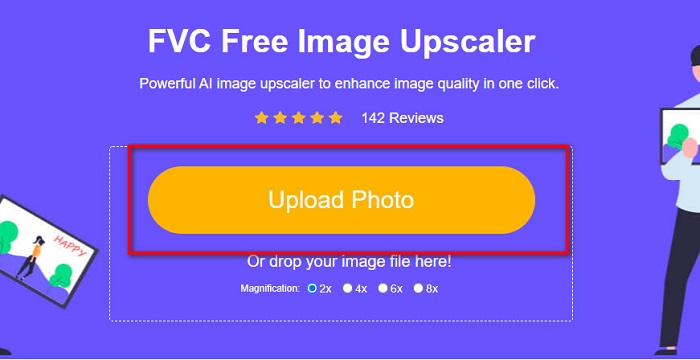
Trinn 2. På hovedgrensesnittet klikker du på knappen Upload Photo for å laste opp bildet du vil oppskalere. Filene på datamaskinen din vises, der du velger bildet av lav kvalitet og laster det opp.
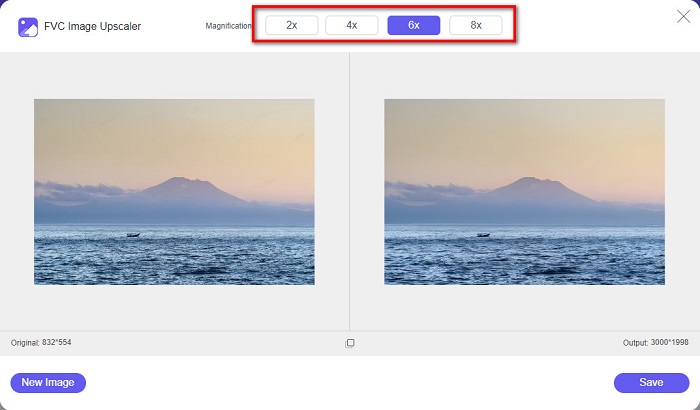
Trinn 3. Velg deretter magnification (forstørrelse) du ønsker for bildet ditt. Jo større forstørrelse, desto bedre kvalitet. Du kan velge mellom 2x, 4x, 6x og 8x.
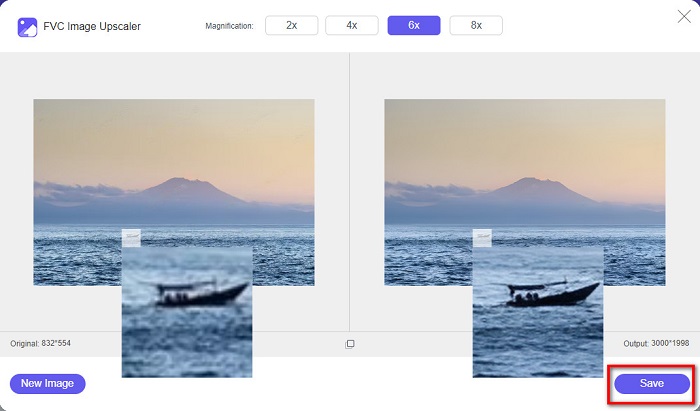
Trinn 4. Trykk deretter på knappen Save for å lagre det forbedrede bildet i mappene på datamaskinen din.
Enkelt, ikke sant? Like lett som A-B-C kan du fikse bildekvalitet ved å bruke FVC Free Image Upscaler.
Icons8.com
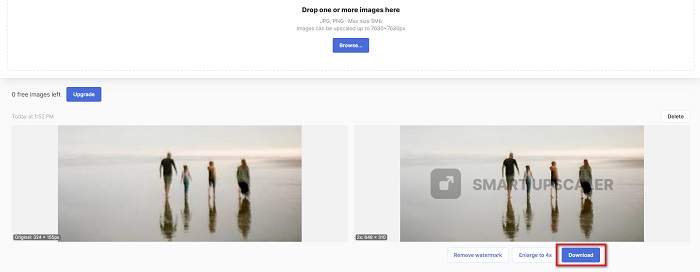
Icons8.com er en annen nettbasert bildeoppskaler som er tilgjengelig i nesten alle nettlesere, inkludert Google, Firefox og Safari. Denne nettapplikasjonen er enkel å bruke fordi den har et enkelt brukergrensesnitt. Dette nettverktøyet bruker også AI-teknologi som automatisk oppdager de uskarpe delene av bildet. Dessuten kan bildene dine oppskaleres opptil 7680 x 7680 piksler. Men det legger til et vannmerke på resultatet. Likevel er det fortsatt et effektivt verktøy for å oppskalere bildet ditt.
Slik fikser du et bilde av lav kvalitet på Icons8.com:
Trinn 1. Åpne nettleseren din, og søk etter Icons8.com i nettleseren. Klikk deretter på knappen Browse på hovedgrensesnittet.
Trinn 2. Siden Icons8.com også bruker AI-teknologi, oppdager det automatisk de uskarpe delene av bildet ditt.
Trinn 3. Til slutt klikker du på knappen Download for å lagre bildet på datamaskinen din.
Del 2. Hvordan fikse bilder av dårlig kvalitet i Photoshop
Det er ikke vanskelig å forbedre bildet av kvaliteten din. Men å bruke Photoshop til å oppskalere bildet ditt kan være ganske utfordrende på grunn av grensesnittet og funksjonene. Men ikke bekymre deg, for vi vil lære deg hvordan du bruker Adobe Photoshop for å forbedre kvaliteten på bildet ditt.
Adobe Photoshop er utmerket til bildebehandling og fotomanipulasjon. Denne redigeringsprogramvaren brukes av mange profesjonelle redaktører over hele verden. I tillegg har den mange avanserte redigeringsverktøy du kan bruke til å redigere bildene dine. Adobe Photoshop kan også lastes ned på alle plattformer, inkludert Windows, Mac og Linux. Dessuten kan du redigere bannere, logoer, brosjyrer og mer ved hjelp av denne redigeringsappen. Og noe mange brukere ikke vet, er at den også kan forbedre bildekvaliteten. Selv om du må kjøpe den før du laster den ned, er Adobe Photoshop verdt pengene.
Slik fikser du bilder av lav kvalitet i Photoshop:
I denne opplæringen vil vi forbedre kvaliteten på et bilde ved å forstørre det for å se oppløsningen.
Trinn 1. Last ned Adobe Photoshop på datamaskinen din. Følg installasjonsprosessen, og start deretter appen på datamaskinen.
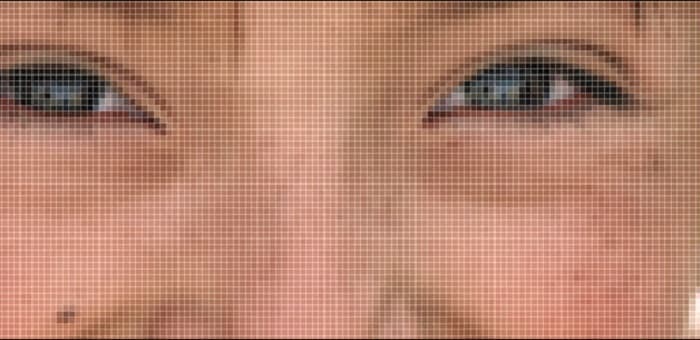
Trinn 2. Åpne bildet med lav oppløsning i Adobe Photoshop. Her er et eksempelbilde som er zoomet inn til 100%. Som du ser, har bildet lav oppløsning.
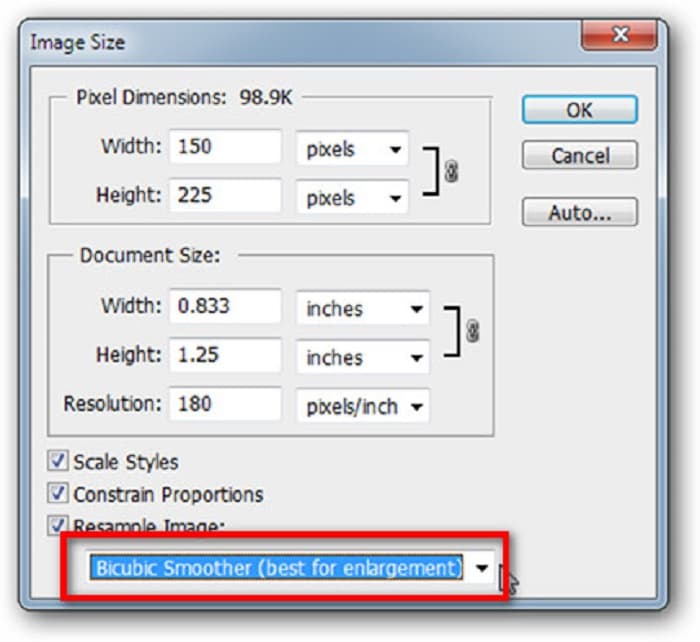
Trinn 3. Gå deretter til Image > Image Size. Endre så typen anti-aliasing i Resample Image for å forstørre og jevne ut bildet ditt. Endre den til Bicubic Smoother, som er best for forstørrelse.
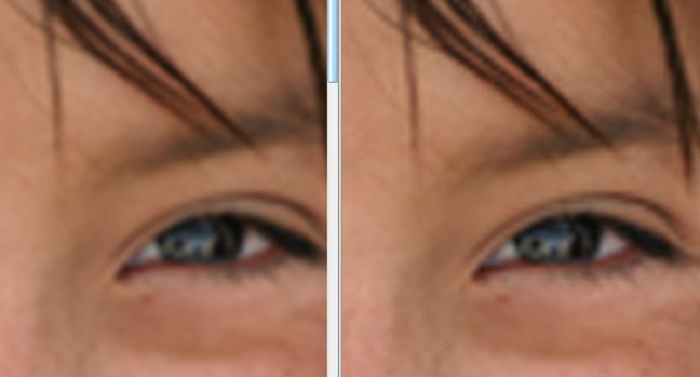
Trinn 4. Du kan se forskjellen mellom de to bildene nedenfor når du endrer det til Bicubic Smoother-versjonen. Å endre anti-aliasing gjør en stor forskjell for hvor glatt bildet blir.
Trinn 5. Nå skal vi forbedre det forstørrede bildet ved å endre detaljene. De fleste Photoshop-brukere går ikke lenger enn RGB og CMYK. I dag skal vi bruke en annen fargemodus, Lab Color. Gå til Image > Mode > Lab Color.
Trinn 6. Sørg deretter for at du åpner et panel ved å gå til Windows > Channels > Lightness-kanalen. Du kan også klikke på skjul-lag-ikonet ved siden av a- og b-kanalene.
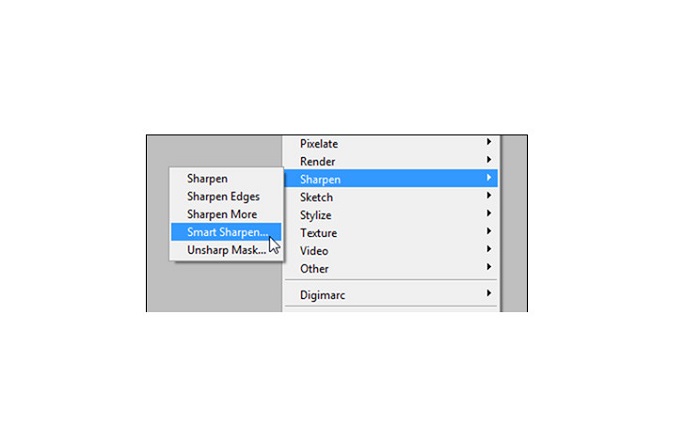
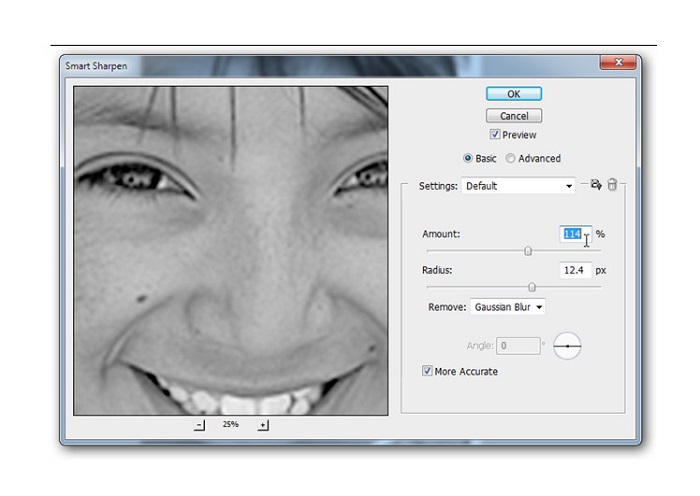
Trinn 7. Når du har valgt Lightness-kanalen, går du til Filter > Smart Sharpen > Sharpen for å legge til filteret Smart Sharpen.
Trinn 8. Deretter kan du justere innstillingene for bildet ditt og finne ønsket resultat. Husk alltid at du må holde Remove-innstillingen på Gaussian Blur.
Trinn 9. Du kan velge å beholde bildet ditt i Lab Color eller gå tilbake til RGB. Og det var det! Her er resultatet av bildet ditt. Du vil legge merke til at bildekvaliteten er forbedret og har en rikere tekstur.
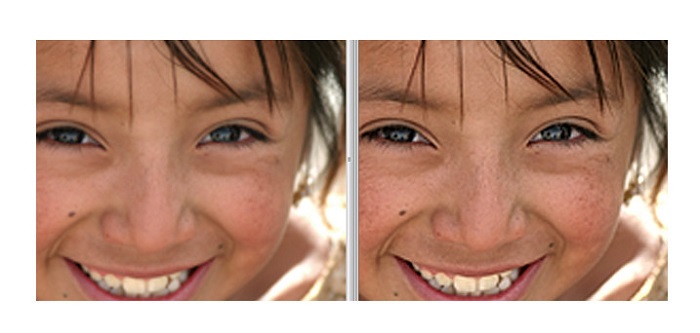
Og voila! Ved å følge veiledningen ovenfor om hvordan du fikser bilder av dårlig kvalitet i Photoshop, kan du forbedre kvaliteten på bildet ditt.
Del 3. Vanlige spørsmål om hvordan du fikser bildekvalitet
Kan jeg forbedre bilder av dårlig kvalitet på iPhone?
Ja. Du kan laste ned mange apper på iPhone som vil hjelpe deg med å forbedre bildekvaliteten. En av de beste appene for bildeoppskalering er Remini, en brukervennlig app.
Kan jeg endre oppløsningen på JPEG-bilder?
Du kan endre oppløsningen til et hvilket som helst bildeformat du vil oppskalere. Du kan bruke verktøyene ovenfor for å forbedre kvaliteten på JPEG-bildet ditt.
Hvordan fikser jeg bildekvalitet på Instagram?
For å forbedre kvaliteten på bildene dine på Instagram, endrer du programtilleggets innstilling for Image Resolution til en større bildestørrelse, slik at bildet vises med korrekt oppløsning. Du kan gjøre dette ved å gå til følgende steder: Instagram Feed > Customize > Posts > Photos > Image Resolution.
Konklusjon
Vi håper at vi har besvart spørsmålet ditt om hvordan du fikser bildekvalitet. Du kan velge blant verktøyene som er presentert ovenfor, det som passer deg best. Adobe Photoshop kan være et mer profesjonelt verktøy, men det er ikke særlig brukervennlig. Så hvis du vil ha en brukervennlig, gratis bildeoppskaler, bruk FVC Free Image Upscaler.
-
 Hvordan konvertere lavoppløselig bilde til høyoppløsning online
 Hvis du vil lære hvordan du konverterer bilder med lav oppløsning til bilder med høy oppløsning på nettet, så er denne artikkelen for deg. Les fullstendig for å lære hvordan.
-
 Fjern DaVinci Resolve Watermark på eksporterte videoer med komplett opplæring
 For å fjerne Davinci Resolve-vannmerket må du bruke et verktøy eller kjøpe den offisielle versjonen av det, fortsett å lese dette for å vite mer.
-
 Hvordan bli kvitt Power Director-vannmerket gratis [Fullfør]
 Hvordan bli kvitt Power Director vannmerket gratis? De beste verktøyene for å eliminere vannmerket er her, så lær dem ved å lese dette.
