


 Video Converter Ultimate
 Skjermopptaker
 Videoreparasjon
 Sikker nedlasting
Velg de beste JPEG-kompressorene - 6 alternativer er tilgjengelige
Når du surfer på internett, ser du sikkert ofte vakre bilder som du har lyst til å lagre på enheten din. Siden lagringsplassen er begrenset, opplever mange lagringsangst. I tillegg er folk vant til å dele bildene sine på sosiale nettverkssider, og hvis filstørrelsen er for stor, vil det føre til treg opplasting og unødvendig høyt dataforbruk. I slike tilfeller må vi komprimere bildet til en mindre størrelse. Så hvordan velger du det verktøyet som passer dine behov blant det store utvalget av kompressorer? I neste del vil vi evaluere de 6 beste JPEG-kompressorene og liste opp funksjonene deres. Med vår hjelp kan du avgjøre hvilken du vil bruke.

Del 1. Oversikt over de seks beste JPEG-kompressorene
Først, la oss gi en kort oversikt over de 6 JPEG-kompressorene for å hjelpe deg å forstå dem.
FVC Free Image Compressor
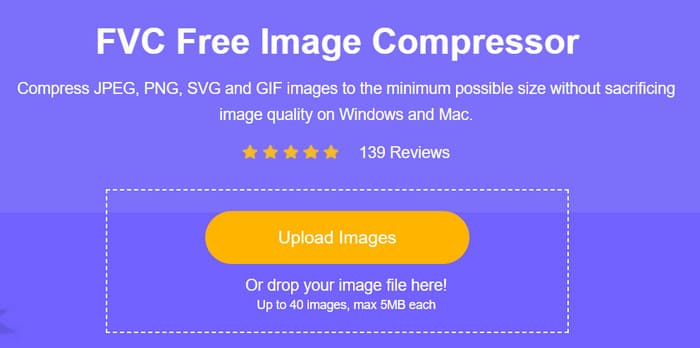
Dette er en online JPG-størrelsesreduksjon. Du kan gjøre alt på én side, og det vil automatisk komprimere størrelsen på JPEG-, PNG-, SVG- og GIF-filer etter at du har lastet opp bildet. Du trenger ikke å laste ned ekstra programvare for å nyte denne høyhastighets bildekomprimeringstjenesten.
iLoveIMG
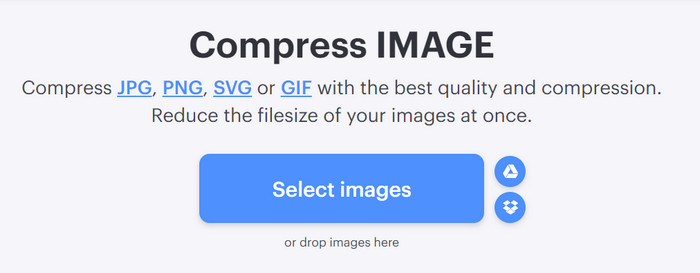
Dette er en alt-i-ett online JPG-størrelsesreduksjon. I tillegg til å støtte komprimering av bilder, lar den deg også konvertere bildeformater, forbedre bildekvaliteten, fjerne bakgrunner, beskjære bilder, etc.
TinyPNG
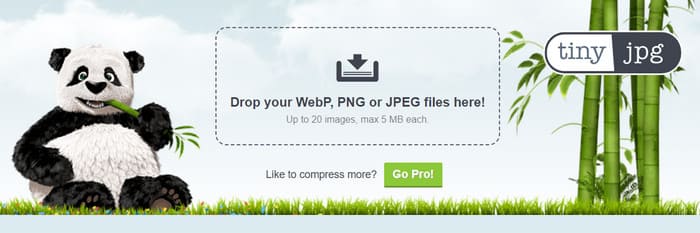
Dette er et profesjonelt verktøy fokusert på å komprimere størrelsen på bilder og støtter for tiden komprimering av WebP-, JPEG- og PNG-formater. Dens rike erfaring med bilder gjør det mulig å finne den perfekte balansen mellom kvalitet og størrelse.
GIMP
Dette er en JPEG-bildefilstørrelsesreduksjon for flere operativsystemer. Den har en rekke personlige innstillinger og kan også integreres godt med tredjeparts plugin-moduler for bedre å optimalisere kvaliteten på utdatabildene dine.
Photoshop
Dette er en profesjonell bildebehandlingsprogramvare. Den er kjent for sine mange funksjoner og avanserte redigering av bilder. Mange innholdsskapere velger det som en assistent i arbeidet sitt.
Komprimer JPEG
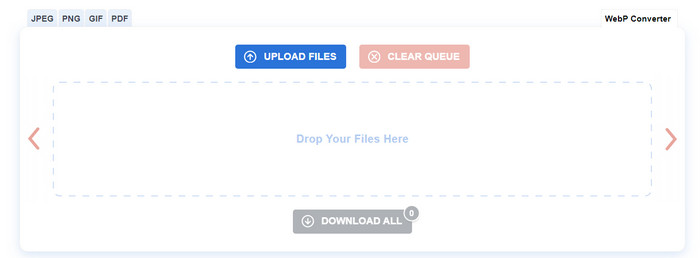
Komprimer JPEG er et nettbasert verktøy for å komprimere JPEG-, PNG-, GIF- og PDF-filer. Alle funksjonene vises direkte på siden, så enten du er nybegynner eller profesjonell, vil du kunne fullføre prosessen med å redusere JPEG-størrelse veldig raskt med den.
Nå er vi sikre på at du har en ide om den generelle betydningen av disse 6 verktøyene. Nå vil vi gi deg en detaljert oversikt over dem fra et plattform-, pris- og komprimeringsresultatperspektiv.
Del 2. FVC Free Image Compressor
Plattform Nettbasert
Pris: Gratis
Batch-begrensning: Opptil 40 bilder, maks 5 MB hver.
Det første vi vil anbefale, er en nettbasert JPG-krympetjeneste, FVC Free Image Compressor. Den er utstyrt med de beste optimaliserings- og komprimeringsalgoritmene for å redusere bildestørrelsen samtidig som den opprinnelige bildekvaliteten bevares mest mulig. For å øke arbeidseffektiviteten lar den deg også behandle flere filer samtidig. FVC Free Image Compressor er svært enkel å bruke, og du kan fullføre komprimeringen i tre trinn. Etter at bildene dine er lastet opp, blir de godt beskyttet, og ingen tredjeparter får tilgang til dine private data.
Etter våre tester kan FVC Free Image Compressor holde komprimeringstiden innen noen få sekunder. Vi kan se den komprimerte filen på siden uten å vente. Størrelsen på den komprimerte filen og prosentandelen av komprimeringen vises rett etter filnavnet. Prosentandelen av bildekomprimering avhenger av størrelsen på bildet før komprimering. Større bildefiler kan komprimeres med 70% til 80%.
Her er trinnene for å bruke en FVC Free Image Compressor for å komprimere JPG.
Trinn 1. Gå inn på nettstedet til FVC Free Image Compressor i nettleseren din.
Trinn 2. Klikk på Upload Images for å velge JPG-filen du vil redigere. Du kan også dra den til det markerte feltet på nettsiden.
Trinn 3. Den komprimerte filen vises umiddelbart nederst ved knappen Upload Image. Du kan klikke Download eller Download All for å lagre den på datamaskinen din.

Del 3. iLoveIMG
Plattform Nettbasert
Pris: Gratis
Batch-begrensning: Ingen
iLoveIMG tilbyr et bredt spekter av funksjoner for redigering av bilder, inkludert kompressor, konverter, cropper, oppskalering, bakgrunnsfjerner, editor, etc. Når det gjelder JPG-krymping, er det helt gratis, har ingen filstørrelsesbegrensninger, og lar deg komprimere flere bilder på en gang. Så lenge du har en stabil Internett-tilkobling, kan du bruke den uansett hvilket system du bruker.
Den komprimerer også bilder veldig raskt. Likevel vil den være litt dårligere enn FVC Free Image Compressor, men dette påvirker ikke brukeropplevelsen nevneverdig. Generelt er den i stand til å komprimere bilder til 50%-60% av deres forrige størrelse. Til sammenligning er kvalitetsforskjellen mellom bildene før og etter behandling heller ikke åpenbar. Det er også ganske enkelt å bruke: last opp målbildet og vent til komprimeringen er fullført, så kan du laste ned det behandlede bildet.
Del 4. TinyPNG
Plattform Nettbasert
Pris: Gratis
Batch-begrensning: Opptil 20 bilder, maks 5 MB hver.
Dette er en nettbasert JPG-filkrymper utviklet for å komprimere bilder. Etter at du har lastet opp bildet ditt, brukes den beste JPEG-kodingen til å analysere innholdet i bildet i detalj for å finne den beste balansen mellom komprimeringsgrad og kvalitetsbevaring. I denne prosessen fjernes unødvendige metadata for å oppnå ønsket komprimeringsnivå. Verktøyet har en flott utformet brukerflate. Brukere blir lett sjarmert av de søte panda-motivene, og de fleksible alternativene for opplasting av bilder gir enda flere muligheter.
I prosessen med å bruke TinyPNG tror vi det fortsatt er relativt effektivt for å redusere JPG, og vi kan få de komprimerte bildene på nesten ett til to sekunder. Prosentandelen av komprimerte bilder er imidlertid på den lave siden sammenlignet med de to foregående verktøyene. Vi testet den med flere JPG-bilder, som ble komprimert med et gjennomsnitt på 30%-50%.
Del 5. GIMP
Plattform GNU/Linux, MacOS, Windows osv.
Pris: Gratis
Filbegrensning: Ingen
Det fulle navnet på GIMP er GNU Image Manipulation Program. Denne programvaren er kompatibel med en rekke operativsystemer. For øyeblikket kan brukere bruke den til å justere bildefarger, forbedre bildekvaliteten, legge til spesialeffekter og filtre, komprimere bildestørrelsen osv. Den er fortsatt ganske profesjonell når det gjelder redigering. Brukere kan tilpasse arbeidsflytgrensesnittet etter egne preferanser. Dette betyr imidlertid også at den kan være relativt komplisert å bruke, og at brukere kan trenge litt tid til å venne seg til den. Siden den har en relativt stor brukerbase, er det lett å finne detaljerte veiledninger. I tillegg kan brukerne installere tredjepartsprogramtillegg i programmet, noe som gir et bredere spekter av redigeringsmuligheter.
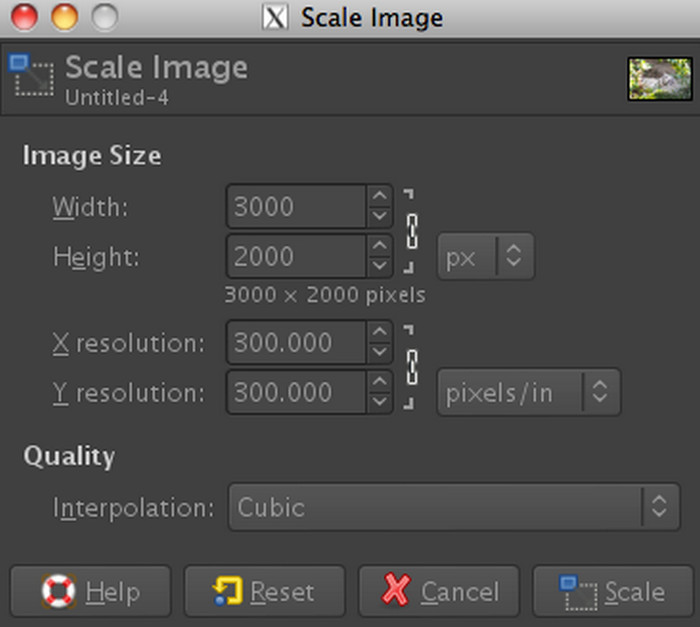
Når det gjelder konkrete bruksområder, lar GIMP oss tilpasse innstillingene for å bestemme størrelsen på bildet etter at det er komprimert. Vi kan redusere størrelsen på JPG-bildet ved å endre bildestørrelsen eller justere skarphet og kvalitet. Derfor har den ingen fast prosentvis komprimeringsgrense, og du kan justere verdiene etter dine behov.
Del 6. Photoshop
Plattform Windows og MacOS
Pris: $19,99/måned
Filbegrensning: Ingen
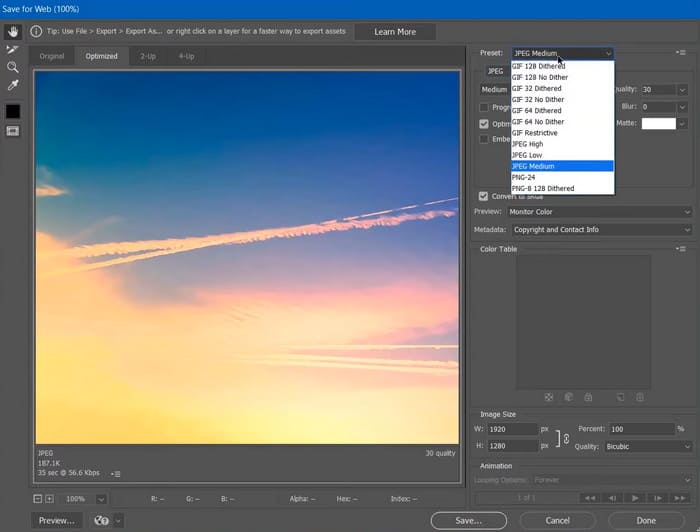
Photoshop er et bilderedigeringsverktøy med et veldig bredt spekter av applikasjoner utviklet av Adobe. Denne avanserte JPEG-kompressoren regnes også for tiden som industristandarden innen bildebehandling. I verktøylinjen kan du bruke fantasien til å dele bildet inn i forskjellige lag og behandle forskjellige elementer samtidig. Det er nå mye brukt innen fotografering, reklame, webdesign og mange andre felt. Imidlertid er den også kjent for sin kompleksitet i drift, og folk trenger ofte profesjonell veiledning eller mange instruksjonsvideoer og artikler for å bli dyktige i bruken, noe som utvilsomt er ganske utmattende. Hvis du vil bruke den til å komprimere bilder, kan det hende du trenger noen opplæringsprogrammer for å hjelpe deg.
Basert på vår erfaring er stegene for å få Photoshop til å komprimere et bilde relativt enkle. Du kan tilpasse bildestørrelsen i Photoshop, noe som avgjør hvor mye bildet blir komprimert. Du trenger heller ikke å vente lenge før du kan eksportere den komprimerte filen til skrivebordet ditt.
Del 7. Komprimer JPEG
Plattform Nettbasert
Pris: $19,99/måned
Filbegrensning: Opptil 20 bilder
Compress JPEG er en online gratis JPEG-kompressor som reduserer størrelsen på opplastede bilder uten å miste bildekvaliteten. Punktet der vi setter mer pris på dette verktøyet er at det gir en forhåndsvisningsfunksjon som lar brukere sammenligne det originale bildet med den komprimerte versjonen for å vurdere kvaliteten før de laster ned den optimaliserte filen. På den høyre enden av forhåndsvisningsskjermen kan du fritt justere kvalitetsnivået på utdatabildet. Disse dataene vil ha en direkte innvirkning på prosentandelen av komprimerte bilder, og de komprimerte bildene vil bli oppdatert på forhåndsvisningsskjermen i sanntid.
Denne gratis JPG-krymperen yter ganske bra når det gjelder kompresjonshastighet. Bildene dine komprimeres nesten umiddelbart etter at du har lastet dem opp. For øyeblikket reduserer den størrelsen på bildet med opptil 80%-90%.
Del 8. Vanlige spørsmål om JPEG-kompressorer
Hva er maksimal komprimering av en JPEG-fil?
Komprimeringsnivået til en JPEG-fil kan variere avhengig av kompressoren. Graden av komprimering styres vanligvis av kvalitetsinnstillingen eller komprimeringsnivået som er valgt av brukeren.
Hva er den beste bildekompressoren uten å miste kvalitet?
Når du ser etter den beste bildekompressoren, bør du vurdere verktøy og metoder som bruker avanserte komprimeringsalgoritmer. Verktøy som TinyPNG og FVC Free Image Compressor er alle gode valg.
Hvilke bildeformater er alternativer til JPEG-komprimering?
Flere bildeformater, inkludert PNG, GIF og WebP, fungerer som alternativer til JPEG-komprimering.
Konklusjon
Denne artikkelen beskriver funksjonene til 6 JPEG-kompressorer, inkludert plattformene de støtter, priser, batch-begrensninger osv. Enten du vil komprimere direkte på en nettside eller finne profesjonell skrivebordsprogramvare for bildebehandling, vil innholdet vårt gi et passende svar.
-
 PicWish Photo Enhancer Review og alternativt verktøy for å prøve
 Oppdag magien som PicWish-bildeforsterkeren bringer til verden av bilderedigering. En grundig gjennomgang og utforske levedyktige alternativer som du kan prøve.
-
 Hvordan fjerne tekst fra bilde på Windows/Mac/Online
 Si farvel til distraherende tekst i bildene dine! Utforsk hvordan du sletter tekst fra bilder med disse jevne løsningene designet sømløst for fjerning av tekst.
-
 3 ultimate måter å komprimere SVG [online og offline]
 Vil du komprimere SVG-filer, men vet ikke hvordan? I denne artikkelen vil vi anbefale 3 verktøy og lære deg en trinnvis prosess for hvordan du enkelt kan bruke dem.
