


 Video Converter Ultimate
 Skjermopptaker
 Videoreparasjon
 Sikker nedlasting
Hvordan optimalisere bildet for nettet ved hjelp av de 4 løsningene [raskt]
Å optimalisere et bilde spiller en avgjørende rolle på nettet, fordi det reduserer nettstedets lastetid. Basert på nyere studier forlater nesten halvparten av besøkende nettstedet umiddelbart når bilder ikke er godt optimalisert, noe som fører til mindre trafikk og inntekter. Det er nødvendig å lære hvordan man gjør dette hvis du vil redusere buffering og bygge et pålitelig nettsted for å øke trafikken og dermed få høyere inntekt. Det er enkelt å gjøre; med hjelp av denne veiledningen viser vi deg hvordan du optimaliserer bilder for web på den enklest mulige måten.

Del 1. Beste og gratis måter å optimalisere bilde på nettet uten å ofre bildekvaliteten
1. FVC Free Image Upscaler
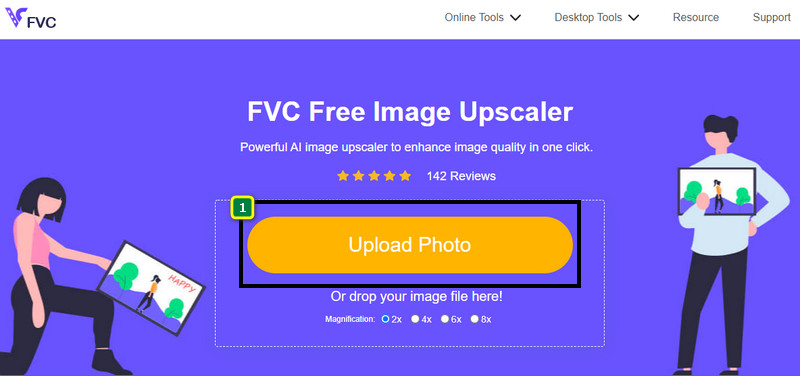
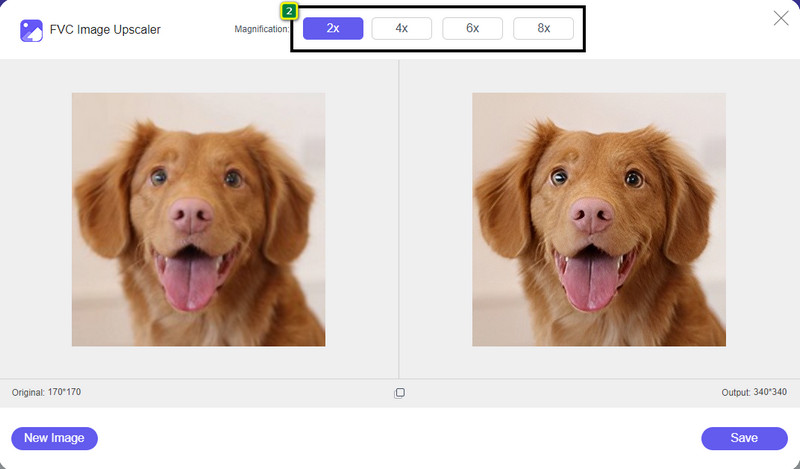
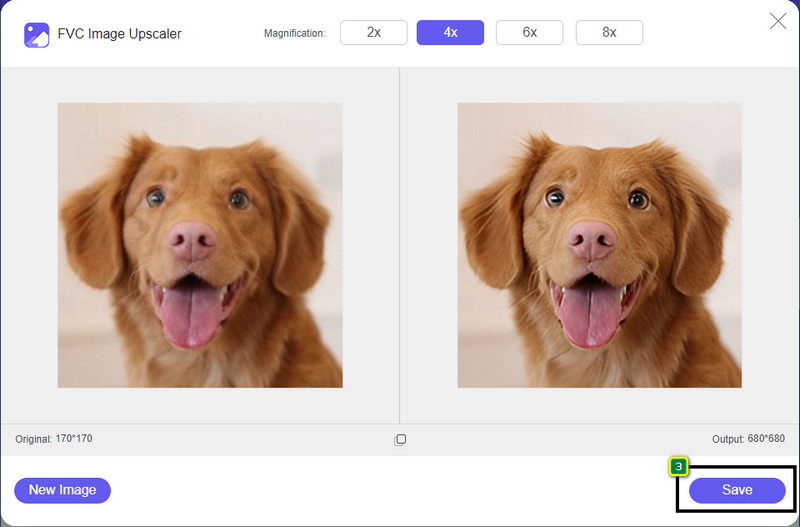
Leter du etter en måte å optimalisere dimensjonene og størrelsesforholdet på bildet du vil bruke på nettet? FVC Free Image Upscaler er et verktøy som kan optimalisere bilder ved hjelp av kraftig KI-teknologi. Denne oppskaleren kan endre størrelsen på et bilde uten å gå på kompromiss med det detaljerte PPI-nivået, slik at du ikke opplever kvalitetstap. I tillegg kan dette nettverktøyet rette opp uskarpe eller pikselerte bilder ved å spore opp og forbedre ujevnheter i dem. Før du eksporterer bildet, finnes det et forhåndsvisningspanel hvor du kan sammenligne før og etter. Så hvis du trenger å endre størrelsen på et bilde til bruk på nettet, kan du følge trinnene vi viser nedenfor.
Trinn 1. Åpne nettstedet ved å klikke på denne lenken.
Trinn 2. Trykk på Upload Image for å sette inn bildet du vil endre størrelse på her.
Trinn 3. Velg alternativet du vil bruke på bildet ditt for å endre størrelsen.
Trinn 4. Trykk på Save for å laste ned bildet du har endret størrelse på til din lokale disk.
2. FVC Free Image Compressor
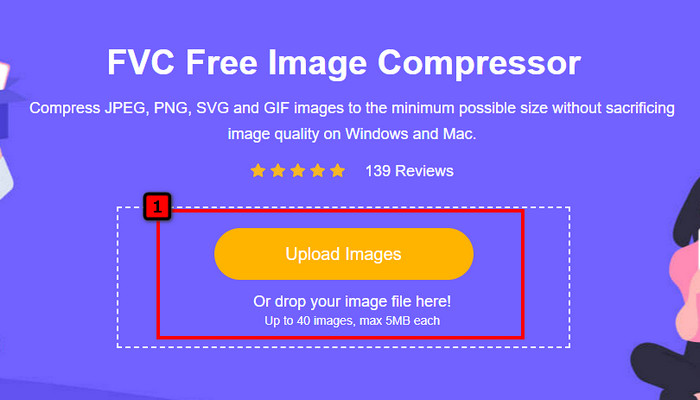
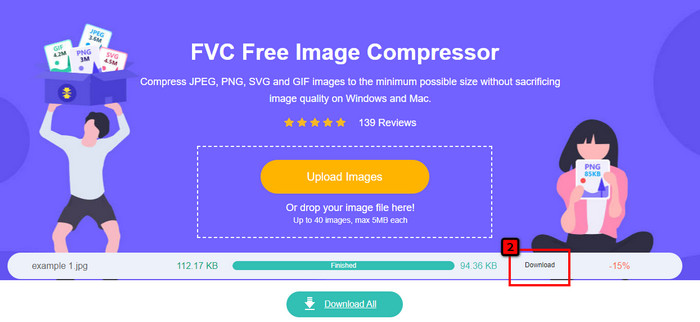
FVC Free Image Compressor gjør det mulig for alle å optimalisere bilder for web ved å redusere filstørrelsen. Den lar deg komprimere populære formater som brukes på ulike nettsteder, som PNG, JPG, SVG, BMP osv., på under 5 MB hver. Med dette verktøyet kan du slippe flere bilder inn og få dem optimalisert, slik at de laster raskere på nettet. Det er et KI-basert verktøy som gir den beste komprimeringsraten du ikke kan oppnå med andre nettbaserte kompressorer.
Trinn 1. Besøk verktøyets offisielle nettsted ved å søke etter navnet, eller klikk på denne lenken for å åpne det i nettleseren din.
Trinn 2. Dra og slipp bildefilen du vil laste opp her, eller klikk på Upload Images; en mappe vises på skjermen din, klikk på filen du vil komprimere, og trykk deretter på Open. Denne kompressoren kan redusere mer enn 40 bilder samtidig.
Trinn 3. Verktøyet vil automatisk redusere bildefilstørrelsen basert på KI-algoritmen. Deretter klikker du på Download for å eksportere den komprimerte versjonen av bildet.
3. TinyPNG
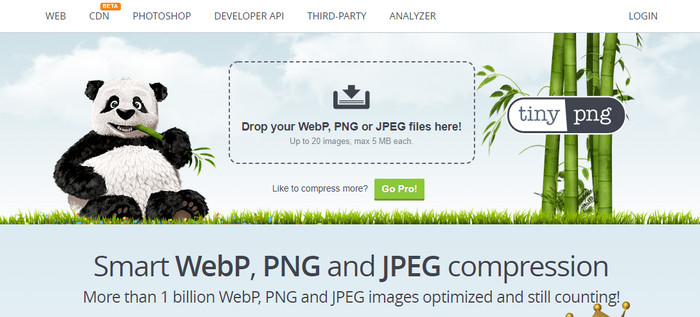
TinyPNG er en populær og pålitelig tjeneste du kan bruke til å optimalisere bilder på nettet. Det er en kompressor som automatisk kan redusere bildet ned til opptil 75 % av den opprinnelige filstørrelsen. Du kan laste opp bilder fra Dropbox hvis de ikke ligger på din lokale disk. Du vil ikke ha problemer med å lære hvordan du bruker denne bildeforfatteren, fordi utvikleren har gjort den svært enkel å bruke.
Selv om det er enkelt å bruke, er det støttede formatet her bare PNG og JPG, og det er ikke noe annet. Så hvis du vil komprimere BMP, GIF, SVG og flere filer du har, kan du ikke gjøre det her fordi det ikke støtter det nevnte formatet. Likevel er dette enkelt å bruke; du kan følge trinnene vi legger til.
Trinn 1. Åpne søkemotoren din og finn TinyPNGs offisielle nettsted.
Trinn 2. Klikk på import‑ikonet for å laste opp bildet du vil komprimere; dette verktøyet kan behandle 20 bilder samtidig.
Trinn 3. Vent til komprimeringsprosessen er ferdig, og klikk deretter på Download‑knappen for å lagre den komprimerte versjonen av bildet du har lastet opp her.
Del 2. Optimaliser bildet frakoblet ved å bruke den profesjonelle programvaren på Windows og Mac
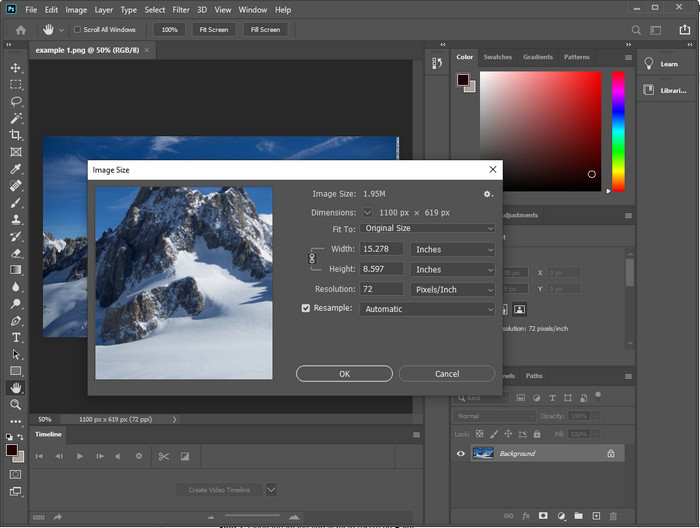
Photoshop kan utføre begge oppgavene vi nevnte først: å endre bildestørrelse og redusere filstørrelse. Selv om dette verktøyet ikke er laget kun for denne oppgaven, kan det likevel gjøre det som en del av sine avanserte tilleggsfunksjoner. Med det kan du begynne å legge til filtre eller redigere bildet i tråd med dine egne ideer. Den eneste begrensningen er fantasien din – og hvor vanskelig du synes det er å bruke programmet.
I motsetning til nettverktøyet vi nevnte, trenger du ikke en internettforbindelse for å bruke denne programvaren når du har lastet den ned på enheten din. Du må imidlertid kjøpe programvaren for å bruke den, så hvis du vil se hvordan du kan optimalisere bildet for nettet på Photoshop, er det en instruksjon vi legger til nedenfor, som lar deg forminske og endre størrelsen på bildet.
Trinn 1. Last ned og start programmet på datamaskinen din for å begynne å bruke det.
Trinn 2. Last opp bildet du vil redigere, gå deretter til menyen Image og klikk på Image Size. Endre målene i henhold til spesifikasjonene dine, og klikk så på OK for å lagre endringene. Hvis du ikke vil endre bildets størrelsesforhold eller dimensjoner, bør du hoppe over trinn 2.
Trinn 3. Gå til menyen File og trykk på Save as. Et dialogvindu vises på skjermen. Velg filstørrelsen du ønsker å oppnå, og trykk deretter på OK for å starte eksporten av bildet.
Del 3. Vanlige spørsmål om hvordan du kan optimalisere bildet for nettet
Hva er det beste bildeformatet for nettet?
Du bør bruke et bilde med utvidelsen PNG og JPG fordi disse formatene er kjent for å være godt optimalisert på forskjellige nettsteder. Likevel, noen ganger må du optimalisere det ved å redusere eller endre størrelsen på bildet, som er der verktøyet vi la til her kom for å hjelpe.
Som gir flere detaljer på nettet; PNG eller JPG?
Begge rasterbildene fungerer godt på nettsiden; de laster raskere og optimerer nettsteder. Likevel er det fortsatt forskjeller mellom disse to formatene, for eksempel når du vil bruke ren fotografering uten gjennomsiktighet for nettet, må gå-til-formatet ditt være JPG eller JPEG. Men hvis du vil ha 1-bits åpenhet på nettet med stor detaljrikdom, er PNG her for å hjelpe deg.
Gjør kvaliteten dårlig å endre bildestørrelsen?
Hvis du overkomprimerer et bilde, er det mulig å få dårlig kvalitet, men det kan unngås hvis du ikke komprimerer for mye. Når du komprimerer bildet, er det bedre å redusere det med minst 45 % til 70 % for å unngå kvalitetstap. Men du kan bruke en bildeforbedrer for å øke bildekvaliteten.
Konklusjon
Nå som du vet hvordan du kan optimalisere bildet ditt, bør du gjøre det slik at du får flere besøk og tiltrekker deg mye oppmerksomhet. Med opplæringen vi legger til ovenfor, er vi sikre på at du kan gjøre det enkelt og raskt uten å påvirke kvaliteten. Hvis du trenger å endre størrelse eller komprimere, anbefaler vi at du bruker FVC-produktet vi inkluderer her for å løse problemet uten å laste ned noe installasjonsprogram.
-
 Lag Photo HD med de beste måtene du kan finne på markedet
 Lurer du på eller ønsker å lage foto HD? Du kan følge opplæringen vi legger til nedenfor med forskjellige løsninger du kan bruke.
-
 Topp 4 bildekvalitetsreduksjoner du kan bruke online og offline
 Disse bildekvalitetsreduserne kan hjelpe deg med å redusere kvaliteten på bildet ditt av noen grunner. Hvis du trengte en, les denne artikkelen!
-
 Offisielle måter å oppskalere bilde til 4k med en praktisk veiledning
 For å oppskalere bildet til 4k trenger du en programvare på enheten din. Hvis du ikke har en, må du velge verktøyet vi inkluderer her.
