


 Video Converter Ultimate
 Skjermopptaker
 Videoreparasjon
 Sikker nedlasting
3 enkleste måter å redusere bildestørrelsen i KB/MB [2024]
I dag er det å ta bilder en positiv og helhetlig opplevelse som lar oss verdsette og bevare et øyeblikk. Vi tar ofte dette øyeblikket til et nytt nivå ved å dele og laste det opp på ulike sosiale medieplattformer eller nettsteder. Vanligvis, når vi laster opp bilder på nettsteder, krever de bestemte bildestørrelser for å sikre optimal visning og raskere innlasting. Derfor, hvis du trenger å redusere bildestørrelse i KB/MB, les hele denne artikkelen og lær 3 ulike måter du enkelt kan redusere størrelsen på bildene dine. Hva venter du på? La oss dykke inn!

Del 1: Reduser bildestørrelsen i KB/MB uten å miste kvalitet [One-Click Way]
Et av de mest brukte verktøyene for å redusere bildestørrelse i KB/MB er FVC Free Image Compressor. Dette verktøyet fungerer med ett eneste klikk. Du trenger bare å importere bildefilen, så blir alt behandlet jevnt og automatisk.
Med dette verktøyet kan du redusere forskjellige typer bilder som JPEG, PNG, SVG-bilder og animerte GIF-er til mindre størrelser uten å miste mye av kvaliteten. Dessuten, hvis du har en haug med bildefiler som skal komprimeres, er det gode at dette verktøyet støtter batch-komprimering, hvor du kan endre størrelsen på en haug med bilder på en gang etter opplasting. Den lar deg komprimere bilder opptil 40, maks 5MB hver.
Trinn 1. Gå til deres offisielle nettsted.
Trinn 2. Klikk på Upload Images for å importere bildene du vil komprimere.

Trinn 3. Vent til komprimeringsprosessen er ferdig. Når den er fullført, vil du se en statuslinje som viser at den er ferdig, samt informasjon om filstørrelsen før og etter komprimering. Deretter klikker du på Download for å lagre bildet ditt.

Med FVC Free Image Compressor vil komprimering av et bilde ikke ta en toll på innsatsen og tiden din på grunn av det svært enkle, men intuitive brukergrensesnittet. Så hvis du trenger et on-the-go-verktøy for å redusere bildestørrelsen i KB/MB, er dette perfekt for deg.
Del 2: Reduser bildestørrelsen i KB/MB med egendefinert kvalitet og størrelse
Photoshop er et bildebehandlingsprogram som er velkjent for sitt suverene sett med funksjoner og muligheter. Med Photoshop kan du ikke bare redigere og forbedre bilder med presisjon, men også optimalisere dem for ulike formål, inkludert reduksjon av filstørrelse. Her er to metoder du kan bruke for å redusere bildestørrelse i KB/MB med dette programmet:
Endre bildestørrelsen etter piksler
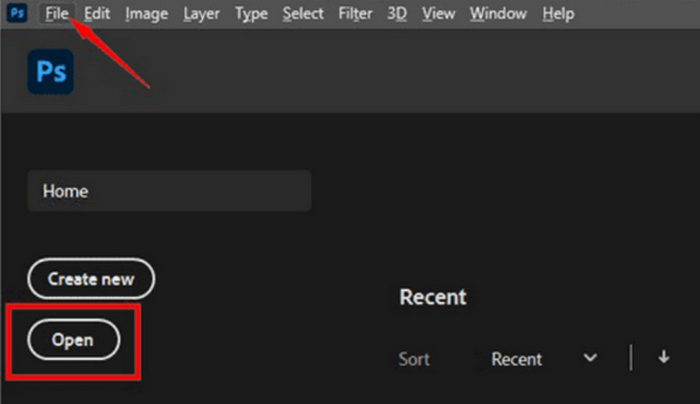
Trinn 1. Åpne bildet ditt i Photoshop ved å klikke på Open, eller gå til File og velg bildet ditt.
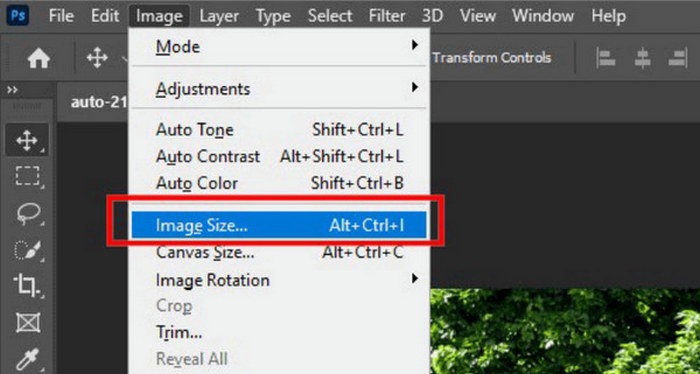
Trinn 2. Gå deretter til fanen Image og velg Image Size.
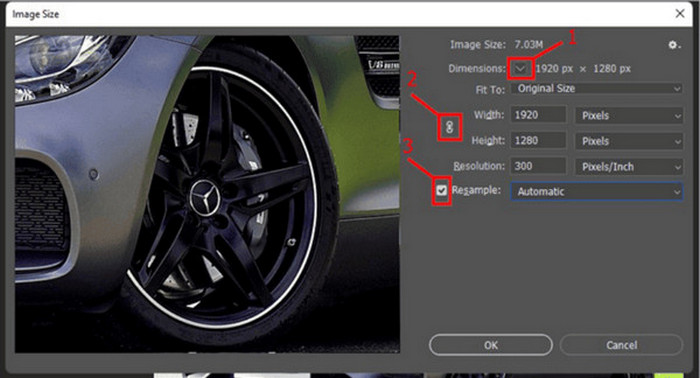
Trinn 3. I dialogboksen Image Size velger du Pixels fra nedtrekksmenyen. For å angi bestemte dimensjoner, skriver du inn verdier i tekstboksene for bredde og høyde og klikker OK for å endre bildestørrelsen.
Trinn 4. Til slutt lagrer du filen ved å gå til fanen File. Der klikker du på knappen Save As.
Lagre PSD-filen i JPEG-format før du lagrer den.
Endre bildestørrelsen med tommer
Denne andre metoden lar deg redusere størrelsen i KB/MB ved å endre bildestørrelsen med tommer. For å gjøre dette, følg trinnene nedenfor:
Trinn 1. Åpne bildet ditt i Photoshop ved å klikke på Open, eller gå til File og velg bildet ditt.
Trinn 2. Gå deretter til fanen Image og velg Image Size.
Trinn 3. I dialogboksen Image Size velger du Inches fra nedtrekksmenyen. For å angi bestemte dimensjoner, skriver du inn verdier i tekstboksene for bredde og høyde og klikker OK for å endre bildestørrelsen.
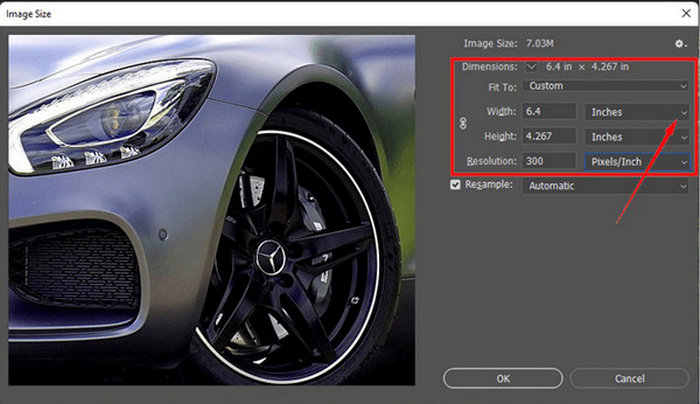
Trinn 4. Til slutt går du til File ved å klikke på knappen Save As for å lagre det endelige bildet.
Derfor, når du trenger flere alternativer for hvordan du vil at bildet skal endres, er Photoshop noe for deg. Du trenger bare å gjøre deg kjent med hvordan du bruker verktøyet, da dette kan være overveldende for noen nybegynnere.
Del 3: Reduser bildestørrelsen i KB/MB med innebygd programvare
Denne metoden kan være den du leter etter hvis du vil redusere bildestørrelsen i KB/MB ved å bruke den innebygde programvaren på Windows- og Mac-datamaskiner.
Bruke Paint på Windows
Paint, dette innebygde grafikkredigeringsverktøyet, kan være et flott verktøy for å redusere bildestørrelse i KB/MB som en image size reducer, spesielt når du er Windows-bruker. Med dette verktøyet kan du velge å endre størrelsen på bildet enten etter prosent eller etter piksler.
For å bruke dette, følg trinnene nedenfor:
Trinn 1. Start Paint-appen på enheten din.
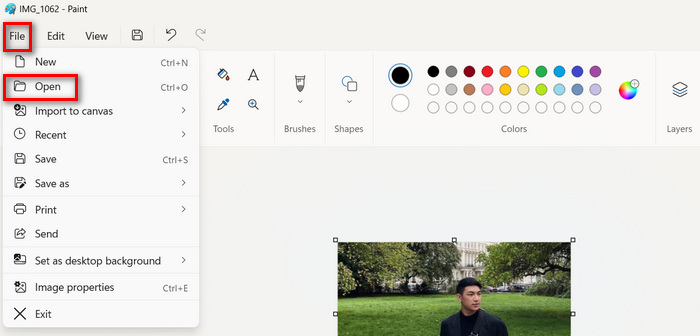
Trinn 2. Klikk deretter på File-ikonet og velg Open for å legge til bildet du vil redusere størrelsen på.
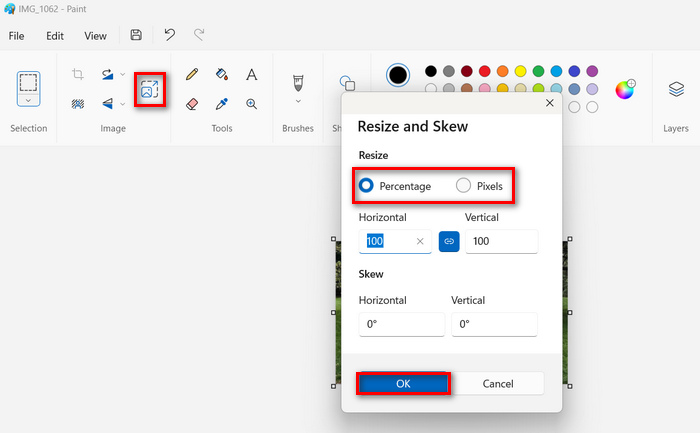
Trinn 3. Deretter klikker du på knappen Resize and Skew. Her kan du endre bildestørrelsen ved å justere prosent eller pikselstørrelse. Når du har oppnådd ønsket størrelse, klikker du på knappen OK.
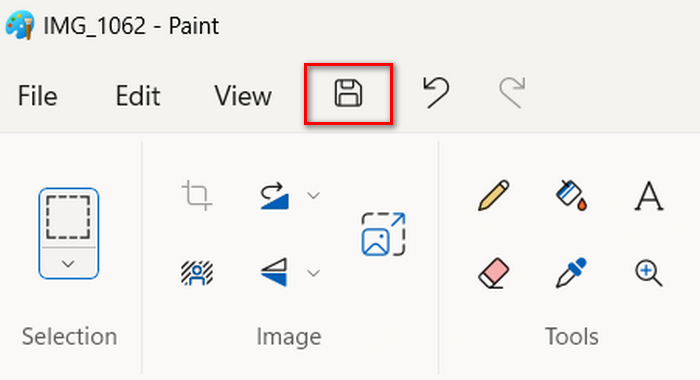
Trinn 4. Når du er ferdig, går du til File, klikker på knappen Save as og velger hvordan du vil lagre bildet ditt.
Derfor, ved å bruke Paint for å redusere bildestørrelsen til KB/MB, kan Windows-brukere ikke bare nyte det brukervennlige grensesnittet, men også muligheten til å endre størrelsen på bilder i prosent eller piksel. Til tross for disse mangler den imidlertid avanserte funksjoner og tilpasningsmuligheter.
Bruker forhåndsvisning på Mac
Når du er en Mac-bruker, kan du bruke forhåndsvisningsappen på enheten din. Dette innebygde bildevisningsverktøyet lar deg ikke bare se forskjellige bildefiler, men vil også tillate deg å redusere bildestørrelsen i KB/MB enkelt.
For å gjøre dette, følg trinnene nedenfor:
Trinn 1. Åpne først Forhåndsvisning‑appen på Mac‑en din.
Trinn 2. Deretter åpner du bildefilen du vil komprimere ved å gå til fanen Arkiv og klikke på knappen Åpne.
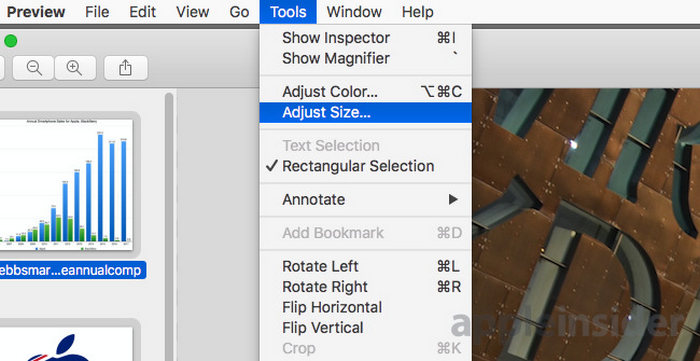
Trinn 3. Gå nå til fanen Verktøy i kontekstmenyen og klikk deretter på Juster størrelse.
Trinn 4. Velg Resample bilde hvis du vil redusere størrelsen på bildefilene.
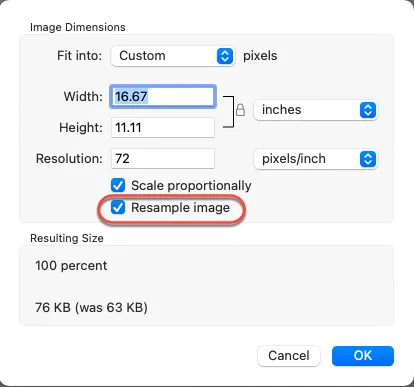
Trinn 5. Nå endrer du verdien på filens Resolution. Når den er endret, vil en ny størrelse vises nederst.
Forhåndsvisning forenkler størrelsen på bilder med det intuitive grensesnittet og integrerte funksjonene. Brukere kan enkelt åpne bildefiler, justere størrelsen og komprimere dem etter behov. Dette gjør det til et praktisk verktøy for grunnleggende bilderedigeringsoppgaver på Mac-enheter.
Del 4: Hvilken er den beste måten å redusere bildestørrelsen i KB/MB
Når du trenger en rask og enkel løsning for å redusere bildestørrelsen i KB/MB med minimal innsats, er FVC Free Image Compressor ditt beste verktøy. Med bare ett klikk kan du redusere størrelsen på noen av de mest brukte bildeformatene, inkludert JPEG, PNG, SVG og GIF-er, noe som gjør det perfekt for situasjoner der effektivitet og tilgjengelighet er avgjørende.
I mellomtiden, for de som søker presis kontroll over bildekvalitet og omfattende redigeringsmuligheter, er Photoshop det beste alternativet.
Til slutt, når du vil ha enkelhet og tilgjengelighet, er det å bruke innebygd programvare som Paint på Windows eller Preview på Mac veien å gå. Disse verktøyene tilbyr enkle løsninger for raskt å endre størrelse på bilder, noe som gjør dem ideelle for brukere som trenger grunnleggende redigeringsmuligheter uten kompleksiteten til spesialisert programvare.
Del 5: Vanlige spørsmål om å redusere bildestørrelsen i KB/MB
Hvordan endrer jeg størrelsen på et bilde fra MB til KB?
Du kan endre størrelsen på et bilde fra MB til KB ved hjelp av ulike metoder. En måte er å bruke et bildekomprimeringsverktøy som FVC Free Image Compressor. Dette lar deg redusere størrelsen på bildet fritt og raskt.
Hvordan redusere bildefilstørrelsen uten å miste kvalitet?
Å redusere bildefilstørrelsen uten å miste kvalitet krever at du bruker komprimeringsteknikker nøye. Du kan gjøre dette ved å bruke verktøy som Photoshop, som lar deg tilpasse komprimeringsinnstillingene for å opprettholde optimal kvalitet samtidig som du reduserer filstørrelsen. I tillegg bruker nettverktøy som FVC Free Image Compressor avanserte algoritmer for å komprimere bilder uten betydelig tap av kvalitet.
Hva er det gratis nettbaserte verktøyet for å redusere bildestørrelsen?
Et gratis online verktøy for å redusere bildestørrelsen i KB/MB er FVC Free Image Compressor. Den lar deg komprimere ulike typer bilder, inkludert JPEG, PNG, SVG og GIF, med bare ett klikk. I tillegg støtter den batch-komprimering, noe som gjør den effektiv for å komprimere flere bilder samtidig.
Konklusjon
Der har du det! Nå har du mange alternativer for hvordan du kan redusere bildestørrelse i KB/MB. Men uansett hvilke metoder du velger, fungerer hver av dem på sitt beste måte. Bare vær bevisst på hva du trenger. Enten du er en Windows-bruker som utnytter Paints brukervennlige grensesnitt, eller en Mac-bruker som drar nytte av Previews sømløse muligheter for endring av bildestørrelse, finnes det ulike metoder som passer dine behov. For rask og enkel komprimering tilbyr FVC Free Image Compressor en ett-klikk-løsning, mens Photoshop gir avanserte redigeringsmuligheter for presis kontroll over bildekvaliteten. Til slutt, for enkelhet og tilgjengelighet, er innebygd programvare som Paint og Preview praktiske alternativer. Så hvorfor vente? Begynn å komprimere bildene dine i dag!
-
 Hvordan endre størrelse på bilde - Adobe Endre størrelse på bilde [online og offline]
 Hvis du søker etter Adobe Resize image, så har vi løsningen for deg. Se dette innlegget grundig for å lære hvordan du endrer størrelse på bilder ved hjelp av Adobe på PC-en.
-
 Programverktøy for Creative GIF-endring av størrelse er enkelt tilgjengelig
 Endre størrelse på GIF-er kan være en smertefull oppgave. Bruk de riktige programmene for å endre størrelsen på GIF-ene dine og utføre arbeidet ditt feilfritt. Sjekk denne artikkelen for mer informasjon.
-
 3 måter å endre størrelse på bildet for Twitter uten å miste kvalitet
 For å endre størrelsen på bildet for Twitter, må du ha en bildeforstørrelse i hånden. Har du ikke en? Velg deretter på listen.
