


 Video Converter Ultimate
 Skjermopptaker
 Videoreparasjon
Finn ut hvordan du fjerner datostempel fra et bilde: 2 måter
En stund var det populært å legge til dato og klokkeslett på bilder man tok. Dette er virkelig interessant: man setter igjen et spor av det øyeblikket, og når man ser tilbake på det senere, kan man alltid huske nøyaktig når det vakre øyeblikket skjedde.
Noen ganger kan imidlertid tidsstempler være litt irriterende. I noen fantastiske landskapsbilder ser de malplasserte ut, og hvis fargene og bildene er for forskjellige, kan de til og med bli overdrevne.
Ingen grunn til bekymring, du kan helt fint fjerne dem. Denne artikkelen er en omfattende guide til hvordan du kan fjerne datostempler fra bilder.
Den dekker hvordan du deaktiverer datostemplingsfunksjonen før du tar nye bilder, og hvordan du fjerner datoen fra bilder du allerede har tatt. Alle forklaringene og trinnvise instruksjoner finner du her.

Del 1. Hvorfor har bilder datostempler som standard
Hvorfor har bilder datostempler som standard
Et datostempel er vanligvis et merke som vises nederst eller i hjørnet av et bilde. Det inkluderer vanligvis dag, måned og år, og noen ganger til og med nøyaktig tid ned til sekundet. Den typiske stilen er rød, gul eller hvit. Noen enheter lar deg også tilpasse stilen på datostempelet.
Datostempler er svært viktige når de dukker opp. De hjelper oss med å registrere tidspunktet for fotograferingen, ikke bare for å gi presis hukommelse, men også forenkle organisering og kategorisering av bilder.
Datostempler er imidlertid ofte svært fremtredende og kan svekke integriteten til enkelte fotografiske verk ved å skjule gjenstander nederst i rammen. Som et resultat har det vært et økende behov for å fjerne dem.
Slik slår du av datostempel i innstillingene på telefonen
Når du tar bilder med telefonen, kategoriserer telefonens fotoalbum bildene automatisk og registrerer datoen de ble tatt. Derfor blir det unødvendig å bruke datostempel. Hvis du ikke lenger vil at det skal påvirke bildets utseende, kan du deaktivere datostempelet på telefonen.
Her slår du av datostempelet i innstillingene på telefonen.
For Android-telefon:
Vi tar en Samsung-telefon som et eksempel.
Trinn 1. Åpne Galleri, og finn Galleri-innstillinger.
Trinn 2. Bla nedover for å finne alternativet Vis dato- og stedsinformasjon. Slå det av.
For iPhone:
Det finnes ingen standard tidsstemplefunksjon på iPhone-telefoner. For bilder som allerede har tidsstempler, kan du imidlertid gjøre følgende:
Trinn 1. Åpne Bilder-appen. Velg bildet.
Trinn 2. Trykk på ikonet med tre prikker.
Trinn 3. Trykk på Juster dato og klokkeslett. Deretter kan du endre tidsstempelet.
Del 2. Beste måten å fjerne datastempel fra bilder gratis på nett
Avsnittet ovenfor er hovedsakelig for å hjelpe deg med å forstå hvordan du fundamentalt kan forhindre at tidsstempler vises igjen. Bilder som allerede er tatt med tidsstempler, må imidlertid fjerne dem manuelt.
Kan jeg fjerne datostempelet fra et bilde? Som nevnt tidligere er svaret definitivt ja. Du trenger imidlertid profesjonelle verktøy for å hjelpe deg.
Vi anbefaler FVC Free Watermark Remover, et nettbasert verktøy som kan hjelpe deg med å fjerne datostempler fra bilder på nettet. Det tilbyr lasso- og penselverktøy som hjelper deg å nøyaktig velge og fjerne vannmerket for datostempelet du vil bli kvitt. Vanlige bildeformater som JPG, JPEG, PNG og BMP kan alle behandles av FVC Free Watermark Remover.
FVC Free Watermark Remover er helt gratis og trygt å bruke, uten behov for å installere tredjeparts plugins. Grensesnittet er enkelt å bruke, og med detaljerte instruksjoner vil du raskt kunne komme i gang.
Slik fjerner du dato- og tidsstempel fra bilder med FVC Free Watermark Remover.
Trinn 1. Åpne FVC Free Watermark Remover i nettleseren. Klikk Last opp bilde for å legge til bildet ditt.

Trinn 2. Klikk Lasso, og dra deretter musen for å velge vannmerket du vil fjerne. Slipp musen, og det valgte vannmerket blir rødt. Klikk Fjern, så vil FVC Free Watermark Remover slette vannmerket.
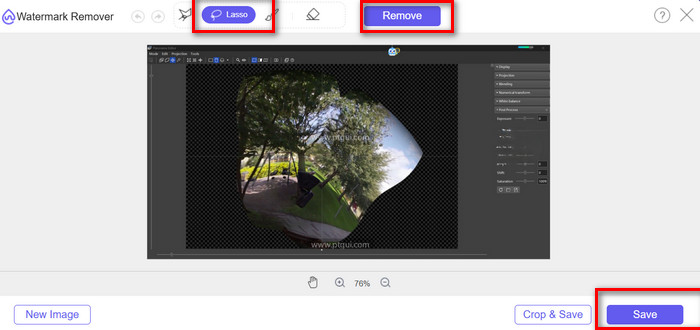
Trinn 3. Forhåndsvis resultatet. Hvis det ser bra ut, klikker du Lagre for å laste ned bildet ditt.
Del 3. Fjern dato fra bilde ved hjelp av Photoshop
Hvis du vil fjerne datostemplen fra et bilde i Windows 10, finnes det ett bildebehandlingsprogram du ikke kan gå glipp av: Photoshop. Dette verktøyet støtter så mange kraftige funksjoner at du finner tre verktøy i grensesnittet som kan hjelpe deg med å fjerne datostemplen.
Denne delen vil introdusere bruksmetodene for disse tre verktøyene separat.
Klonestempelverktøy
Slik fjerner du datostemplen fra et bilde med klonestempelverktøyet.
Trinn 1. Åpne bildet ditt i Photoshop.
Trinn 2. Velg Klone-stempel-verktøyet i Verktøy-panelet.
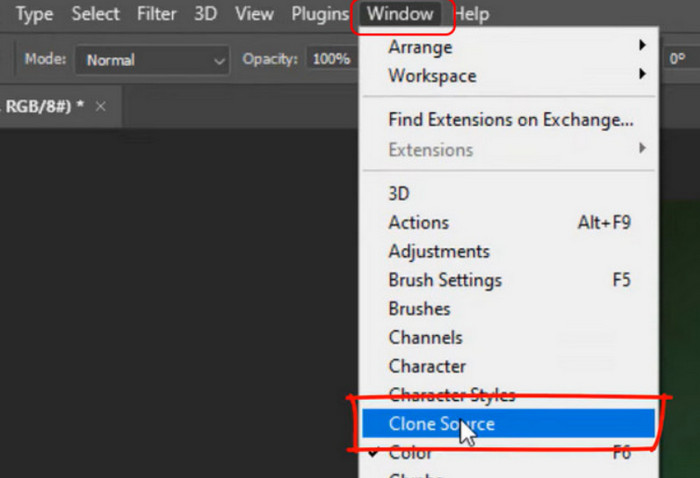
Trinn 3. Juster penselstørrelse og hardhet i alternativlinjen øverst slik at den passer til teksturen i bildet ditt.
Trinn 4. Alt-klikk på et område nær datoen for å ta en prøve av det.
Trinn 5. Beveg deg over datoområdet og mal forsiktig for å dekke det med den prøvetatte teksturen.
Fortsett å ta prøver og male til datoen blander seg sømløst med bakgrunnen.
Penselverktøy
Slik fjerner du datostempelet fra et digitalt bilde med penselverktøyet.
Trinn 1. Åpne bildet ditt i Photoshop.
Trinn 2. Velg Penselverktøyet fra Verktøy-panelet.
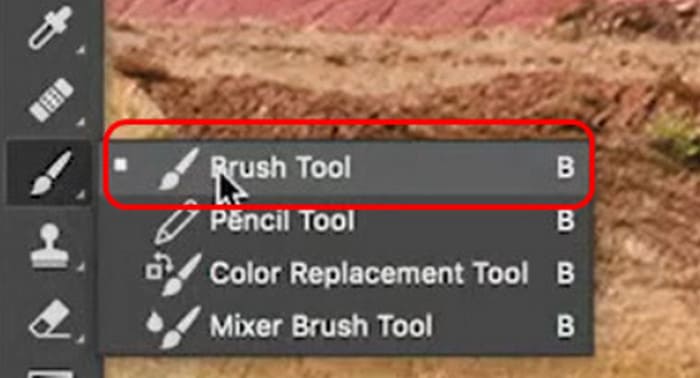
Trinn 3. Juster penselstørrelse og mykhet slik at den passer til bakgrunnen.
Trinn 4. Hold inne Alt for å velge en farge som ligger tett opp mot området rundt datoen.
Trinn 5. Mal forsiktig over datoen med korte og kontrollerte strøk.
Innholdsbevisst fyllverktøy
Trinn 1. Åpne bildet ditt i Photoshop. Bruk Tryllestav til å markere datostempelet.
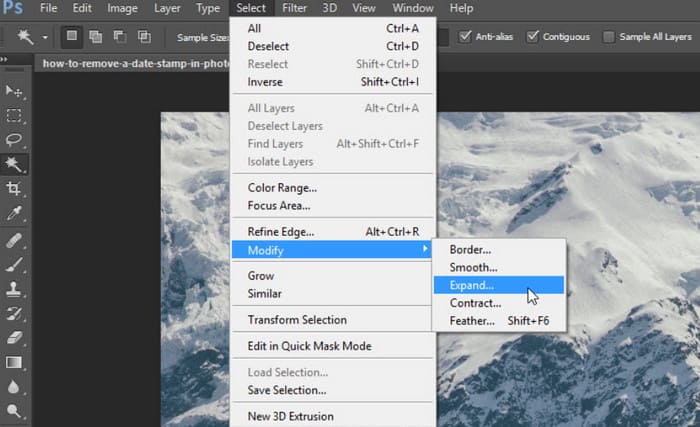
Trinn 2. For å sikre at du fanger opp nok bakgrunnspiksler til en ren utfylling, gå til Velg > Endre > Utvid. Skriv inn ønsket pikselverdi og klikk OK.
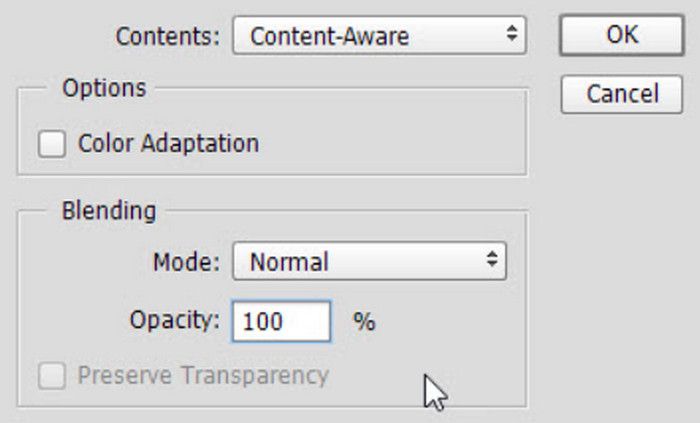
Trinn 3. Gå til Rediger > Fyll. I delen Innhold velger du Innholdsbevisst. Under Blanding setter du Modus til Normal og Opasitet til 100%. La Fargetilpasning være avkrysset. Photoshop vil automatisk erstatte datoen med detaljer fra området rundt.
Trinn 4. Trykk Ctrl + D for å fjerne markeringen.
Del 4. Vanlige spørsmål om fjerning av datostempling fra bilde
Hvordan fjerner jeg dato og klokkeslett fra bilder?
På nettet kan du prøve FVC Free Watermark Remover. Velg manuelt delen du vil fjerne, og klikk Fjern. På datamaskinen kan du fjerne vannmerker fra bilder i Photoshop. Det finnes tre verktøy som kan hjelpe deg, men trinnene er litt mer kompliserte.
Hvordan fjerner man datostempel fra et bilde i Lightroom?
Du kan bruke flekkfjerningsverktøyet. Bruk det til å male over datostemplen og erstatte det med andre fargeblokker fra bildet.
Hvordan slår jeg av datostemplen på iPhone-bilder?
For øyeblikket støtter ikke iPhone innebygde funksjoner for å legge til eller fjerne datostempler. Hvis du vil fjerne datostempelet, kan du se etter andre tredjepartsverktøy for å fjerne vannmerker fra bilder.
Konklusjon
Denne artikkelen oppsummerer hvordan du deaktiverer datostempel-funksjonen på smarttelefonen din og hvordan du bruker nettbaserte og skrivebordsbaserte verktøy til å fjerne datostempler fra bilder. Detaljerte trinn er gitt. Hvis du har det travelt eller ennå ikke er kjent med Photoshop, anbefaler vi på det sterkeste at du prøver FVC Free Watermark Remover først.
-
 Slik fjerner du vannmerke med Pixlr i detaljerte trinn [Effektiv]
 Vil du vite hvordan du fjerner et vannmerke med Pixlr? Hvis ja, fortsett å lese nedenfor for å vite hvordan du gjør det og alternativene du kan bruke.
-
 123rf vannmerkefjernere – grundig gjennomgang av de ultimate verktøyene
 Hvis du vil vite hva som er de mest fremragende 123rf vannmerkefjernerne, les denne artikkelen grundig. Denne artikkelen gir en grundig gjennomgang av verktøyene.
-
 Slik fjerner du DeviantArt-vannmerket på nettet [Løsninger]
 Vil du lære hvordan du fjerner DeviantArt vannmerke på bildene dine? Ved å bruke de mest fremragende DeviantArt vannmerkefjernerne, kan du enkelt fjerne disse irriterende vannmerkene.
