


 Video Converter Ultimate
 Skjermopptaker
 Videoreparasjon
 Sikker nedlasting
Fjern objektet fra bilder med de 6 effektive programvarene [gratis]
Millioner av fotografer, selv de som bare er i startfasen, tar flere bilder av solnedganger, strender, turiststeder, månen og mye mer. Med bilder kan vi uttrykke hvem vi egentlig er. Med et enkelt klikk kan du vekke alles kreativitet og deres kunstneriske side. Ikke hver gang vi tar et bilde, får vi et perfekt resultat; noen ganger må vi fjerne et bestemt objekt som ikke skulle vært med på bildet du tok. Trenger du et verktøy for å fjerne objektet fra bilder? Her vil vi introdusere ulike måter og verktøy du kan bruke til umiddelbart å fjerne unødvendige objekter fra bildet du har tatt.

Del 1. Fjern objekt fra bilde ved å bruke Best Object Remover [Web Service]
FVC Free Watermark Remover er vårt førstevalg for å fjerne objekter fra bilder gratis på nett. Med dette kan du øyeblikkelig viske ut alt som ødelegger det perfekte bildet, uten å laste ned programvare til datamaskinen din, selv om du ikke har noen erfaring med denne typen redigering. Du kan stole på dette verktøyet fordi du bare trenger å markere objektet, så vil det fjerne objektene i bildet uten å etterlate rester. Vi opplever dette verktøyet som både morsomt og effektivt til å fjerne unødvendige elementer i bildet; hvis du vil bruke det, kan du følge trinnene vi har lagt til nedenfor.
Trinn 1. For å åpne objektet og fjerne FVC-utviklingen kan du klikke på denne lenken til den offisielle nettsiden.
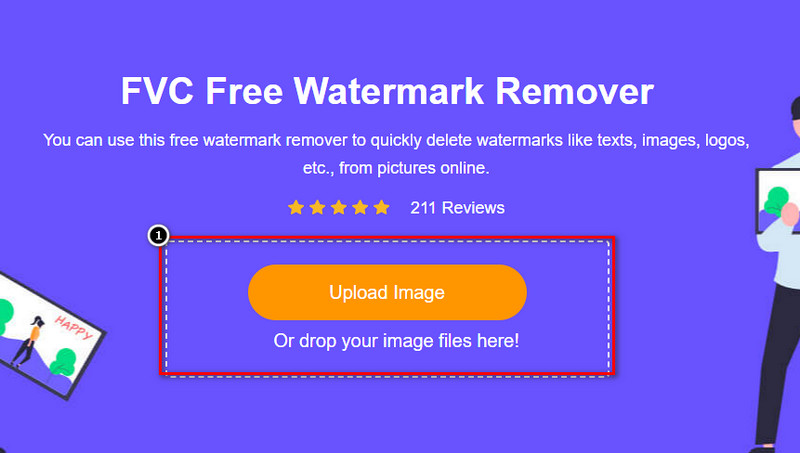
Trinn 2. Trykk på Upload Image for å importere bildet du tok som har et uønsket objekt på seg.
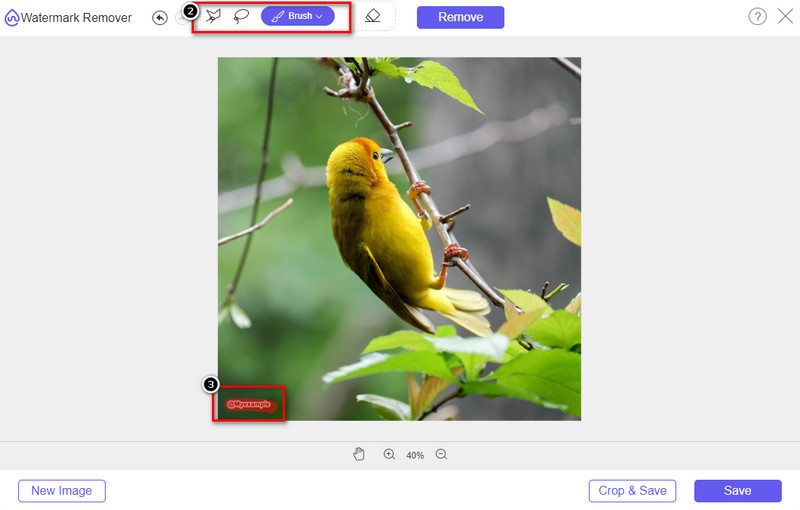
Trinn 3. Med verktøyene som er tilgjengelige her, må du markere objektet.
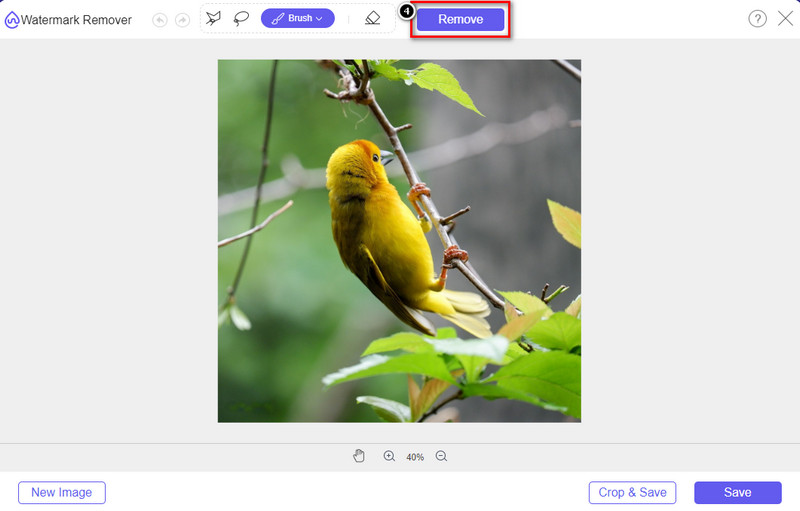
Trinn 4. Trykk på knappen Remove for å fjerne objektet ved hjelp av AI-teknologien dette verktøyet støtter.
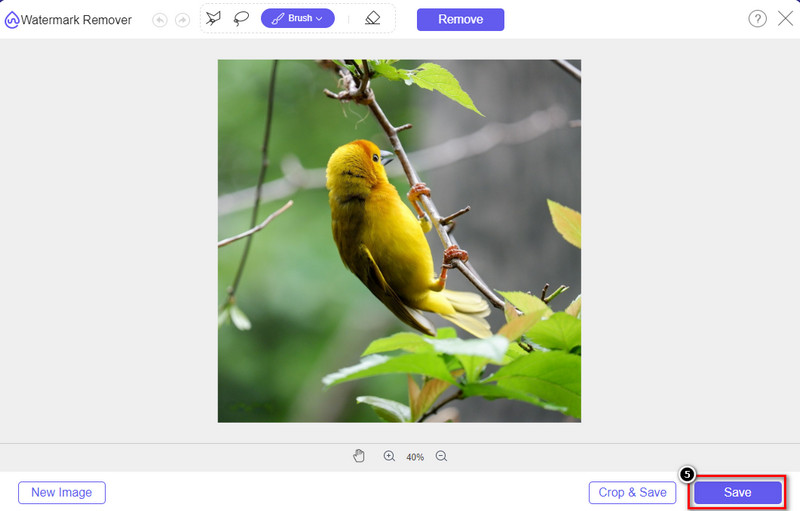
Trinn 5. For å laste ned det perfekte bildet du har redigert her, klikker du på Save.
Del 2. Fjern objekt fra bilde profesjonelt ved å bruke skrivebordsprogrammer [Windows og Mac]
Photoshop
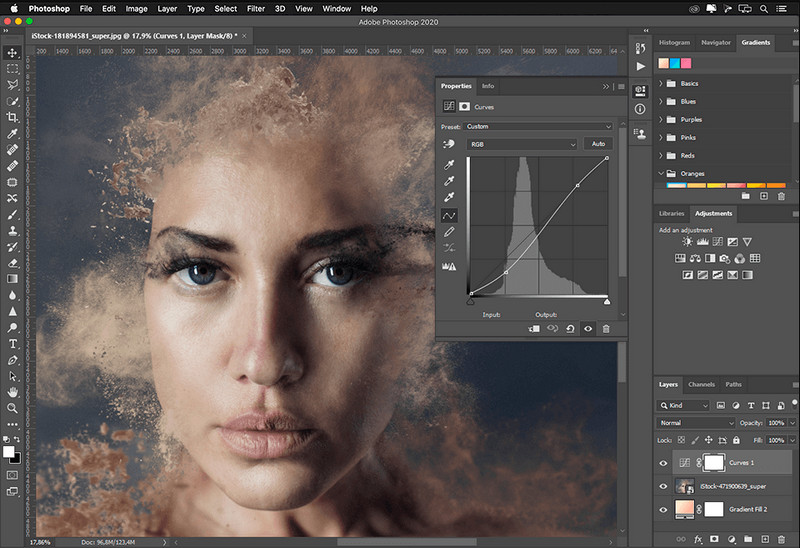
Hvis du trenger et profesjonelt verktøy for å fjerne objekter fra bilder, så er Photoshop svaret! Dette verktøyet er et komplett bilderedigeringsprogram som Adobe stolt presenterer for oss. Ingenting stopper deg fra å få bildet til å se utrolig ut med sin funksjon og funksjon. På grunn av sin popularitet blant profesjonelle, prøver mange nybegynnere å bruke denne programvaren til å redigere og lage bildene sine. Så hvis du vil vite hvordan du bruker dette profesjonelle verktøyet, kan du følge veiledningen vi legger til nedenfor.
Trinn 1. Åpne Adobes offisielle nettside, og last ned Photoshop til datamaskinen din.
Trinn 2. Klikk på File og trykk på Open for å laste opp bildet du må redigere her.
Trinn 3. Velg Magic Wand Tool i venstre seksjon for automatisk å spore objektet du har på bildet.
Trinn 4. Gå til delen Edit og velg Content-Aware Fill under denne.
Trinn 5. Etter at du har åpnet det, vil vannmerket automatisk bli fjernet, og du kan deretter klikke OK.
GIMP
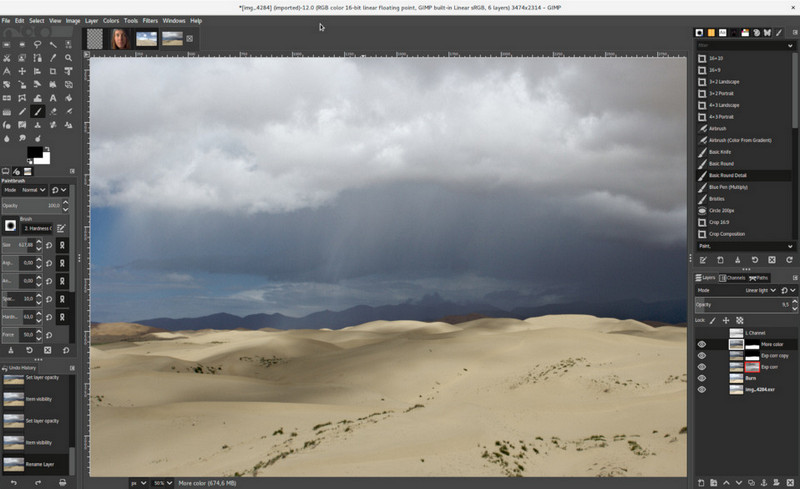
GIMP er et komplett bilderedigeringsprogram du kan bruke til å fjerne objekter fra bilder på Mac, Linux og Windows gratis. Det er et pålitelig verktøy, likt Photoshop. Selv om verktøyet ofte nevnes som det beste alternativet til Adobe Photoshop, er det fortsatt under aktiv utvikling. Med dette verktøyet kan du gjøre omfattende redigering av bildene dine for å gjøre dem mer tiltalende for publikum. Du kan også tilpasse grensesnittet hvis du vil gjøre arbeidet enklere. Hvis du vurderer å laste ned dette verktøyet for profesjonell redigering, kan vi forsikre deg om at det er mulig å oppnå. Selv om det er en åpen kildekode-editor, gjenstår det fortsatt litt før verktøyet er helt ferdigstilt, siden brukergrensesnittet fortsatt er under utvikling. Så hvis du vil bruke det, vil trinnene nedenfor veilede deg i hvordan du fjerner et objekt fra et bilde i GIMP. Trinnene nedenfor vil veilede deg.
Trinn 1. Last ned og start programmet slik at du kan laste opp bildet du trenger å redigere. Last også ned tilleggsmodulen Resynthesizer.
Trinn 2. Velg Free Select i verktøypanelet til venstre og endre modus til Add Current Selection.
Trinn 3. Tegn rundt objektet du vil fjerne; når du har sporet objektet ferdig, trykker du på Enter på tastaturet.
Trinn 4. For å bruke tilleggsmodulen du har lastet ned, går du til Filter, deretter Enhance, og klikker på Heal Selection.
Trinn 5. Deretter dukker det opp en dialogboks, endre samplingbredden om nødvendig, sett sampling til all-around, og Filling the Order til random. Trykk OK for å begynne å syntetisere området der objektet var i bildet.
Foto-app på Mac
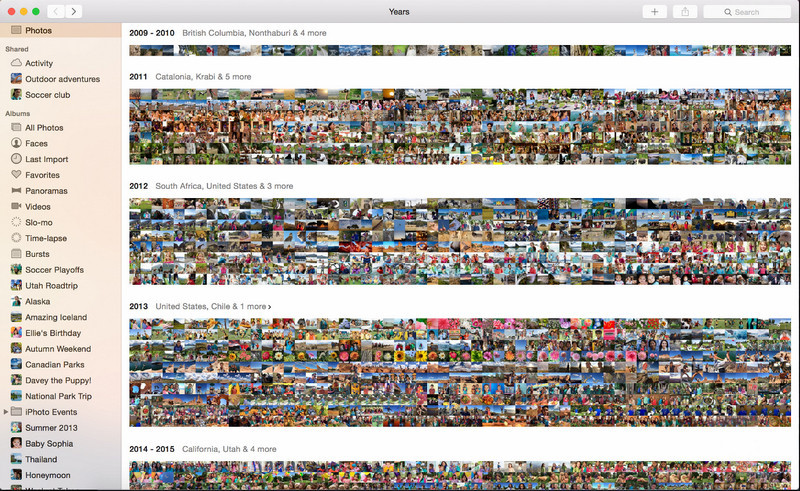
Photo App er en innebygd funksjon på oppdaterte Apple-produkter som Mac. Denne appen er forhåndsinstallert, så du kan hoppe over nedlastingsdelen og ta den i bruk med en gang. Programmet er ikke et fullverdig bilderedigeringsverktøy, for hovedformålet er å fungere som bibliotek og bildeviser på Mac- eller iOS-enheter. Selv om du ikke har et profesjonelt bilderedigeringsprogram på Mac, kan du utnytte disse funksjonene til å få et profesjonelt resultat med ett enkelt klikk. Hvis du vil fjerne et objekt i Photo App, kan du følge trinnene vi har lagt til.
Trinn 1. Åpne Bilder-appen på Mac-en og velg bildet som har et uønsket objekt.
Trinn 2. Øverst til høyre klikker du på knappen Edit for å begynne å redigere bildet.
Trinn 3. På høyre side vil du se alternativet Retouch; klikk på det for å bruke funksjonen.
Trinn 4. Klikk og dra musen over området du vil fjerne.
Trinn 5. Trykk på knappen Done for å lagre endringene du har gjort i bildet.
Del 3. Fjern objekt fra bilde ved hjelp av applikasjon på Android og iOS
Photoshop FIX
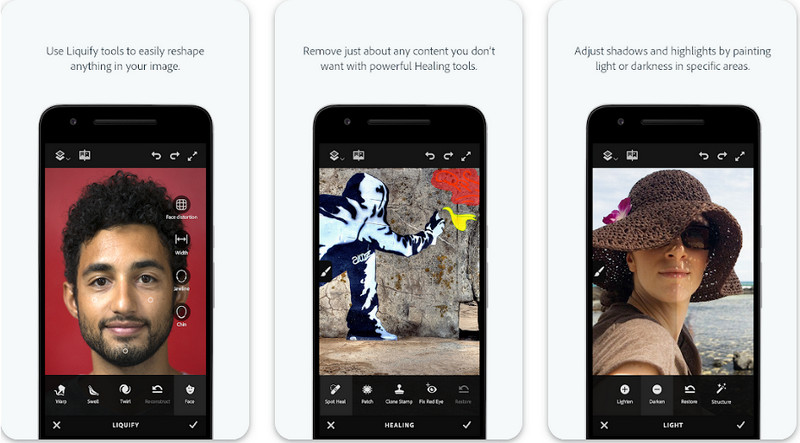
Photoshop FIX er en effektiv Android-app som fjerner objekter fra bilder på en profesjonell, men likevel brukervennlig måte. Det er en åpen kildekode-app du kan laste ned til enheten din via Play Store. Selv om verktøyet er åpen kildekode, er funksjonen for objektfjerning uten tvil svært god. Det er en av de mest nedlastede appene på Android-enheter for denne typen oppgave. Hvis du vil vite hvordan du bruker denne appen, kan du lese videre nedenfor.
Trinn 1. Last ned appen på Android-enheten din.
Trinn 2. Trykk på On My Phone for å vise alle bildene i bildebiblioteket ditt. Velg bildet du vil redigere.
Trinn 3. For å bruke objektfjerningsfunksjonen i denne appen, klikker du på Healing.
Trinn 4. Her har du to alternativer for å fjerne objektet. For å «børste bort» objektet velger du Spot Heal. Hvis du vil klone piksler, må du velge Clone Stamp. Marker vannmerket med det alternativet du velger.
Trinn 5. Lagre bildet i kamerarullen din, og det var alt!
Fotoretusjering
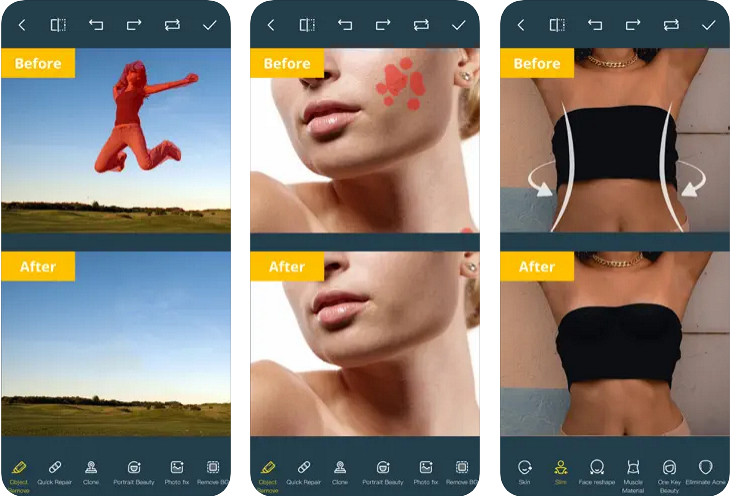
Photo Retouch er en pålitelig app for å fjerne objekter fra bilder på iPhone uten problemer. Selv om du ikke er erfaren i å fjerne objekter fra bildene dine, kan du gjøre det effektivt. Du kan laste ned denne appen gratis fra App Store hvis du vil prøve den. Du kan også fjerne bakgrunn og vannmerke på bildet hvis du trenger det. Hvis du er klar til å bruke denne appen for å fjerne objektet på bildet ditt, kan du følge trinnene vi har lagt til.
Trinn 1. Last ned den offisielle appen, og start den.
Trinn 2. Klikk på Photo Eraser, deretter Photo. Velg bildet med en unødvendig bakgrunn du vil fjerne, og forsikre deg om at bildet ligger i Bilder på iPhonen din.
Trinn 3. Nederst velger du alternativet Object Removal.
Trinn 4. Bruk penselen som denne appen støtter til å spore objektet du vil fjerne, og klikk GO for å fjerne objektet.
Relatert:
Fjern Picsart-filtervannmerket
Del 4. Vanlige spørsmål om hvordan du fjerner objekter fra bilder
Hvorfor må jeg fjerne objekter fra bilder?
Det er mange ganger vi fanger noe, og det er fotobombere. Dette objektet er et problem for de fleste profesjonelle på andre mennesker fordi det ikke fremhever bildet du tar. Så i stedet for å ta bildet på nytt, kan du lese følgende ideelle måter å fjerne objektet på bildet.
Kan jeg beskjære bildet for å fjerne objekter?
Ja det kan du. Hvis objektet du vil fjerne det på siden av bildet, kan du prøve å beskjære bildet med den innebygde editoren. Dette valget er imidlertid ikke et alternativ, spesielt hvis objektet er i den midtre delen eller i nærheten av bildet du tar. Beskjæring av bildet vil kutte ut bildet, så det er bedre å tenke to ganger hvis du vil prøve dette alternativet.
Hvorfor kan jeg ikke laste opp et bilde for å fjerne objektet?
Du kan ikke laste opp bildet; enten er bildet ødelagt, eller så støttes ikke bildeutvidelsen. Hvis bildet ditt er ødelagt, finnes det måter å fikse det på. Du kan finne dem på nettet hvis du søker på det. Vanligvis kan det være bildets filtype; for å løse dette problemet, må du konvertere det.
Konklusjon
Det er enkelt å fjerne objekter fra bildet på grunn av verktøyet og appen vi bruker i denne artikkelen. Så, hvilket verktøy foretrekker du mest? Vi håper at denne veiledningen vi legger til hjelper deg med å løse problemet enkelt.
-
 Hvordan konvertere lavoppløselig bilde til høyoppløsning online
 Hvis du vil lære hvordan du konverterer bilder med lav oppløsning til bilder med høy oppløsning på nettet, så er denne artikkelen for deg. Les fullstendig for å lære hvordan.
-
 Enkle metoder for hvordan du fjerner skuddsikkert vannmerke
 Fjern Shootproof vannmerke ved å følge disse enkle metodene. Bruk disse fantastiske vannmerkefjernerne for å enkelt fjerne Shootproof-vannmerket fra bildet ditt.
-
 Hvordan fjerne Bandicam-vannmerket uten problemer [3 effektive måter]
 Hvordan fjerne Bandicam vannmerket? Med verktøyene legger vi til her at du vet hvordan du skal håndtere det effektivt!
