


 Video Converter Ultimate
 Skjermopptaker
 Videoreparasjon
 Sikker nedlasting
Slik fjerner du enkelt vannmerke fra konfirmasjonsbilder
Vannmerker er et øyesår når du ser dem på et bilde, og de ødelegger kvaliteten på bildet. Du vil se vannmerker på bilder når skaperen ikke vil at arbeidet hans skal bli stjålet. Og hvis du er student, vil du sannsynligvis se vannmerker på konfirmasjonsbildet ditt, som indikerer studioets navn eller fotografen som tok det.
Hvis du vil fjerne vannmerket på bildet fra avslutningsseremonien din, trenger du verktøy som kan hjelpe deg med å fjerne vannmerket. I denne artikkelen har vi listet opp de tre mest brukte verktøyene for å fjerne vannmerker, og du vil også lære trinnene for å fjerne vannmerker fra bilder fra avslutningsseremonien.

Del 1. Slik fjerner du vannmerke fra konfirmasjonsbilder på nett
Det er mange verktøy for fjerning av vannmerker du vil se på internett. Imidlertid er ikke alle gratis og enkle å bruke. I denne delen vil du også vite hvordan du fjerner vannmerker praktisk og effektivt.
FVC Free Watermark Remover er et nettbasert verktøy for å fjerne vannmerker som gjør at du enkelt kan fjerne vannmerker på bildene fra avslutningsseremonien din. Dette nettverktøyet er populært fordi du ikke trenger å laste ned noe før du bruker det. I tillegg støtter det de vanligste bildeformatene, som PNG, JPG, JPEG, BMP og flere. Og selv om du fjerner vannmerket på bildet ditt, vil filen ha det samme bildeformatet som før når du laster det ned.
Ved å bruke denne vannmerkefjerneren kan du velge fra forhåndsinnstillingene for fjerning av vannmerkeområdet. Du kan velge mellom polygonal, lasso eller pensel. Videre kan du bruke dette verktøyet til å slette andre unødvendige ting på bildet ditt.
Fordeler
- Den har et raskt operativsystemgrensesnitt.
- Det er trygt å bruke.
- Det er 100% gratis å bruke.
- Tilgjengelig i alle nettlesere, inkludert Google, Firefox og Safari.
Ulemper
- Den er internettavhengig.
Hvordan bli kvitt vannmerke på konfirmasjonsbilder ved hjelp av FVC Free Watermark Remover:
Trinn 1. I nettleseren du bruker, søk etter FVC Free Watermark Remover. Du kan klikke på denne lenken for å gå direkte til nettsiden deres.
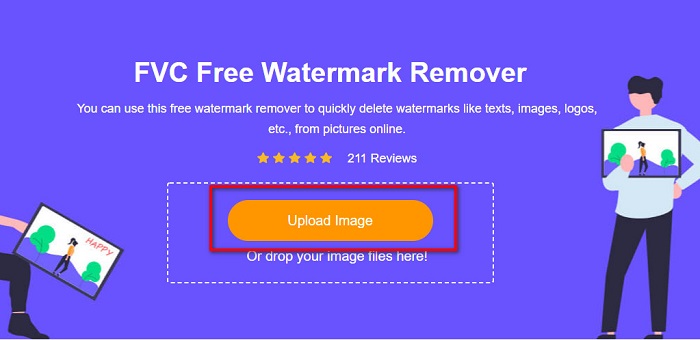
Trinn 2. På hovedgrensesnittet til programmet klikker du på knappen Upload Image. Datamappene dine vil åpnes, der du velger bildet fra avslutningsseremonien og laster det opp.
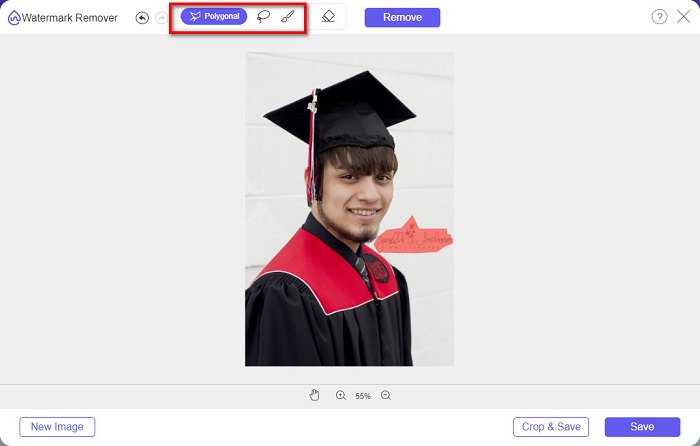
Trinn 3. Velg deretter fjerningsverktøyet du vil bruke for å fjerne vannmerket. Velg mellom Polygonal, Lasso eller Brush. Velg deretter området med vannmerket du vil fjerne.
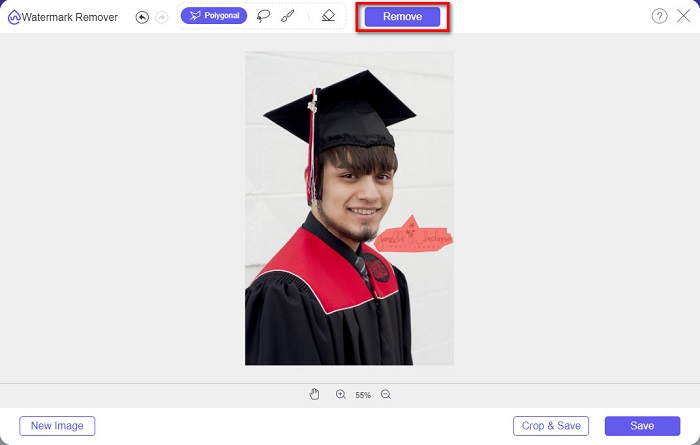
Trinn 4. Etter at du har valgt vannmerkeområdet, klikker du på knappen Remove for å slette vannmerket.
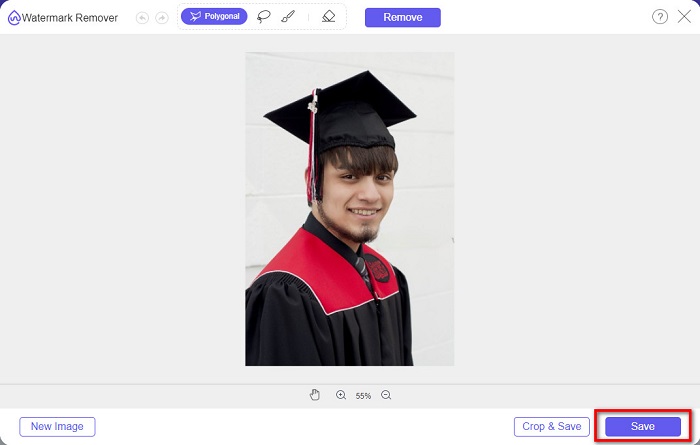
Trinn 5. Du vil se at vannmerket er fjernet. Klikk på knappen Save for å laste ned bildet til enheten din. Dessuten er dette nettbaserte verktøyet for fjerning av vannmerker også en Photobucket-vannmerkefjerner.
Del 2. Hvordan fjerne vannmerke fra eksamensbilder ved hjelp av Inpaint
Noen ganger retusjerer folk vannmerket for å få bildet til dets opprinnelige utseende. Men hvordan gjør de det? Profesjonelle bruker et fotoredigeringsprogram og maler etiketten piksel-for-piksel, noe som resulterer i et par arbeidstimer. Det er imidlertid et annet verktøy som vil hjelpe deg å gjøre livet ditt enkelt. I denne delen lærer du hvordan du bruker Inpaint og dets fordeler.
Inpaint er et nettbasert verktøy for å fjerne vannmerker som også hjelper deg med å fjerne vannmerker på bildet fra avslutningsseremonien din. Denne nettløsningen har også en nedlastbar versjon tilgjengelig for Windows og Mac. Dessuten kan du fjerne uønskede elementer i bildet, som logoer, tekst, gjenstander osv. Det som er enda mer imponerende, er at det har en funksjon som lar deg reparere gamle bilder og gjenopprette dem til opprinnelig kvalitet. Det har også fjerningsverktøy for å velge vannmerkeområdet du vil fjerne.
Fordeler
- Den har et brukervennlig programvaregrensesnitt.
- Den lar deg gjøre digital ansiktsretusjering.
- Den lar deg fylle de svarte områdene i Panoramaer.
- Tilgjengelig på nesten alle nettlesere, som Google og Firefox.
Ulemper
- Det er internettavhengig.
Slik fjerner du vannmerke fra eksamensbilde ved hjelp av Inpaint:
Trinn 1. Søk etter Inpaint i nettleseren din, og gå deretter til nettsiden deres. Klikk deretter på knappen Upload Image i hovedgrensesnittet for å laste opp bildet fra avslutningsseremonien.
Trinn 2. Velg deretter fjerningsverktøyet du vil bruke til å markere vannmerkeområdet. Velg mellom marker tool, lasso tool og polygonal lasso tool.
Trinn 3. Bruk så verktøyet du har valgt til å markere vannmerkeområdet du vil fjerne.

Trinn 4. Til slutt klikker du på knappen Erase for å fjerne vannmerket på bildet fra avslutningsseremonien din. Klikk deretter på knappen Download for å laste ned bildet.
Del 3. Hvordan fjerne vannmerke fra eksamensbilde ved hjelp av Photoshop
Adobe Photoshop er den mest kjente redigeringsprogramvaren som mange profesjonelle bruker. Men det mange brukere ikke vet er at det ikke bare er en redigeringsprogramvare; det kan også fjerne uønskede vannmerker på bildet ditt. For å lære hvordan du fjerner vannmerket fra bildet ditt, les denne delen grundig.
Adobe Photoshop er det mest populære bildebehandlingsprogrammet, med mange redigeringsfunksjoner. Mange profesjonelle bruker dette redigeringsprogrammet fordi du kan redigere bilder på mange profesjonelle måter. Det inneholder verktøy som gjør at du kan redigere bildene dine i detalj. Videre gir det ut resultater av høy kvalitet som du kan dele på alle sosiale medieplattformer.
Fordeler
- Den har mange avanserte redigeringsfunksjoner å bruke.
- Den inneholder mange verktøy som kan brukes til redigering.
- Den gir utganger av høy kvalitet.
- Den lar deg redigere og lage bilder både på trykk og nett.
Ulemper
- Den har et programvaregrensesnitt som er vanskelig å bruke.
- Du må kjøpe appen for å laste den ned.
Slik fjerner du vannmerker på bildet ditt ved hjelp av Adobe Photoshop:
Trinn 1. Last ned Adobe Photoshop på enheten din, og start deretter appen. Åpne bildet i Photoshop fra hovedgrensesnittet.
Trinn 2. Velg området med vannmerket. Du kan bruke Pen tool, Quick Selection tool eller Magic Wand tool.
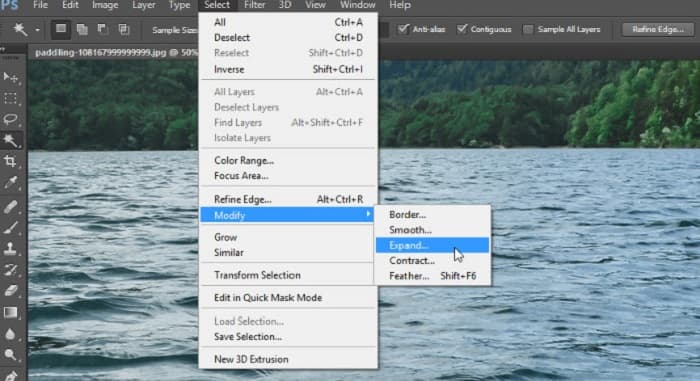
Trinn 3. Gå til Select > Modify > Expand for å inkludere bakgrunnspiksler.
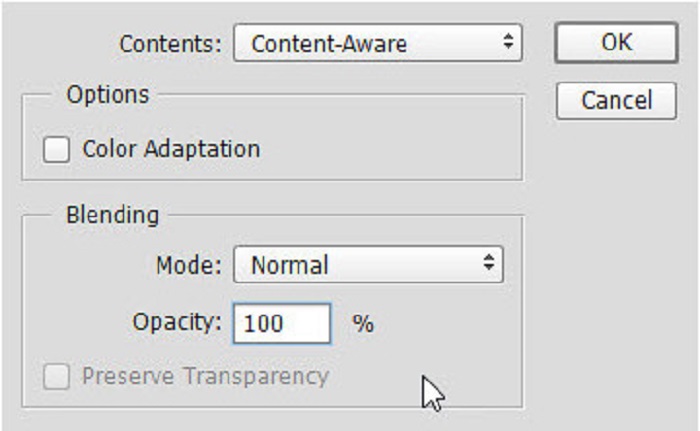
Trinn 4. Gå til Edit > Fill, og velg deretter Content-Aware i Contents-delen.
Trinn 5. Trykk deretter på CTRL+D. Du vil se at vannmerket er fylt inn med bakgrunnen. For å fjerne konturen av vannmerket bruker du deretter Clone Stamp Tool.
Trinn 6. Hold nede Alt-tasten og følg konturen av vannmerket. Når du er ferdig med å fjerne sporene, vil du se at vannmerket er borte.
Del 4. Vanlige spørsmål om fjerning av vannmerke fra eksamensbilde
Ødelegger kvaliteten på å fjerne vannmerker fra konfirmasjonsbilder?
Å fjerne vannmerket fra eksamensbilder vil ikke nødvendigvis ødelegge kvaliteten. Men når du fjerner vannmerket, etterlater noen verktøy fortsatt merker.
Kan du fjerne vannmerker på Canva?
Ja. Canva har en funksjon der du kan fjerne vannmerker gratis. Bare klikk på Fjern vannmerker-knappen for å gjøre det.
Kan du fjerne vannmerkene på PDF?
Ved å bruke verktøyene vist ovenfor kan du også fjerne vannmerker fra PDF-filen din.
Konklusjon
Nå som du har lært hvordan du fjerner vannmerker fra bilder fra avslutningsseremonien, kan du gjøre det selv og prøve verktøyene som er presentert ovenfor. Fjerning av vannmerker blir enkelt ved hjelp av et verktøy for å fjerne vannmerker. Mange anbefaler imidlertid å bruke FVC Free Watermark Remover fordi det er praktisk og lett å bruke.
-
 Slik fjerner du Lumion-vannmerket på Windows og Mac enkelt
 Trenger du å fjerne Lumion-vannmerket for å presentere det profesjonelt? Vel, det er verktøy du kan bruke for å hjelpe deg med å bli kvitt vannmerket det etterlater.
-
 Slik fjerner du Weibo-vannmerket på videoer og bilder enkelt
 Har du problemer med å fjerne Weibo Watermark på eksportert video og bilde? I så fall må du ha en vannmerkefjerner som vi viser nedenfor som kan hjelpe deg.
-
 Lær hvordan du fjerner Movavi vannmerke gratis $91;Must Have!$93;
 Eksport av en video eller et bilde på Movavi vil etterlate et vannmerke, men er det mulig å fjerne det? Les dette for å lære hvordan du fjerner vannmerket gratis.
