


 Video Converter Ultimate
 Skjermopptaker
 Videoreparasjon
Last opp bilder av høy kvalitet (HD) til Facebook for å heve profilen
Viktigheten av å laste opp HD-bilder til Facebook kan ikke overvurderes. Facebook-profilen din fungerer som en digital representasjon av deg selv eller merkevaren din, og kvaliteten på bildene du laster opp, påvirker i stor grad hvordan publikum oppfatter deg. Ingen ønsker en presentasjon i lav kvalitet når de introduserer seg i den digitale verden. Selv om problemer som uklare og lite skarpe bilder ikke alltid kan unngås, handler det likevel om å finne de riktige verktøyene for å unngå eller rette opp problemer når du laster opp HD-bilder til Facebook.
I denne artikkelen vil vi fordype oss i å oppskalere bildekvaliteten din, tilby verdifulle tips og teknikker for å heve profilen din til nye høyder, fra å gi løsninger til å justere Facebook-innstillingene dine for å sikre en opplasting av høy kvalitet. Så begynn å lese gjennom denne artikkelen, og lær å forbedre og fikse den dårlige kvaliteten på Facebook-bildene dine.

Del 1. Hvordan laste opp bilder av høy kvalitet til Facebook
Hvordan laste opp HD-bilder på Facebook? Å laste opp bilder i HD-kvalitet på plattformer som Facebook kan noen ganger føre til problemer, for eksempel at kvaliteten automatisk senkes, slik at bildene ser uskarpe ut eller får færre detaljer når du ser dem på profilen din. Når du laster opp bilder i høy kvalitet til Facebook, må du sørge for at du har den beste bildestørrelsen tilgjengelig, og at du bruker det som best bevarer bildekvaliteten. Det er her en nettbasert bilde-oppskaler kommer inn, og dette verktøyet er FVC Free Image Upscaler. Ved å utnytte avansert KI-teknologi sikrer dette verktøyet høy presisjon i hvert resultat, samtidig som det er både raskt og trygt. Det kreves dessuten ingen kontoregistrering for å få tilgang til funksjonene, slik at brukere fritt kan benytte verktøyet på ulike bildeformater, enheter og nettlesere. Med sitt brukervennlige grensesnitt og enkle trinn blir det uanstrengt å forbedre bildene dine.
Trinn for å bruke FVC Free Image Upscaler:
Trinn 1. Før du laster opp bildene dine til Facebook, må du sørge for å forbedre bildekvaliteten ved å gå til nettstedet til FVC Free Image Upscaler.
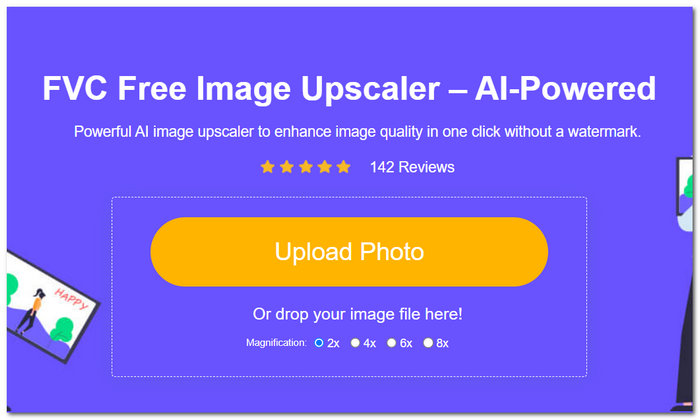
Trinn 2. I verktøyets grensesnitt klikker du på feltet Upload Photo. Når bildet ditt er lastet inn i verktøyet, velger og klikker du på ønsket forstørrelsesalternativ øverst på skjermen, fra 2x til 8x.
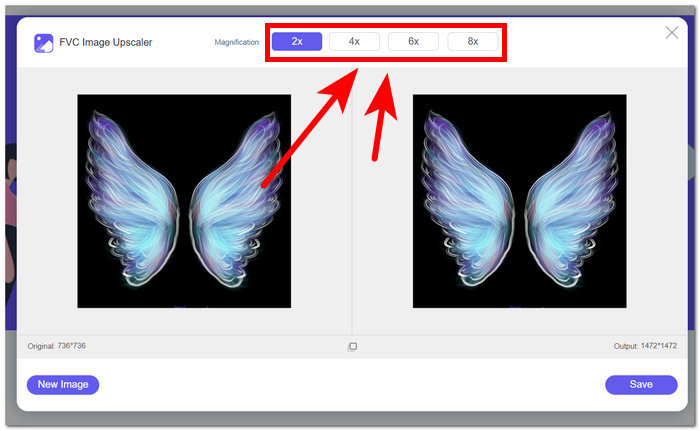
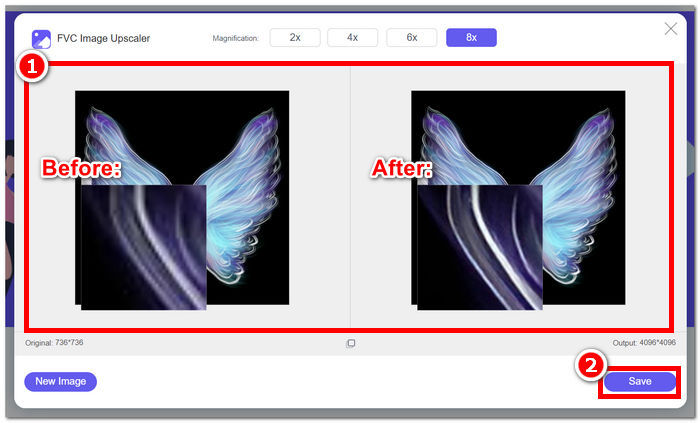
Trinn 3. Når du har valgt de ideelle forstørrelsesinnstillingene, vil bildet gjennomgå en prosess for å øke kvaliteten.
Trinn 4. Når prosessen er fullført, laster du ned det oppskalerte bildet ved å klikke på Save-knappen.
Trinn for å laste opp det oppskalerte bildet ditt på Facebook:
Trinn 1. For å laste opp det nå oppskalerte bildet ditt ved hjelp av FVC Free Image Upscaler, går du til Facebook-kontoen din.
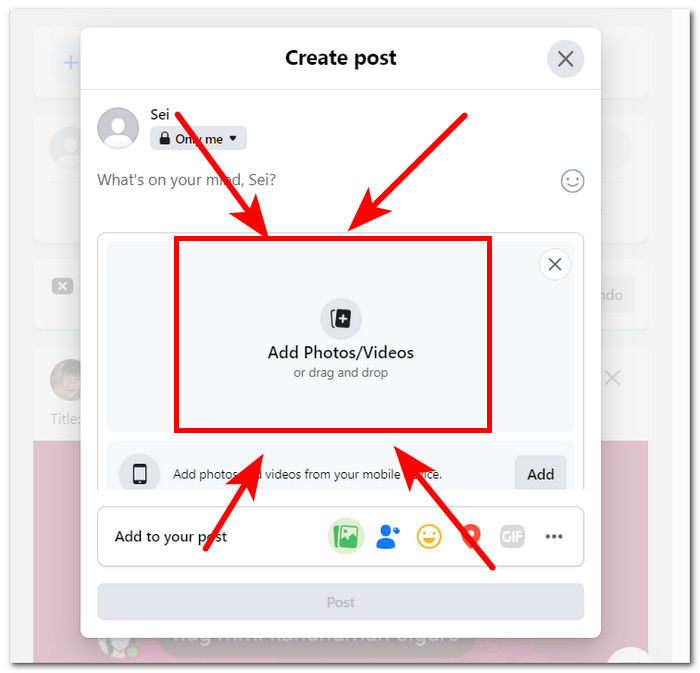
Trinn 2. Klikk på delen Photo/Video som ligger rett under delen der du oppretter et innlegg (Create Post).
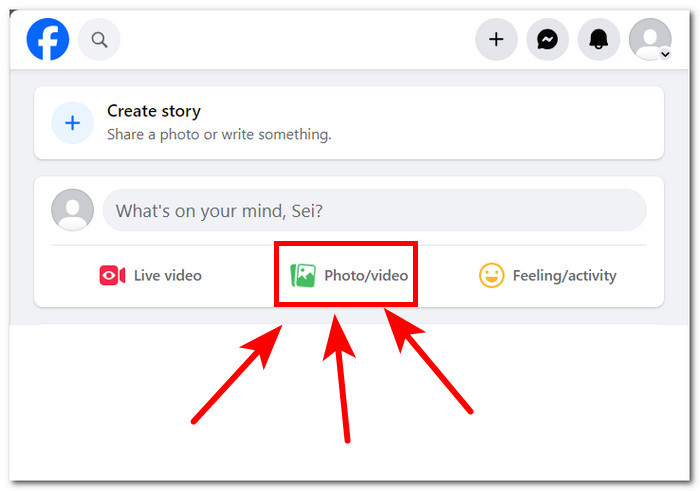
Trinn 3. Last opp det oppskalerte bildet ved å klikke på delen Add Photos/Videos.
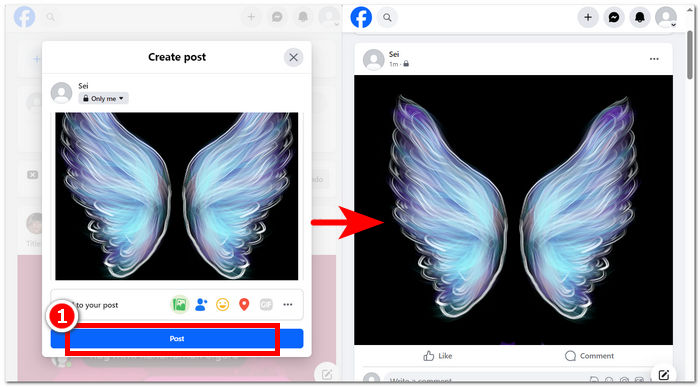
Trinn 4. Når bildet er lastet inn og klart til å postes, klikker du på Post-knappen og kan deretter nyte å se bildet ditt i tapsfri kvalitet.
Som konklusjon, bruk av nettbaserte verktøy som FVC Free Image Upscaler kan garantere en tidsbesparende prosess når du vil laste opp bildene dine i HD-oppløsningen på Facebook. Å bruke det gratis uten å måtte registrere deg eller betale for verktøyet gjør dette verktøyet til et ideelt verktøy for alle brukere. Å følge trinnene ovenfor gir garantert svar på bekymringer som hvordan du laster opp høyoppløselige bilder på Facebook.
Del 2. Juster kvalitetsinnstillinger for Facebook-fotoopplasting
Opplasting av bildene dine til Facebook kan noen ganger føre til uskarp kvalitet. Følgelig lar dette brukerne ikke nyte tiden sin på plattformen ettersom Facebook-bilder laster opp uskarpe og noen ganger piksler som svar på opplastingskvalitetsinnstillingen. Denne delen lar deg justere kvalitetsinnstillingene dine når du laster opp både bilder og videoer.
Trinn 1. Gå til kontoen din i Facebook-appen eller på Facebook-nettstedet.
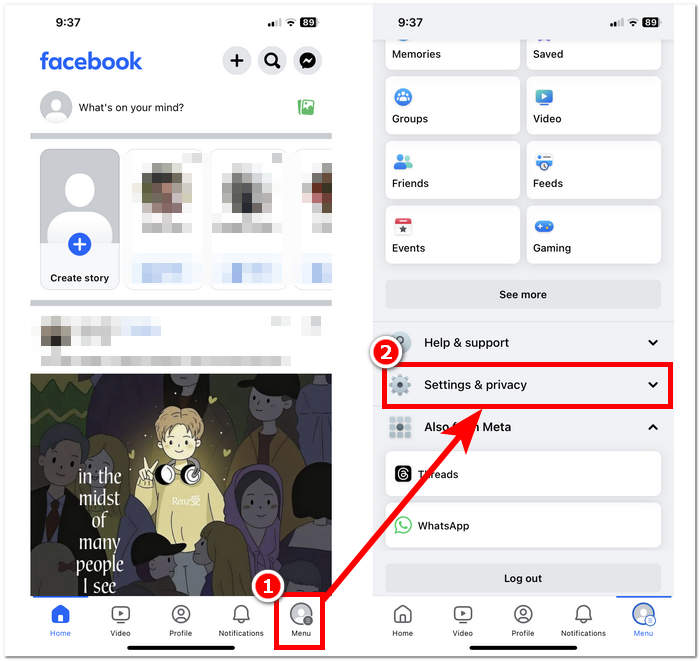
Trinn 2. Klikk på Meny-delen, og bla deretter nedover for å finne og klikke på delen Settings & Privacy.
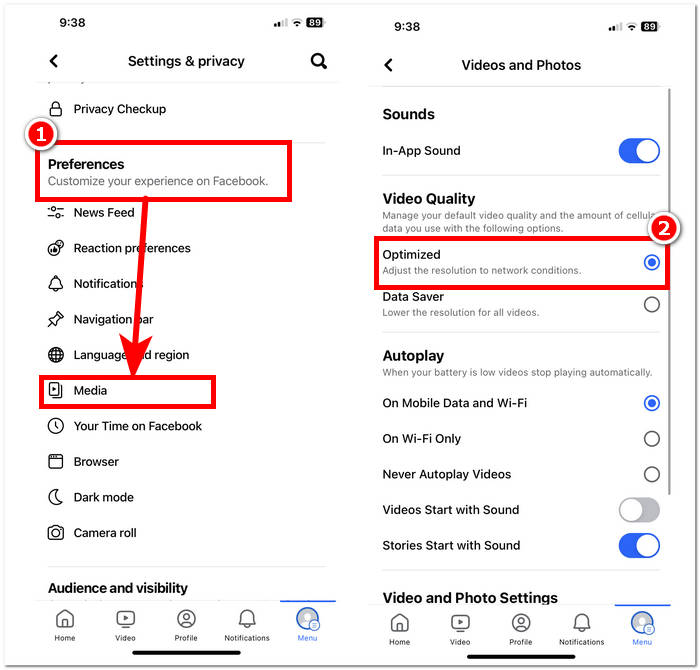
Trinn 3. Under Settings & Privacy finner og klikker du på delen Media under innstillingene for Preferences.
Trinn 4. For å endre opplastingskvaliteten for bilder og videoer, må du velge innstillingen Optimized for videokvalitet. Dette sørger for at du alltid laster opp ikke bare videoer, men også bilder, i best mulig kvalitet, avhengig av internettforbindelsen din.
Trinnene ovenfor er enklere å følge enn du kanskje hadde trodd. Dermed besvares også spørsmålene om hvordan du laster opp bilder i høy kvalitet til Facebook på mobil. Ved å følge trinnene ovenfor får du løsninger for å fikse eller optimalisere kvaliteten på bildene du laster opp på Facebook, og også på videoer.
Del 3. Vanlige spørsmål om opplasting av HD-bilder til Facebook
Hva er den maksimale bildekvaliteten som støttes av Facebook?
Maksimal bildekvalitet som støttes av Facebook er 2048 piksler på den lengste siden for bilder lastet opp fra en datamaskin. Men for bilder lastet opp fra en mobilenhet, støtter Facebook oppløsninger på opptil 960 piksler på den lengste siden.
Kan du laste opp et levende bilde på Facebook?
Ja, du kan laste opp Live Photos på Facebook. Live Photos er en funksjon tilgjengelig på iOS-enheter som tar noen sekunder med video før og etter at du tar et bilde. Når du laster opp et Live Photo til Facebook, vil det vises som et stillbilde, men brukere kan trykke og holde på bildet for å se bevegelsen tatt i Live Photo.
Hvorfor er Facebook-bildene mine uskarpe?
Det kan være flere grunner til at Facebook-bildene dine ser uskarpe ut. Noen vanlige årsaker inkluderer å laste opp bilder med lav oppløsning eller komprimere dem for mye, laste opp bilder som er for små for plassen på Facebook, eller se bilder i lavoppløsningsmodus på en treg internettforbindelse. For å sikre at bildene dine ser skarpe ut på Facebook, prøv å laste opp bilder med høyere oppløsning og unngå overdreven komprimering. Sørg i tillegg for at du ser på bilder på en stabil internettforbindelse for å forhindre at de lastes inn i lav oppløsning.
Hvorfor bør jeg laste opp HD-bilder til Facebook?
Opplasting av HD-bilder til Facebook sikrer at bildene dine opprettholder kvaliteten og klarheten, og gir en bedre seeropplevelse for publikum. Høyoppløselige bilder skiller seg også ut mer i brukernes nyhetsstrømmer, og øker sannsynligheten for engasjement med innholdet ditt.
Vil opplasting av HD-bilder påvirke lagringsgrensen min på Facebook?
Opplasting av HD-bilder kan ta mer lagringsplass på Facebook sammenlignet med bilder med standardoppløsning. Imidlertid tilbyr Facebook rikelig med lagringsplass for bilder og videoer, så du vil neppe støte på lagringsproblemer med mindre du laster opp et betydelig volum innhold.
Konklusjon
Det er viktig å merke seg at det er ganske viktig å poste HD-bilder på Facebook. Bildene du legger ut på Facebook-profilen din, er en digital versjon av merkevaren din eller deg selv, og hvordan publikum oppfatter deg, påvirkes i stor grad av kvaliteten på bildene du legger ut. I bunn og grunn vil det å prioritere opplastinger i høy kvalitet på Facebook forbedre både profilen din og opplevelsen publikum har, ved å gjøre den mer visuelt tiltalende og engasjerende. I dagens digitale verden er det avgjørende å vite hvordan man laster opp bilder i høy kvalitet, enten man ønsker å bygge en profesjonell online tilstedeværelse eller representere en bedrift på en seriøs og gjennomført måte.
-
 Hvordan øke bildestørrelsen online og offline
 Oppdag den enkleste måten å øke bildestørrelsen uten å miste kvalitet. Se våre verktøy og programvare for endring av størrelse for å sikre optimal kvalitet på bildene dine.
-
 Fotor-anmeldelse for bakgrunnsfjerner og fotoforbedrer
 Alt du trenger å vite om Fotor Background Remover og Photo Enhancer. Se på noen av funksjonene og se det foreslåtte alternativet som passer dine behov.
-
 Cutout Pro Image Enhancer: Last opp, oppskaler for å fange
 Opplev neste nivå av bildeforbedring med Cutout Pro fotoforsterker. Finn ut hovedfunksjonene, utskriftskvaliteten og støttede bildeformater.
